
Como configurar os sistemas de Videoporteiro SAFIRE 2ª Geração a partir de configurações remotas no ecrã.
Este FAQ é válido para o SF-VIK001 KITS.... (IP ou 2-Wire)
Versão do Firmware instalado nos dispositivos:
SF-VIMOD-CAM-IP: V2.2.45 construir 210519 SF-VIDISP01-7WIP: V2.1.20 construir 210519
Para a configuração, recomendamos utilizar a última versão do SAFIRE CONTROL CENTER, que pode ser descarregada directamente do site da Visiotech.
Passo 1 - Activação dos dispositivos
Os videoporteiros SAFIRE estão inativos por padrão, portanto devem ser ativados.
O método de ativação consiste em atribuir uma password ao dispositivo.
Passo 2 - Alterar o endereço IP dos dispositivos
Depois de activar a estação exterior e a estação interior, passamos a aplicar um endereço IP a ambos os dispositivos, de acordo com o alcance do router do cliente.
Assim que tivermos os dois dispositivos inicializados e os endereços IP corretamente especificados, procederemos a adicioná-los ao SAFIRE CONTROL CENTER.
Passo 3 - Adicionar os dispositivos ao SAFIRE CONTROL CENTER
Selecione o dispositivo, clique em ADD e, na nova janela, configure o nome, a porta (é 8000 a menos que tenhamos mudado antes), o usuário (é admin) e coloque a password que usamos na ATIVAÇÃO do produto. O endereço IP aparecerá automaticamente.
É recomendável verificar a caixa de sincronização de tempo.
Passo 4 - Configurar o sistema
Basicamente a configuração consiste em adicionar o endereço IP da estação externa ao monitor, nada mais.
Para fazer isso, clique em "Configuração Remota" (ícone de engrenagem):
Uma vez que o dispositivo tenha sido adicionado ao Software, podemos alterar os seus parâmetros e fazer vários ajustes mais avançados.
Para fazer isso, clique em "CONFIGURAÇÃO REMOTA"

O próximo passo é configurar o módulo acessando a opção Sub Módulo e depois clicar em"Configurações" (No nosso exemplo temos 2 módulos, portanto ambos aparecem).
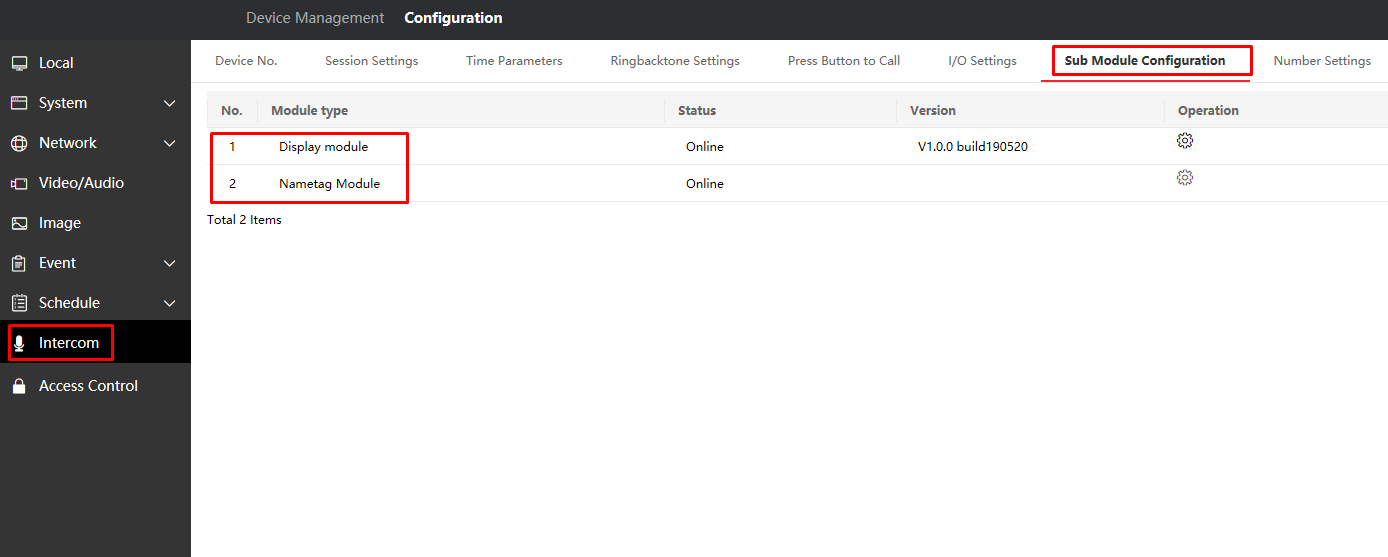
O próximo passo é adicionar os monitores ao painel de entrada da porta de vídeo, há várias maneiras de fazer isso, mas vamos dedicar esta FAQ para fazer isso a partir do próprio painel de entrada da porta de vídeo.
Para fazer isso, clique em "DEVICE MANAGEMENT".
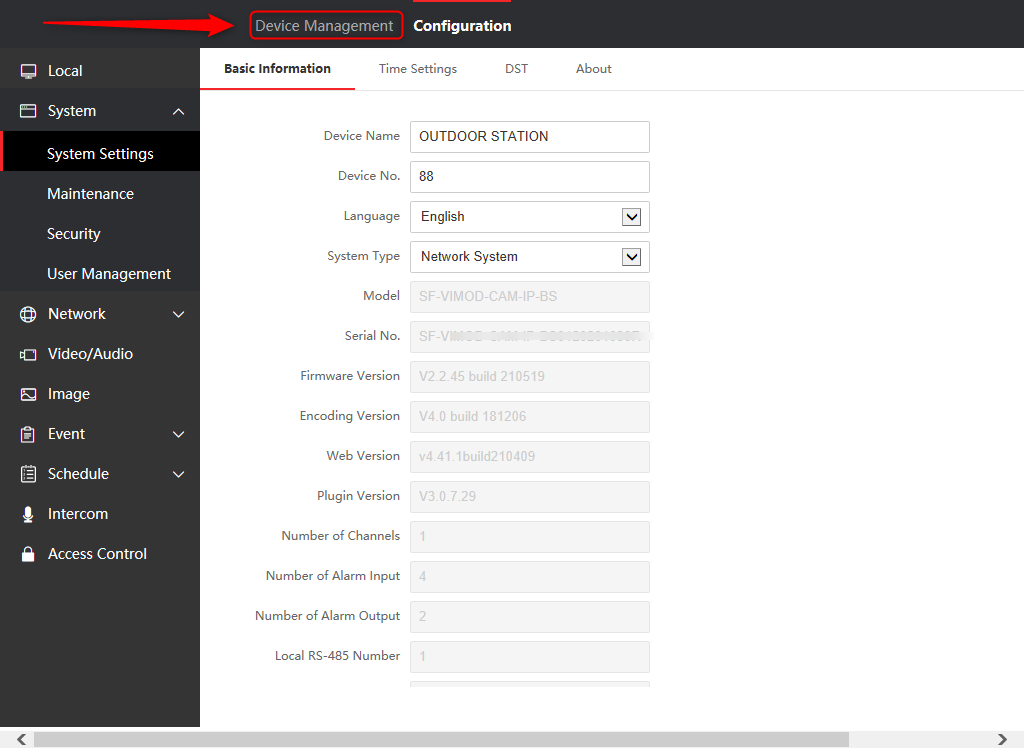
Depois clique em "ADD"
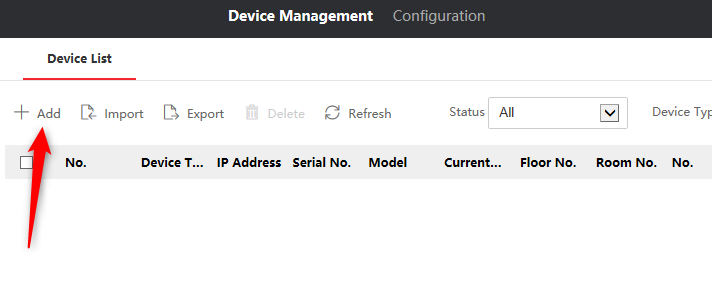
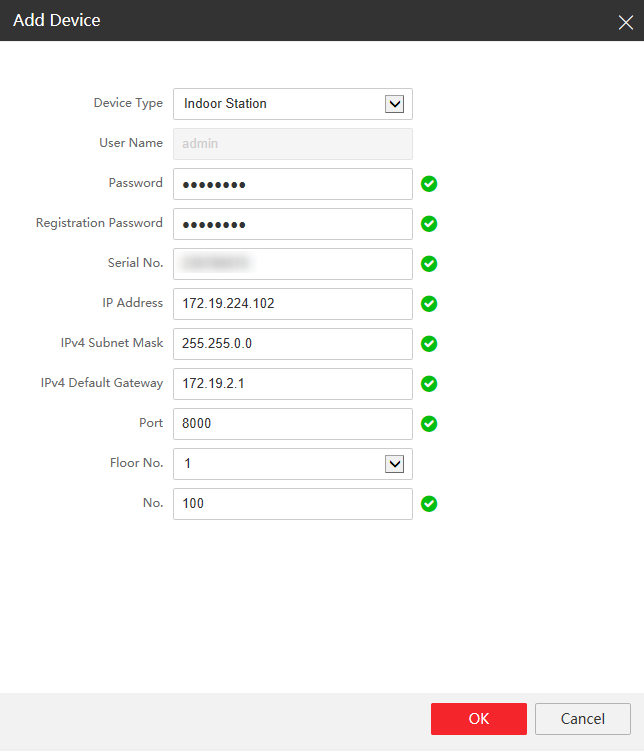
Depois teremos que introduzir os dados da nossa primeira tela, este procedimento terá que ser repetido para cada número de telas, se tivermos 10 telas, teremos que repeti-lo para cada tela.
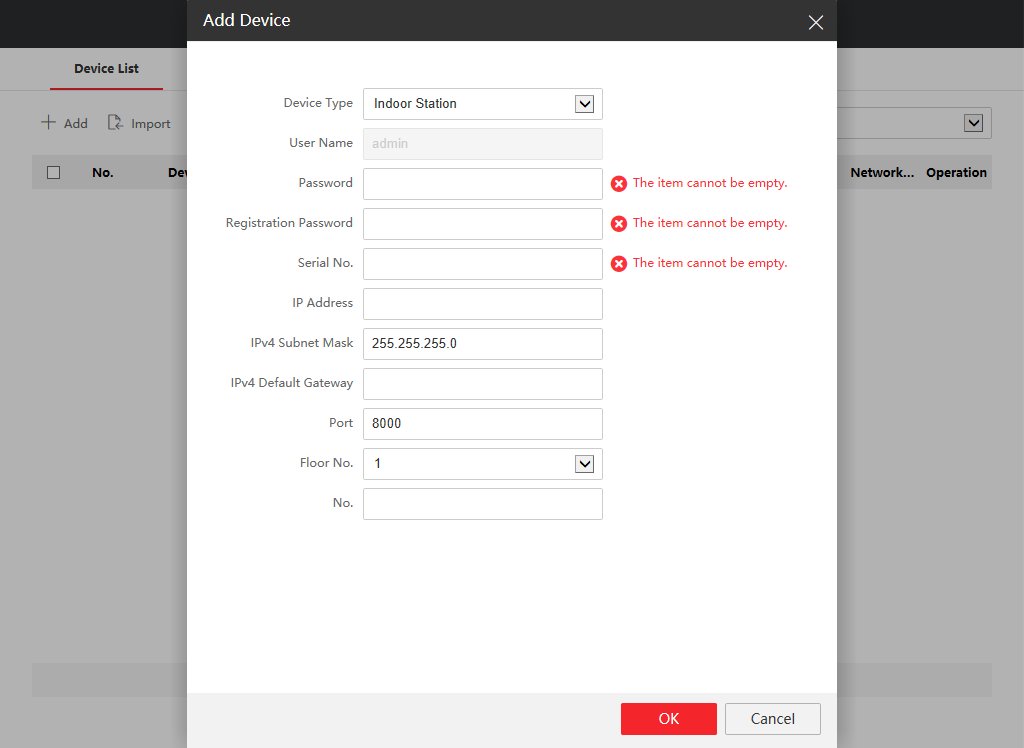
- Recomendamos que a password seja a mesma que a da estação exterior (botoneira).
- O SN deve ser o número de série do monitor.
- Configurar o IP (assegurar que o IP está livre para ser usado)
- Porta 8000 (padrão)
- Número do andar (O número do andar do apartamento)
- Número da sala (O número da tela)
Muito importante para verificar o SN e o número do quarto, escreva se necessário.
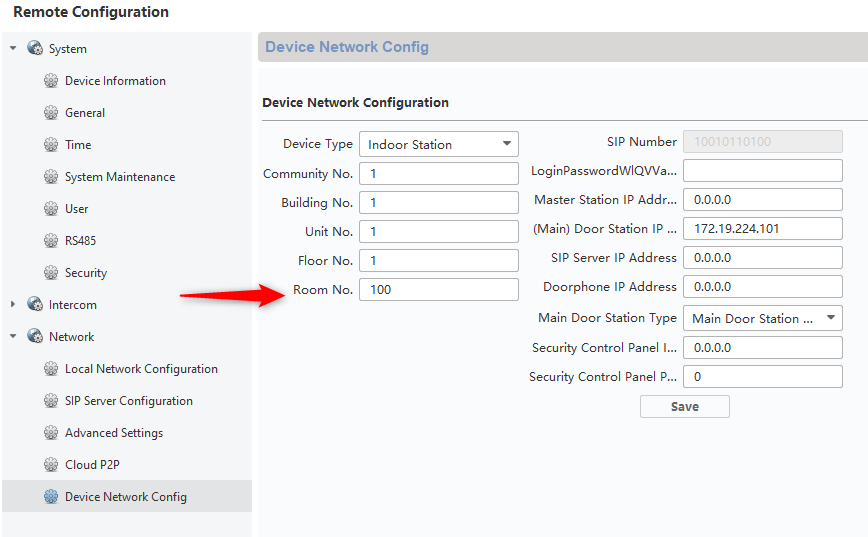
Se necessário, podemos confirmar se o monitor realmente tem o número 100 da sala, acessando as configurações do mesmo.
Uma vez concluídas estas etapas, o sistema é configurado.