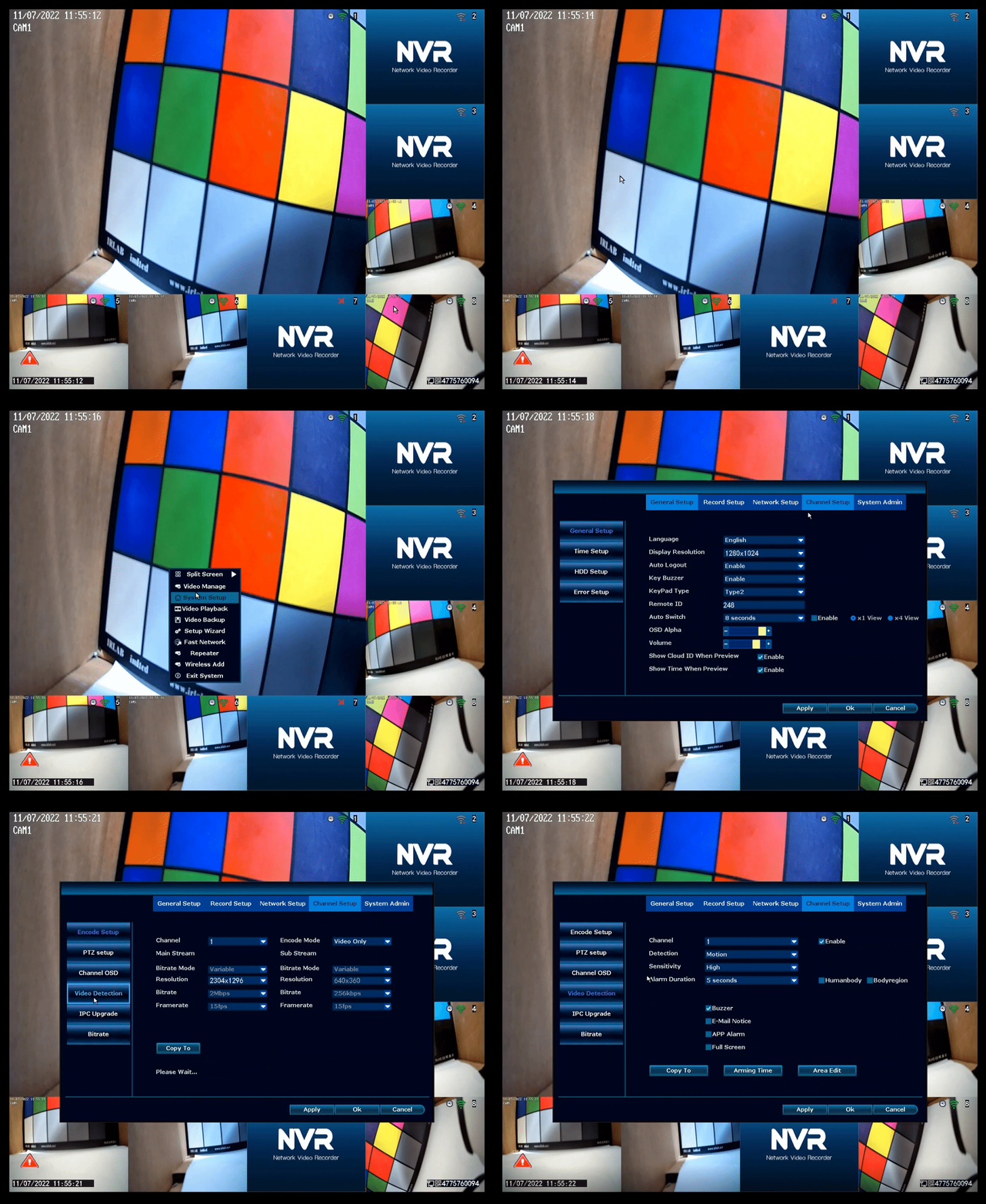
Pour accéder à la page de configuration de la détection de mouvements, via le moniteur de l'enregistreur, cliquez avec le bouton droit de la souris pour accéder au menu et, si nécessaire, saisissez le mot de passe.
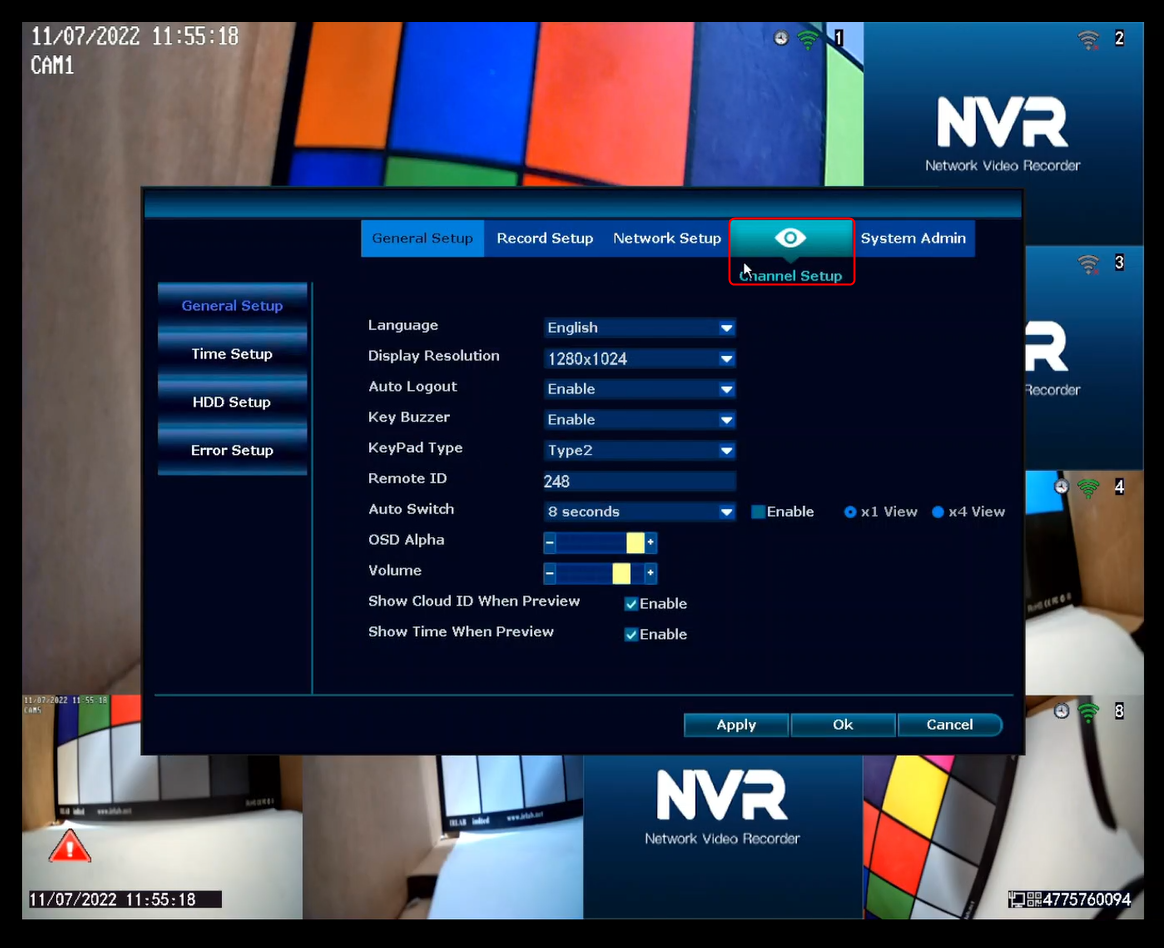
Ensuite, cliquez sur "Configuration du système" et allez dans la configuration des canaux.
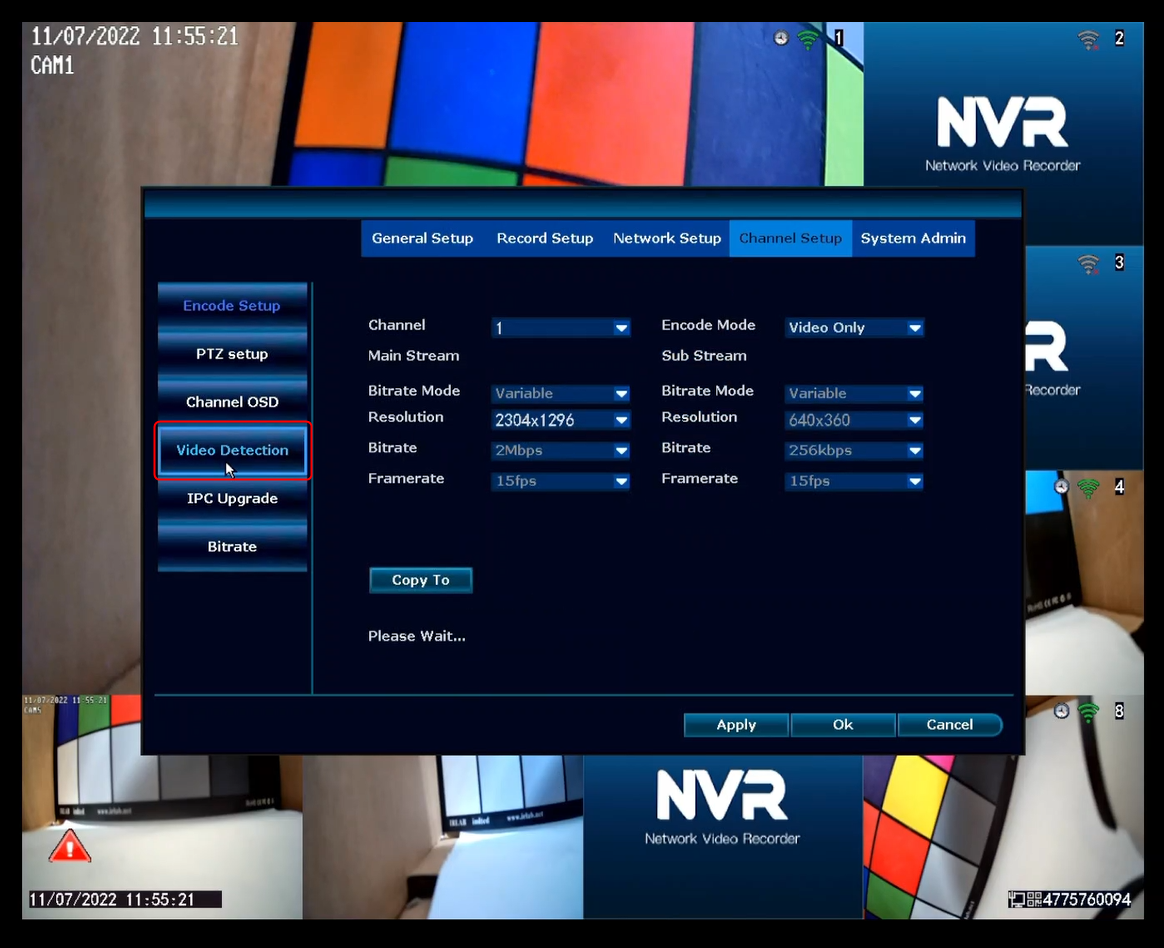
Ensuite, à droite, "Détection vidéo"
Dans la section supérieure "A", se trouvent les options du Canal :
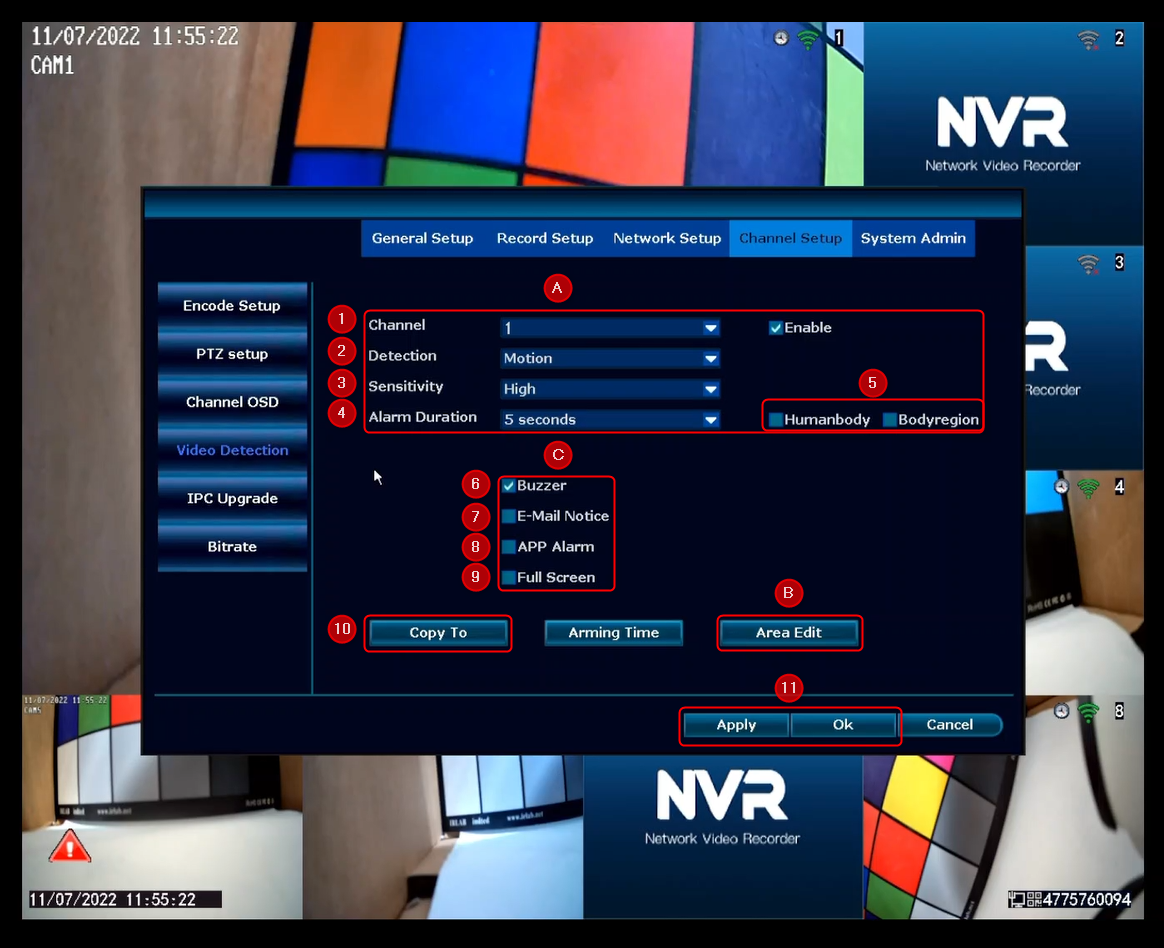
1. Le canal avec les options à modifier
2. Le mode de détection
- Détection de mouvement
- Perte de vidéo
- Zone de confidentialité ou de couverture : pour établir une zone de confidentialité, qui apparaîtra en blanc aussi bien en direct qu'à l'enregistrement, prévue pour les zones qui ne peuvent pas être enregistrées
Détection de mouvement :
3. Sélectionnez la sensibilité de la plus élevée à la plus basse (5 niveaux)
4. Durée de l'alarme : de 1 à 10 ou alarme continue.
5. Corps humain et Région du corps conçus pour ne recevoir que la notification de détection humaine
Pour chaque sélection, il existe différentes options pour sélectionner la durée de l'alarme, sauf dans la zone de confidentialité ou de couverture, qui sert uniquement à établir la zone que vous ne souhaitez pas enregistrer
B. Éditer la zone de détection
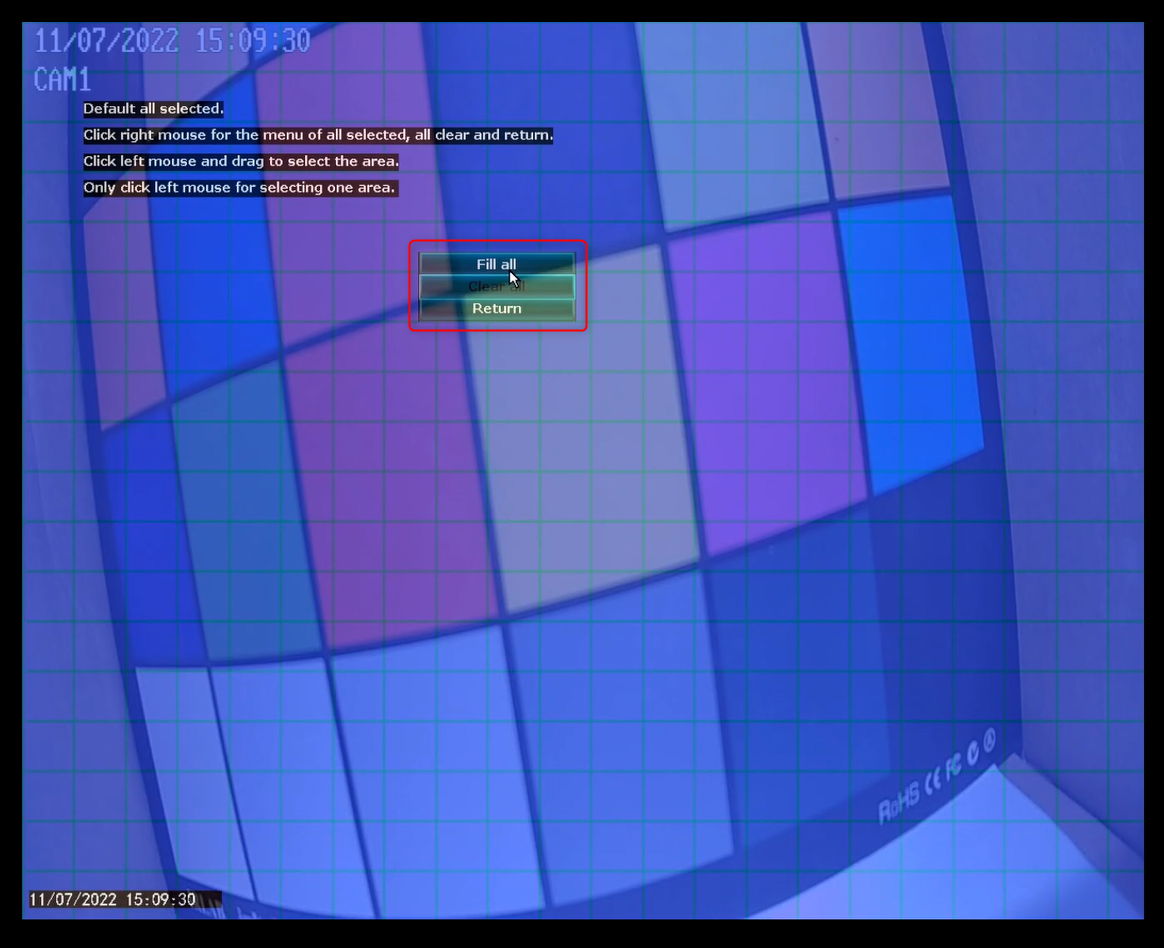
Par défaut, toute la zone est sélectionnée.
Cliquez avec le bouton droit de la souris et les options du menu apparaîtront :
- Remplir tout (sélectionnera toutes les zones)
- Tout effacer (effacera tout)
- Retour (pour revenir au menu principal)
C. Option pour les notifications
6. Buzzer : le buzzer du NVR
7. Pour recevoir une notification par e-mail (il est nécessaire de configurer d'abord l'e-mail)
8. APP Alarme : pour recevoir la notification sur le mobile lorsque l'application EseeCloud est installée sur le mobile, si vous disposez d'un iPhone et d'une Apple Watch, la notification sera également reçue sur la montre.
9. L'option Plein écran affichera ce canal en plein écran sur le moniteur, et reviendra au quadrant précédent à la fin du temps d'alarme.
10. Pour copier la même configuration sur d'autres caméras
11. "Appliquer" et "Accepter" pour enregistrer et revenir à l'écran principal