Nivian - NV-KIT830W / NV-KIT430W / NV-CAM30W Configuration générale du système.
A. Changer la langue
B. Résolution de l'écran
C. Déconnexion automatique
D. Buzzer des touches
E. Commutateur automatique
F. OSD Alpha
G. Volume
H & I. Afficher l'ID du cloud / Aperçu de l'heure
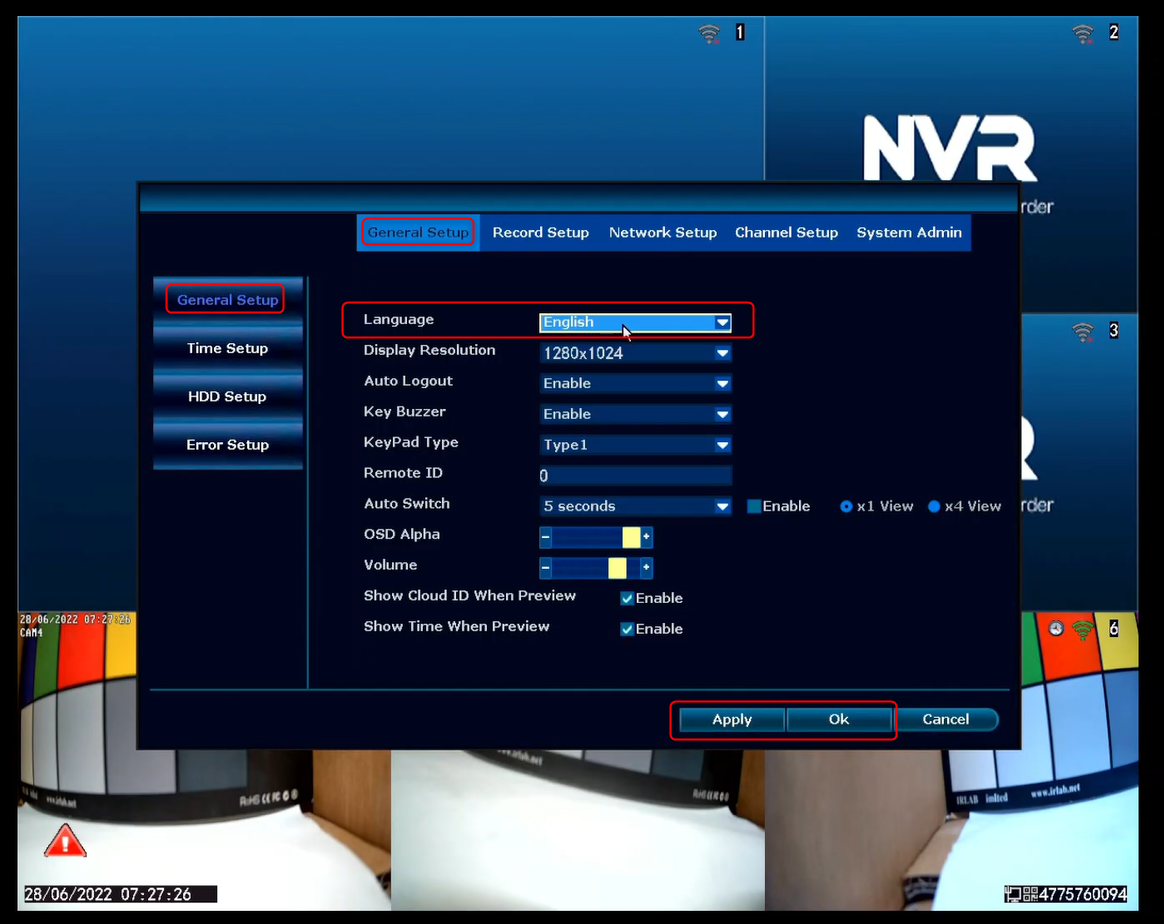
A. Changement de langue
1. Avec la souris sur le moniteur, cliquez avec le bouton droit et sélectionnez "Configuration du système"
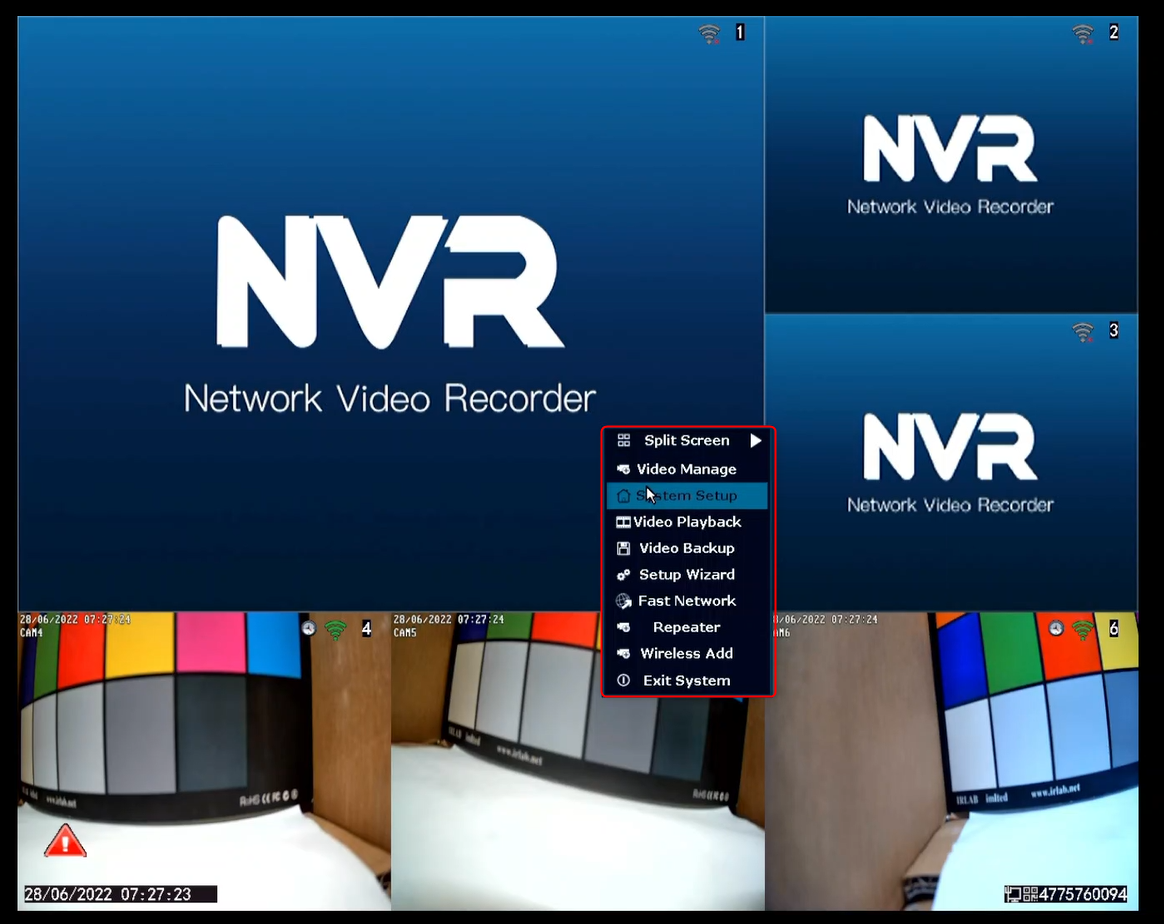
Dans la première section "Configuration générale / General Setup", la première option est la Langue :
2. Sélectionnez la langue et cliquez sur "Appliquer" pour changer la langue.
B. Résolution de l'écran
Dans le même onglet, juste en dessous de la langue, se trouve l'option pour changer la "Résolution de l'écran"
1. Sélectionnez la résolution que vous souhaitez utiliser, la résolution maximale est FHD 1080p.
2. Cliquez sur "Appliquer" pour enregistrer les modifications.
3. L'écran deviendra noir puis se rallumera avec une fenêtre contextuelle pour confirmer la résolution.
Si l'écran reste noir avant une minute, il reviendra à la résolution précédente. 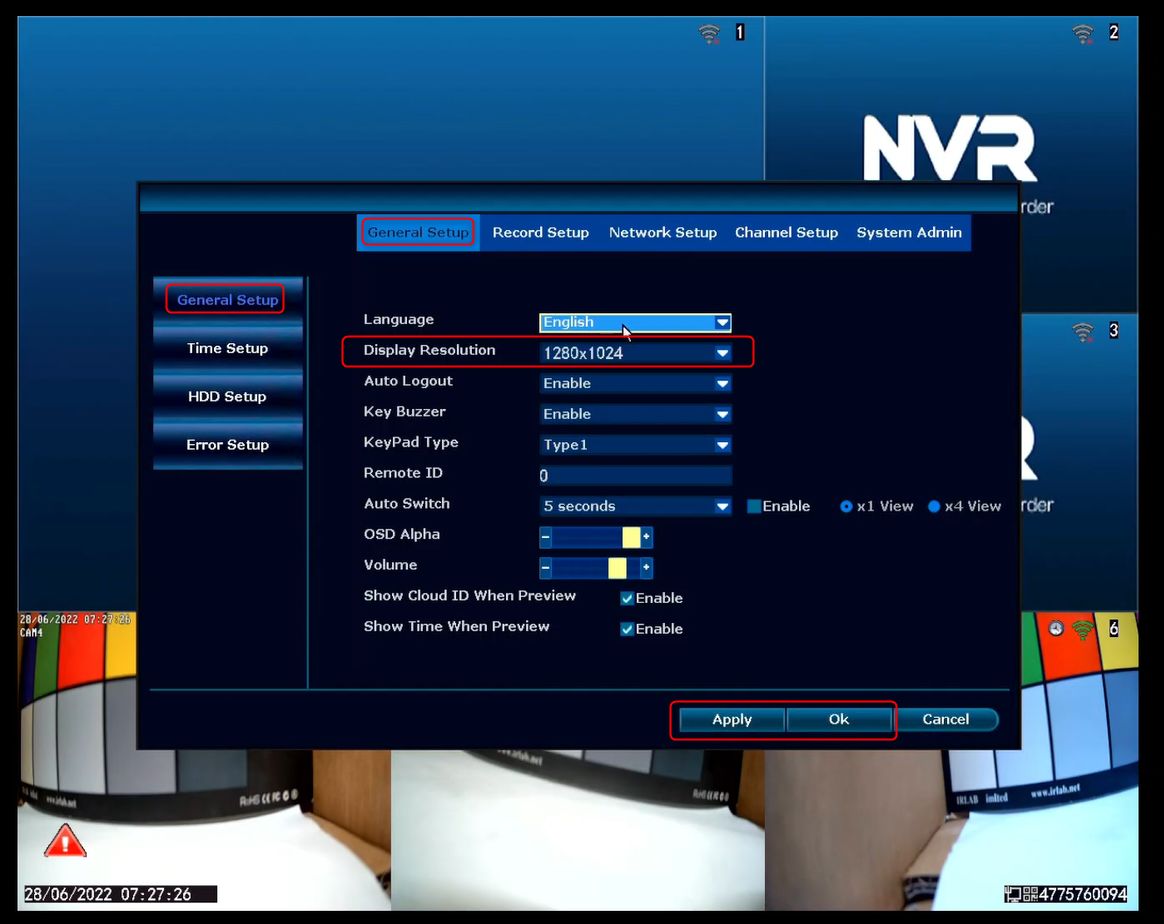
C. Déconnexion automatique
L'option Déconnexion automatique consiste à ce que l'appareil ferme la session de l'utilisateur automatiquement après quelques minutes. Si elle est désactivée, l'appareil ne fermera pas la session sauf si cela est fait manuellement.
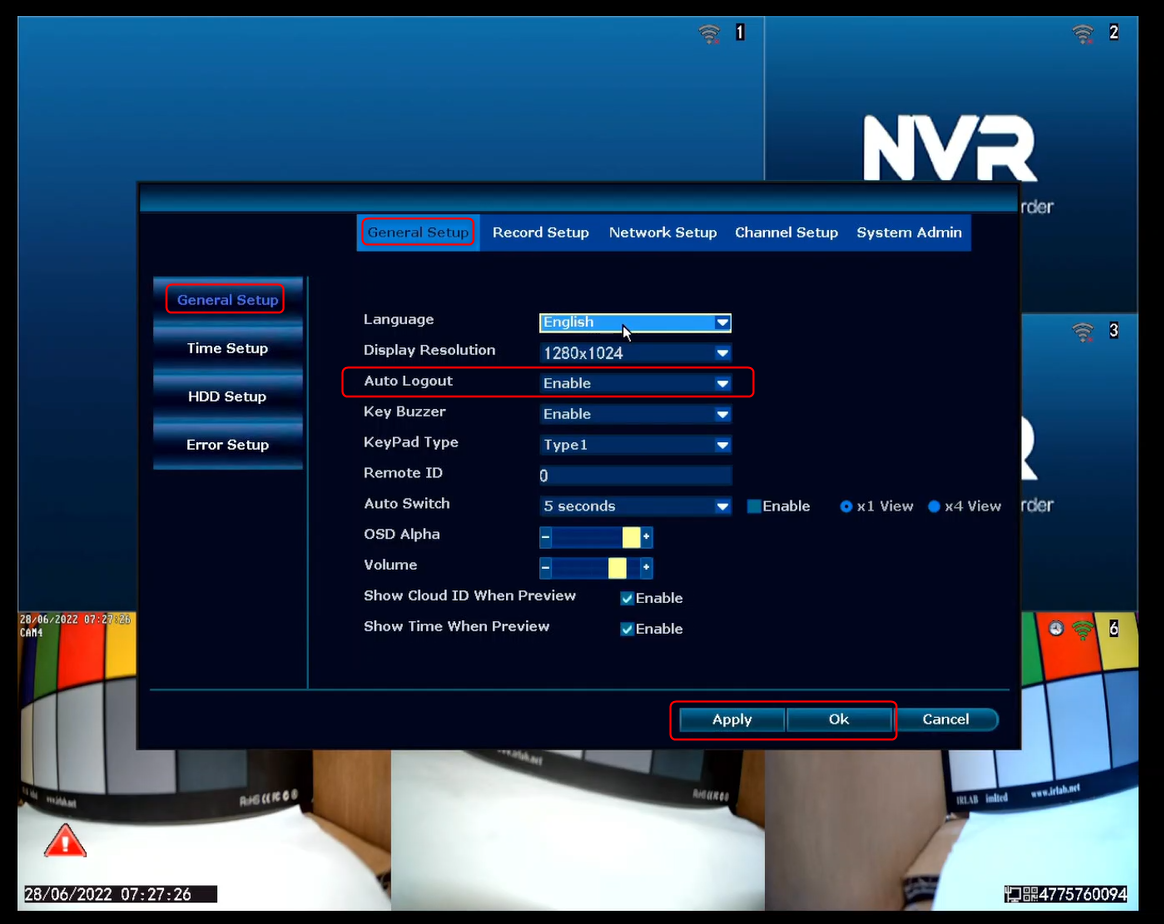
Cette option n'a rien à voir avec la connexion automatique (l'appareil enregistre le mot de passe pour ne pas avoir à le saisir) ou le fait de ne pas avoir besoin d'utiliser un mot de passe pour se connecter.
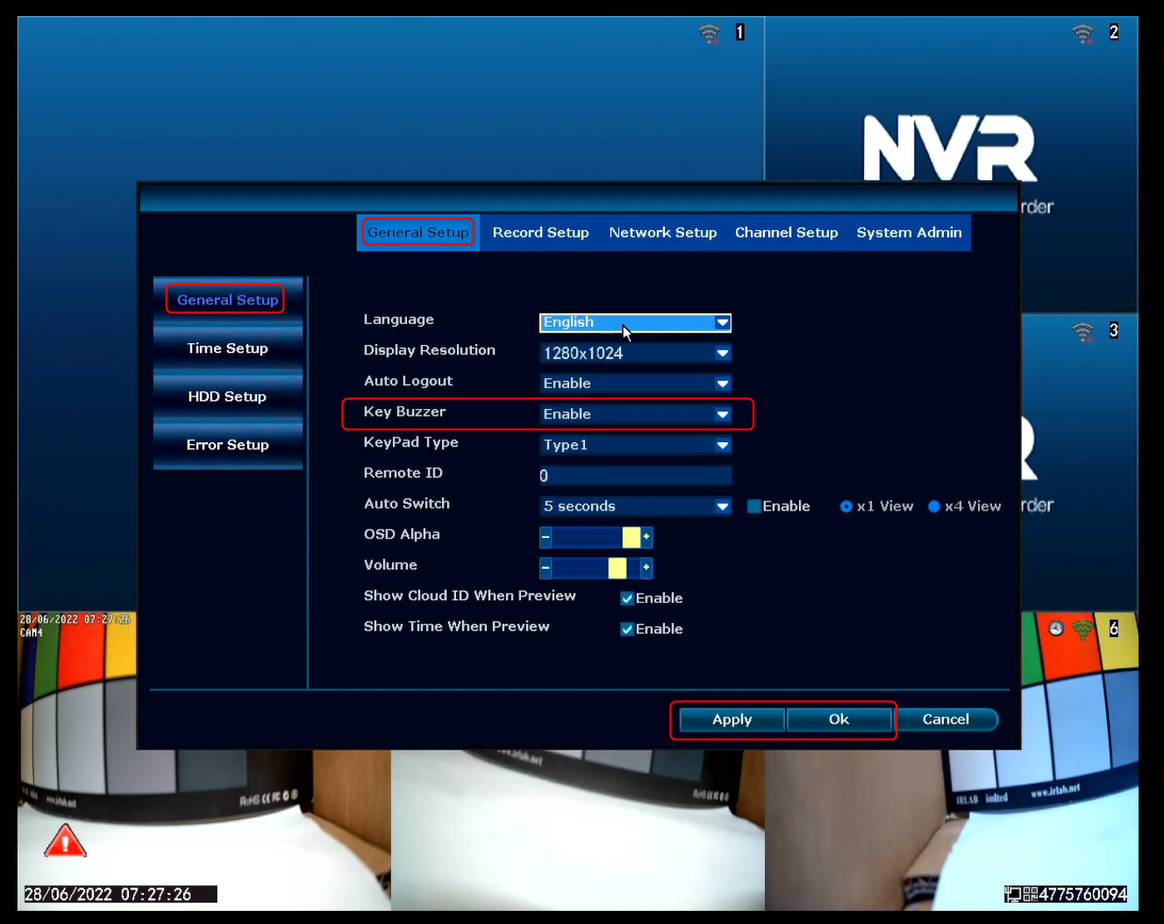
D. Buzzer
Le Key Buzzer est le buzzer du NVR, qui retentira lorsqu'il y aura un événement comme la détection de mouvement ou une erreur avec le HDD.
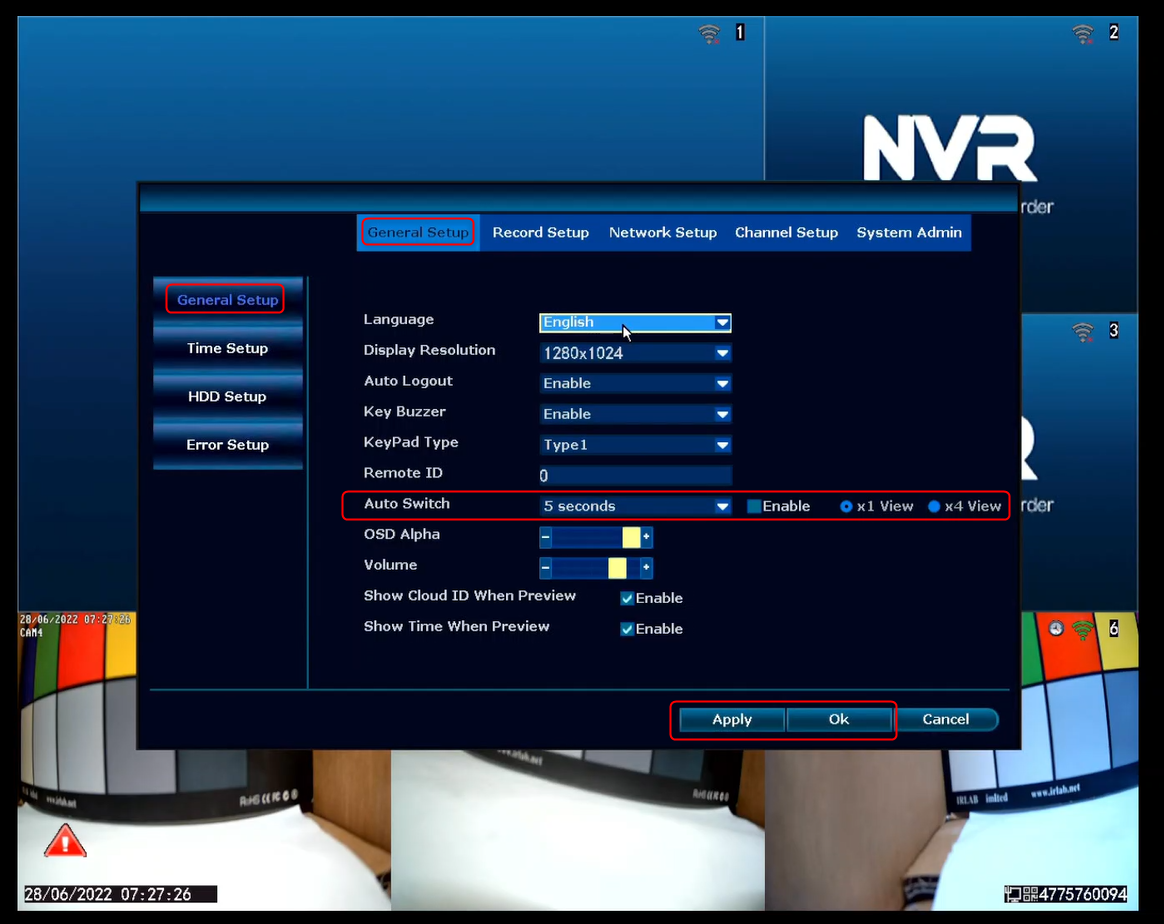
E. Changement automatique entre les canaux
Le "Changement automatique" consiste à passer automatiquement à la caméra suivante ou au groupe de caméras suivant après quelques secondes sur chacune d'elles
1. Sélectionnez le nombre de secondes de changement, activez l'option avec "Activer" et choisissez la vue d'une ou des quatre caméras en même temps.
2. Cliquez sur "Appliquer" pour enregistrer les paramètres.
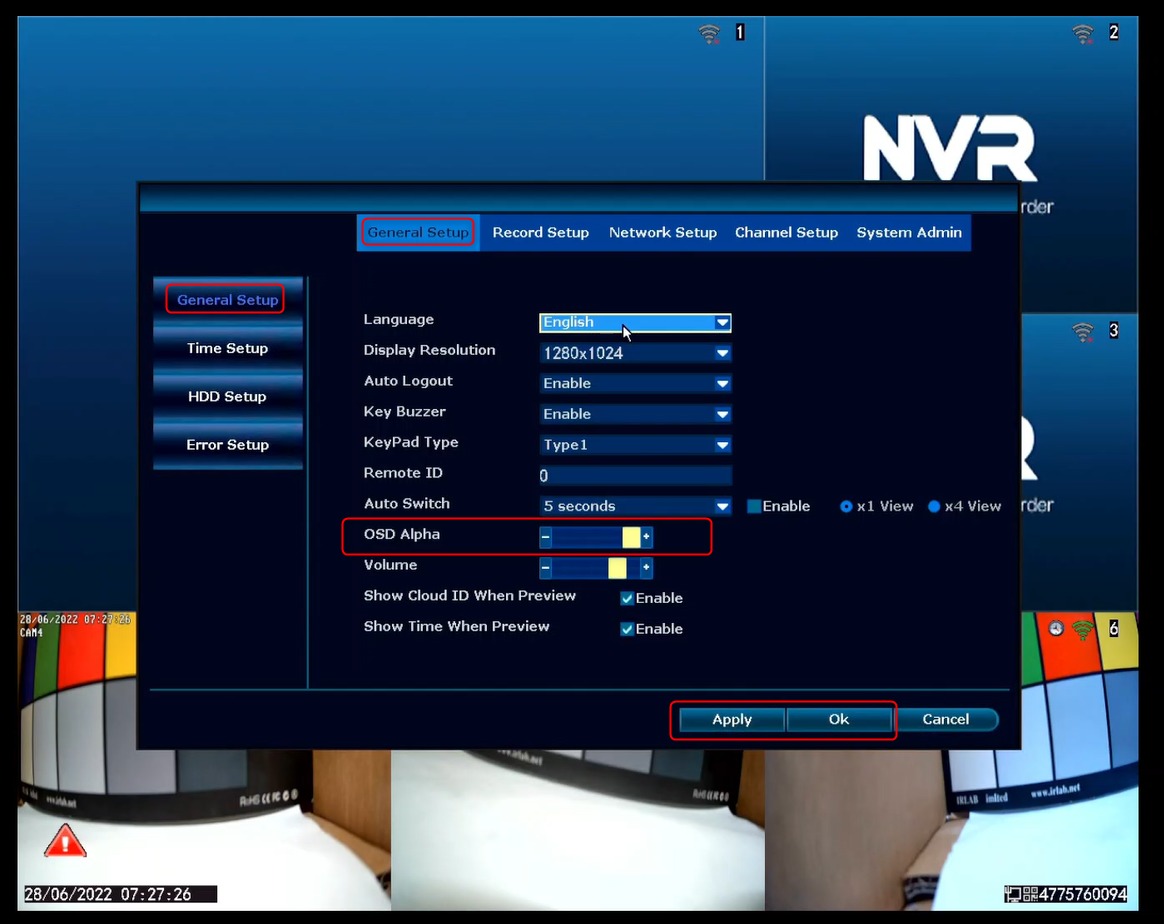
F. OSD Alpha
OSD = "On Screen Display" (affichage à l'écran)
L'Alpha OSD est utilisé pour ajuster la transparence du menu.
1. Ajustez le niveau de transparence à l'aide des boutons plus ou moins.
2. Cliquez sur "Appliquer" pour appliquer la transparence.
G. Volume
Pour ajuster le volume de sortie du microphone de la caméra connectée
1. Utilisez les boutons plus et moins pour ajuster le volume.
2. Cliquez sur "Appliquer" pour enregistrer les modifications.
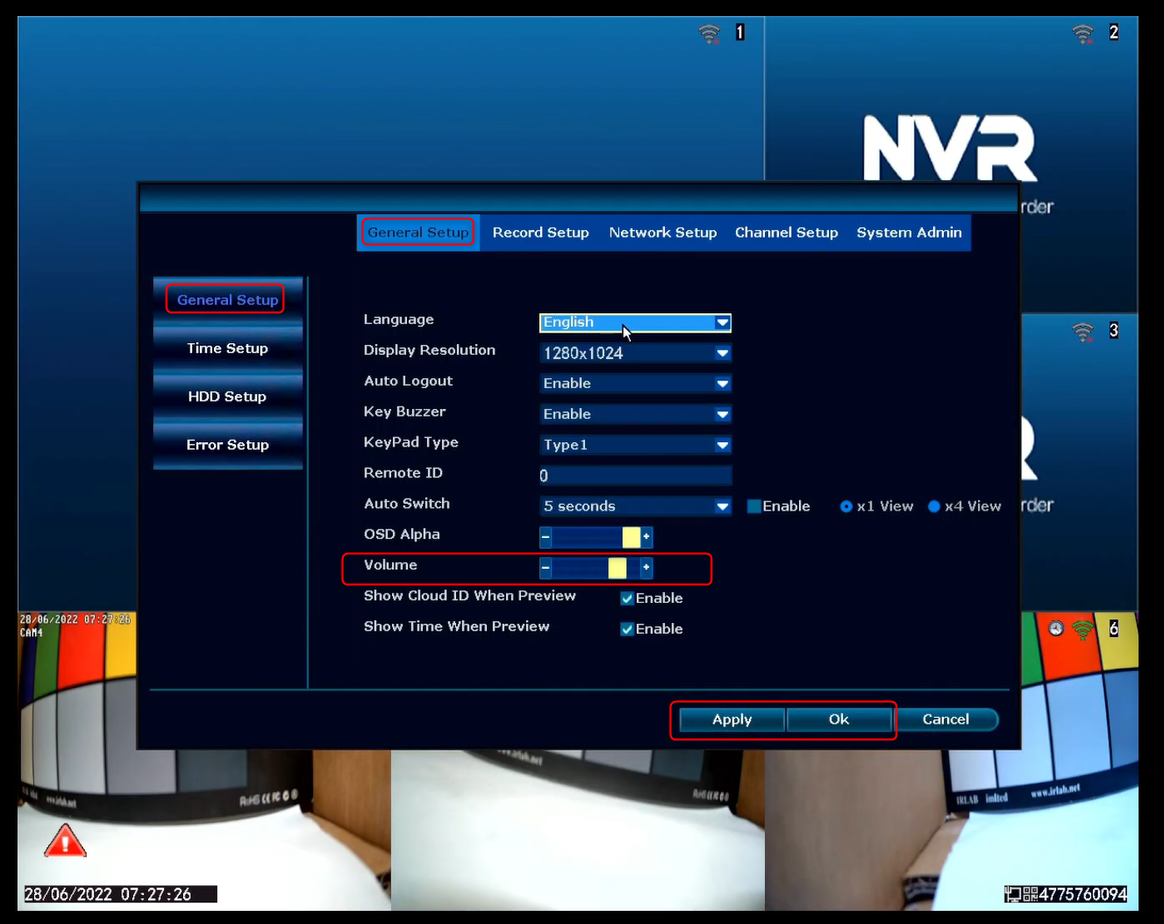
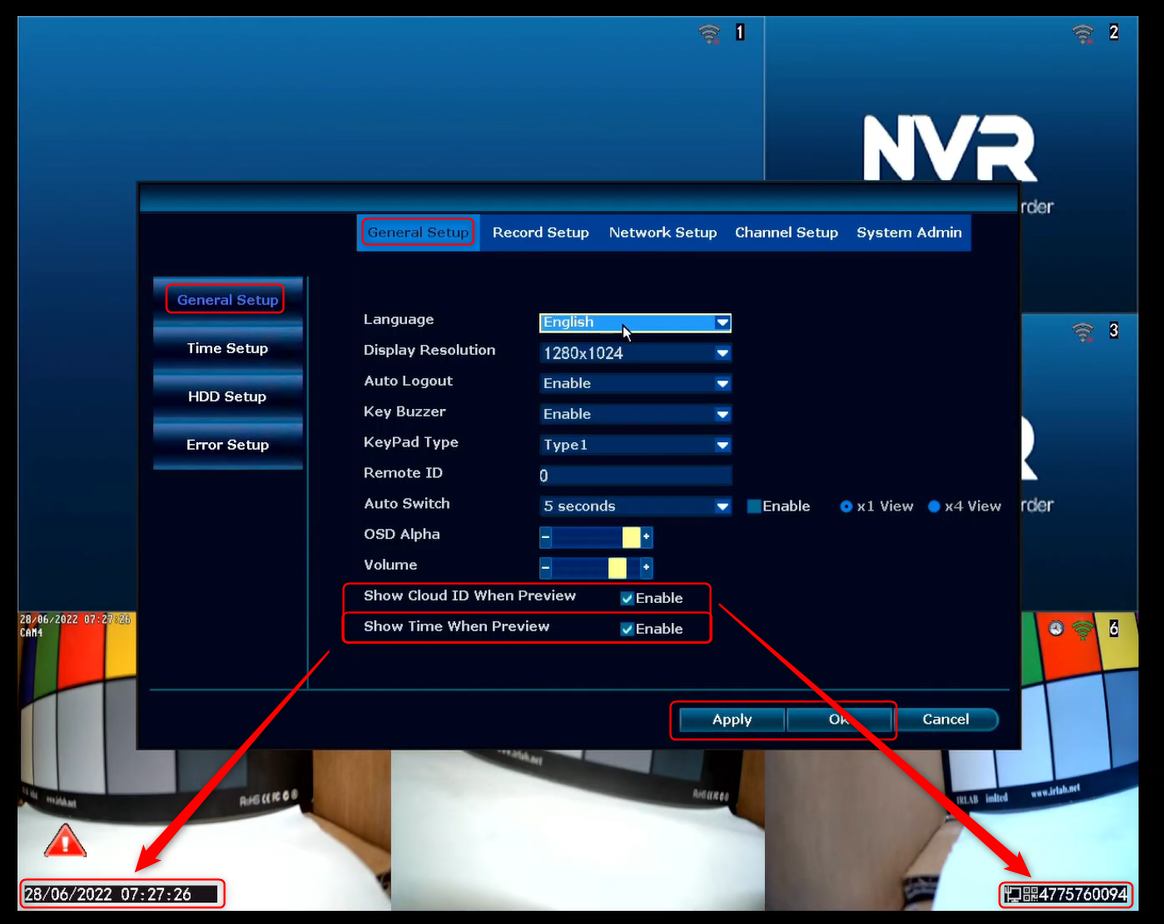
H & I. Afficher l'ID du cloud / Aperçu de l'heure
Afficher l'ID du cloud et l'aperçu de l'heure sur l'écran principal.