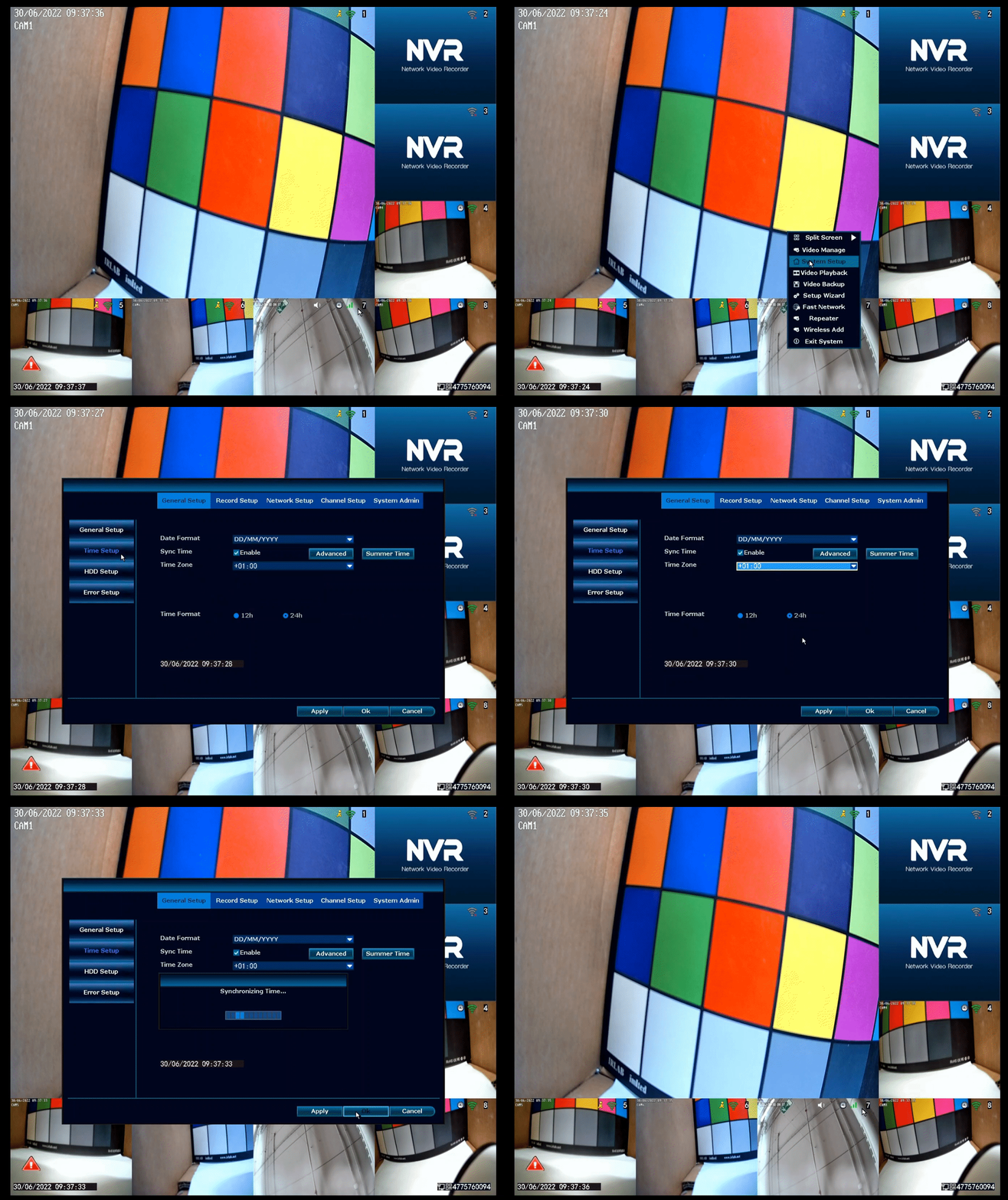
Configuration de l'heure.
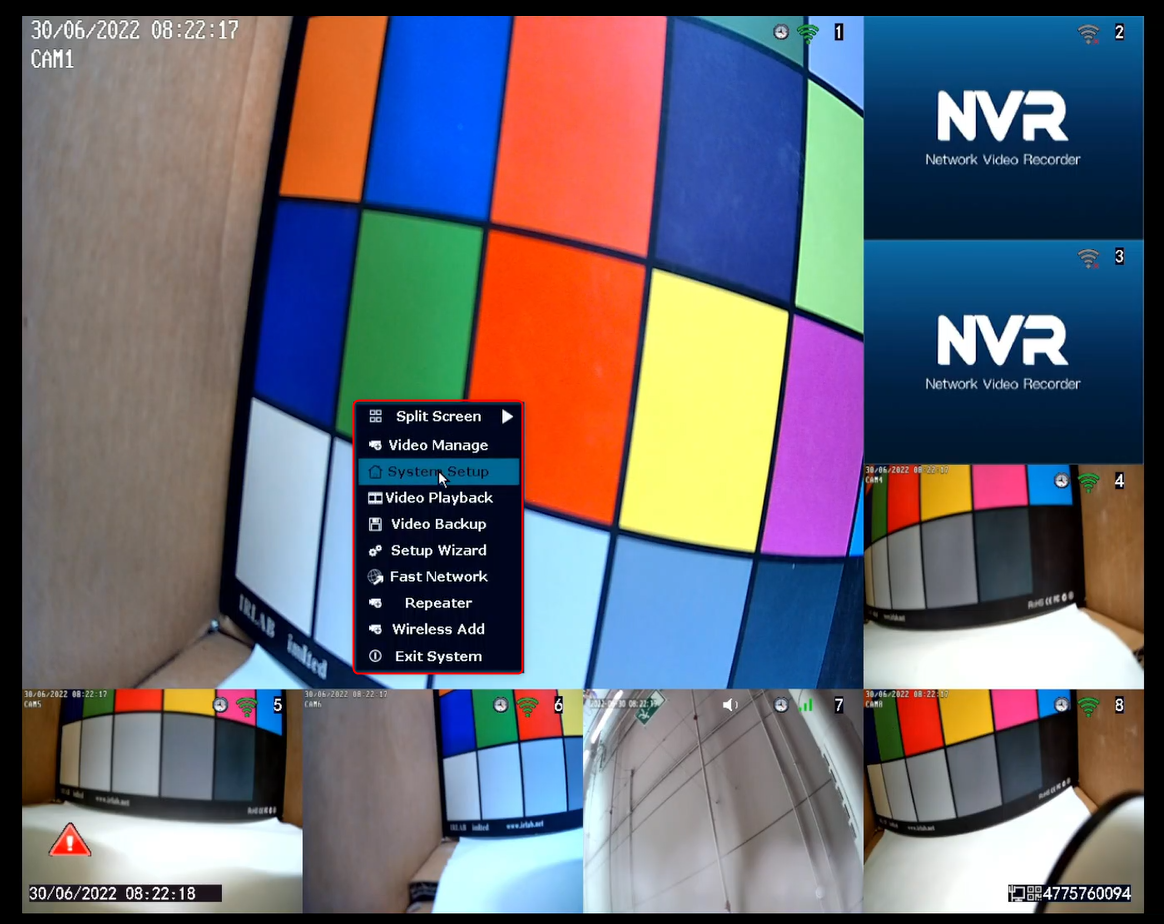
Avec la souris sur le moniteur, cliquez avec le bouton droit et sélectionnez "Configuration du système".
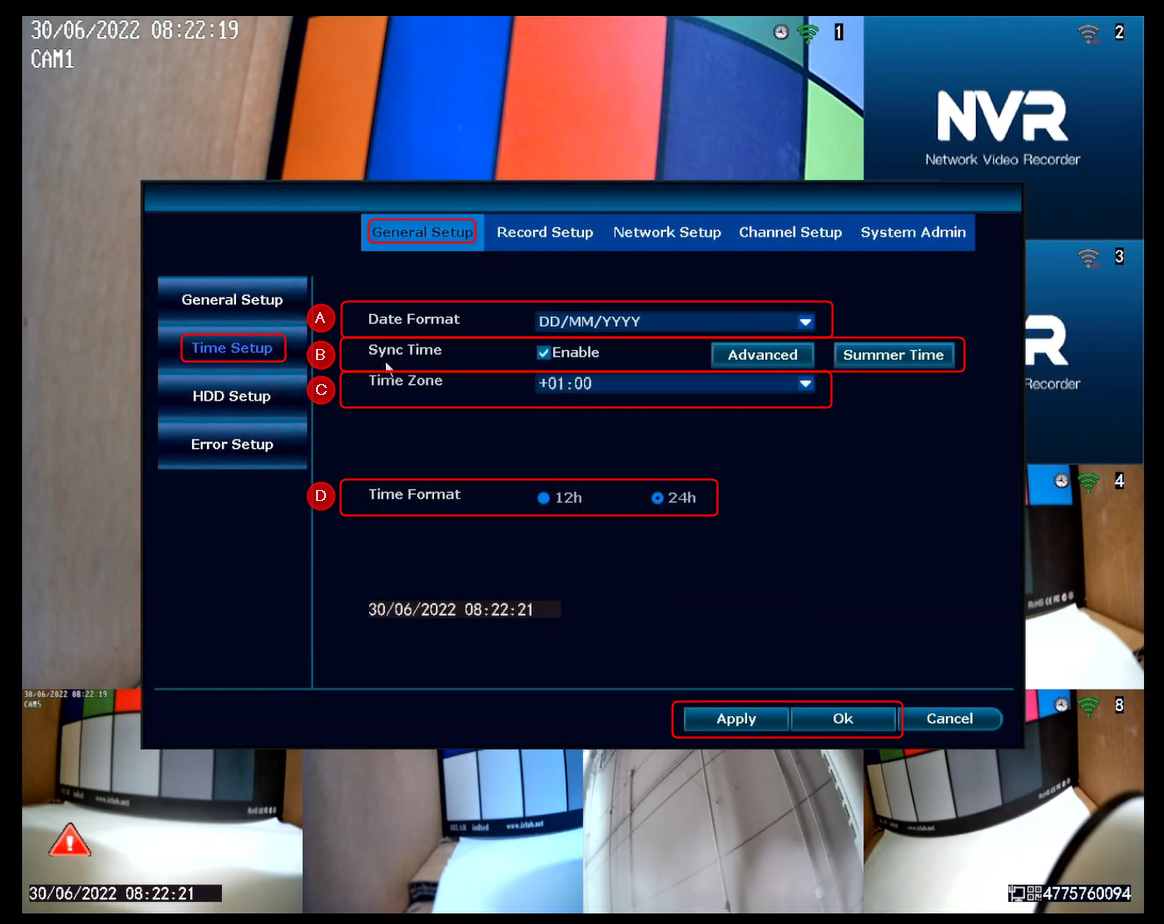
A. Format de la date
B. Temps de synchronisation
C. Fuseau horaire
D. Format de l'heure
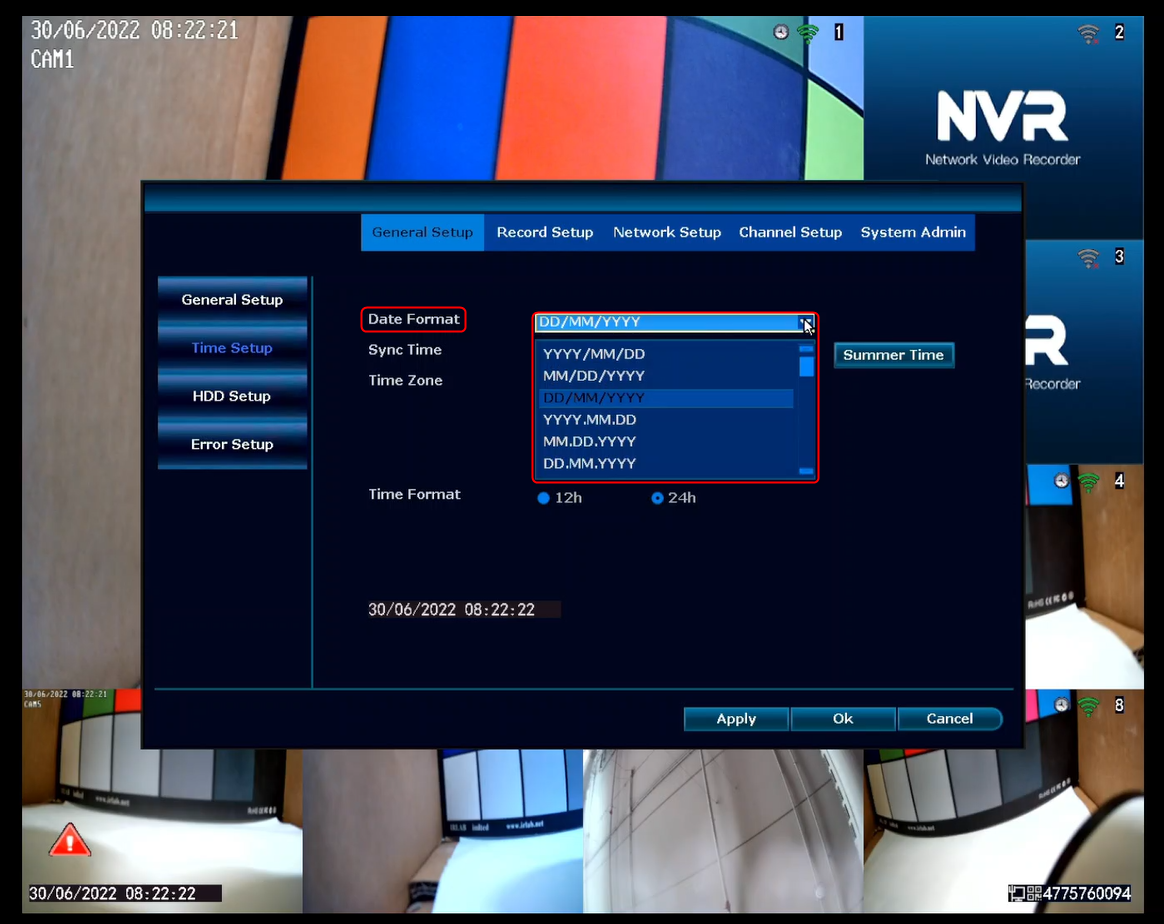
A. Format de la date
Ici, vous pouvez changer le format d'affichage de la date selon la norme que vous préférez.
Lorsque vous modifiez quelque chose, cliquez sur Appliquer pour voir les résultats.
B. Temps de synchronisation
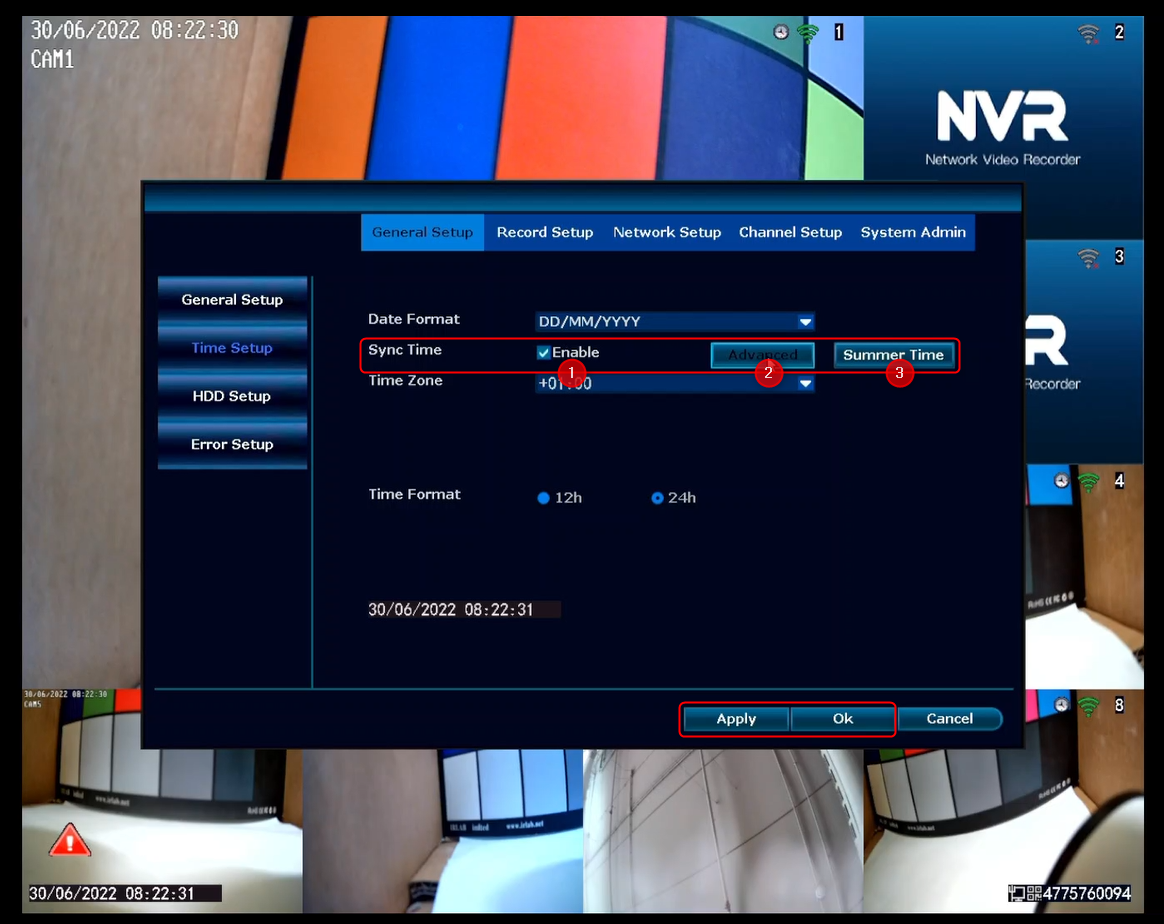
1. Activer pour activer la synchronisation de l'heure selon les réglages 2. Avancé et 3. Heure d'été. Configuration de l'heure d'été
2. Avancé
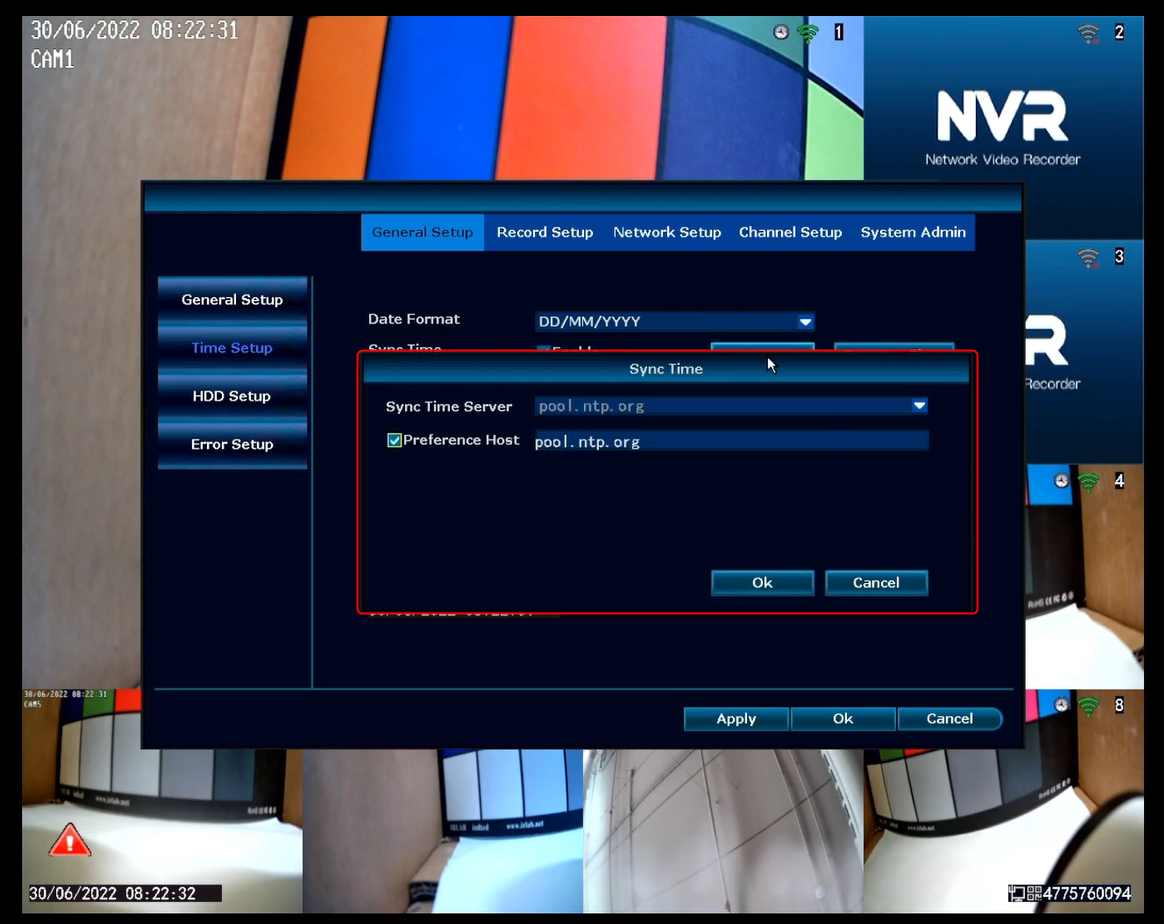
Dans la configuration "avancée", vous pouvez sélectionner le serveur horaire enregistré ou saisir une adresse de serveur horaire différente dans le champ "Hôte de préférence".
Les serveurs horaires européens les plus courants sont
- serveur 0.europe.pool.ntp.org
- serveur 1.europe.pool.ntp.org
- serveur 2.europe.pool.ntp.org
- serveur 3.europe.pool.ntp.org
Ou sélectionnez-en un de votre propre pays que vous pouvez trouver sur le site Europe - europe.pool.ntp.org.
Cliquez sur "OK" pour sauvegarder.
3. Heure d'été
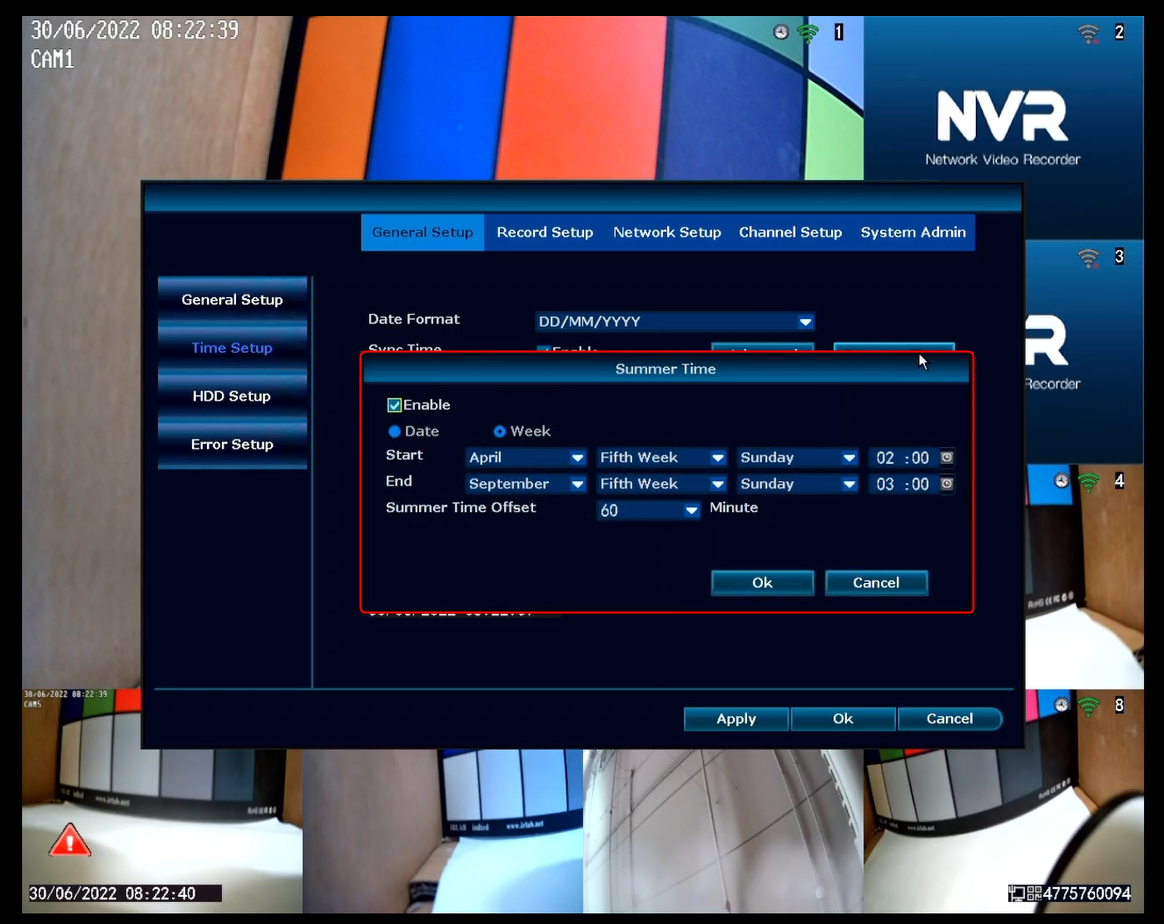
Ici, vous définissez la configuration de l'heure d'été et si votre pays applique encore les règles de l'heure d'été.
L'option consiste à sélectionner par jour ou par semaine.
Entrez la semaine ou le jour de début et le jour ou la semaine de fin.
Et la différence d'heure est de 30, 45, 60, 90 ou 120 minutes.
Cliquez sur "OK" pour sauvegarder
Plus d'informations sur les règles de l'heure d'été sur la page Wiki : Heure d'été par pays
C. Fuseau horaire
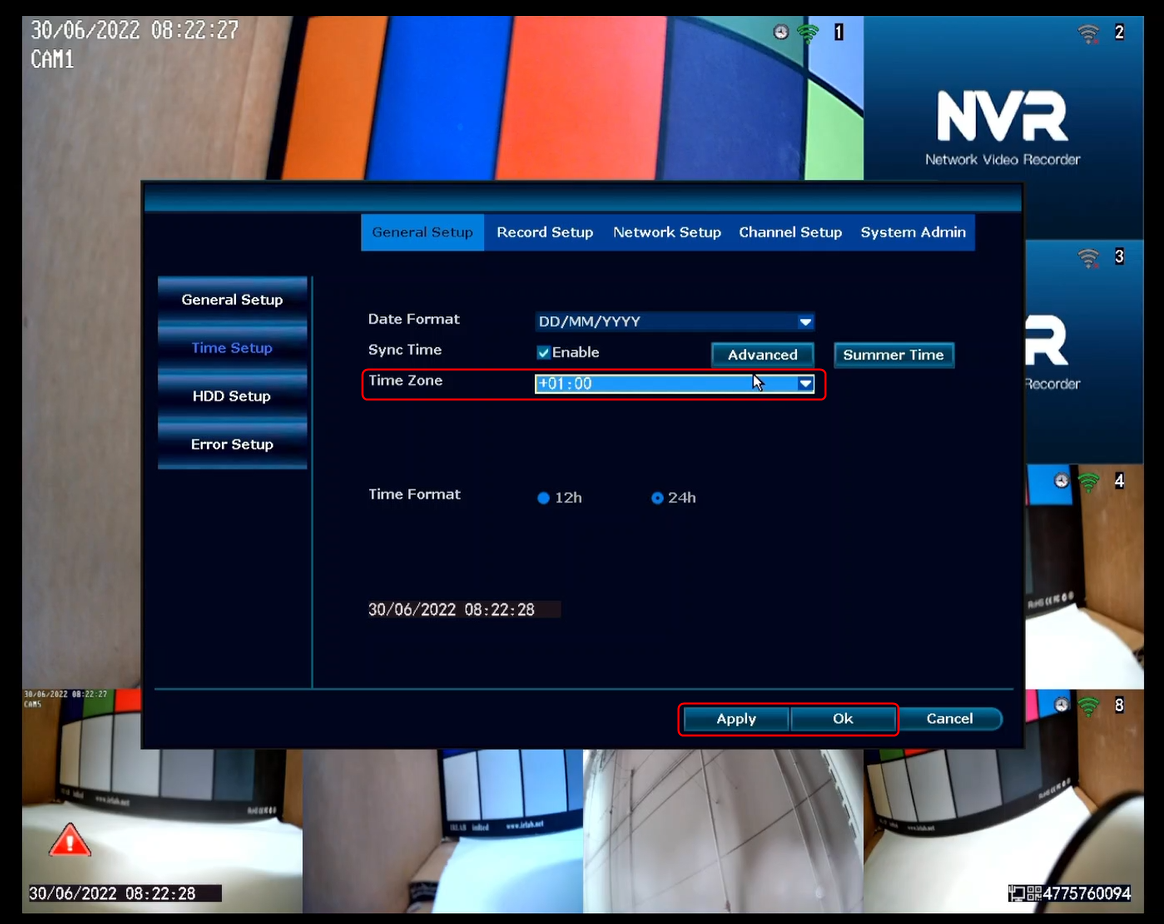
Ici, vous pouvez changer le fuseau horaire dans lequel vous vivez. Plus d'informations sur le fuseau horaire sur la page : https://www.timeanddate.com/
Après avoir changé de zone, cliquez sur "Appliquer" pour sauvegarder.
D. Format de l'heure
Sélectionnez le format d'heure que vous préférez et cliquez sur "Appliquer" pour sauvegarder.
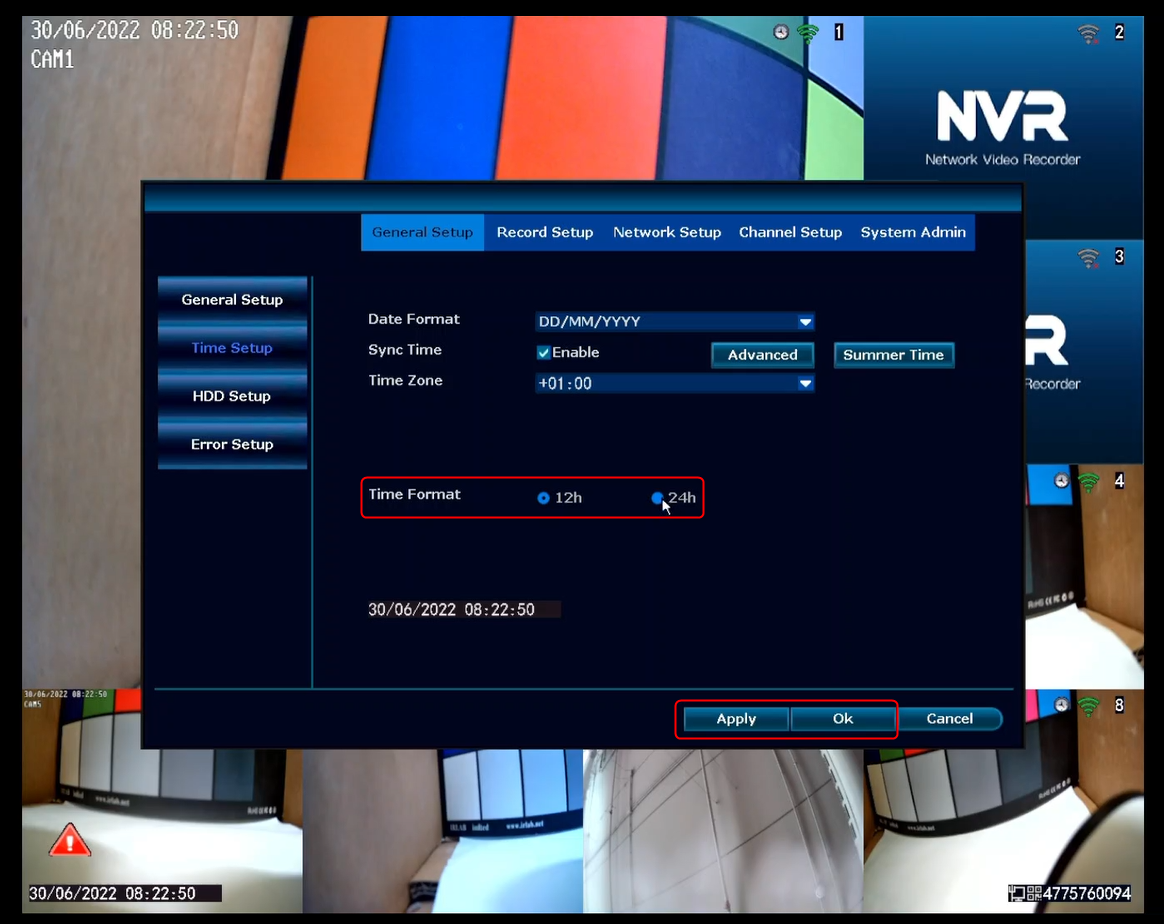
Cliquez sur "OK" pour quitter.