NOTE :
La fonction POS est présente sur l'ensemble de la gamme NVR de la série 8000 et la gamme d'entrée de gamme 4KE dispose de la fonction POS.
Également dans certaines des séries 6000 (à vérifier)
La fonction POS des NVR ne peut être configurée qu'à partir de l'interface locale de l'enregistreur lui-même ou du Safire Control Center.
Dans les NVR, le POS est considéré comme une métadonnée (tout comme un franchissement de ligne ou une intrusion dans une zone, comme un VCA qui s'allume).
Dans les enregistreurs XVR, il ne permettra pas la configuration du point de vente à partir de l'interface Web, car le point de vente serait "imprimé" sur le flux vidéo lui-même.
CONFIGURATION POS NVR SAFIRE CONTROL CENTER
Dans la section de gestion des appareils, cliquez sur les paramètres avancés :

Nous cliquons sur POS, et la première chose qui apparaît est la configuration de la règle POS.
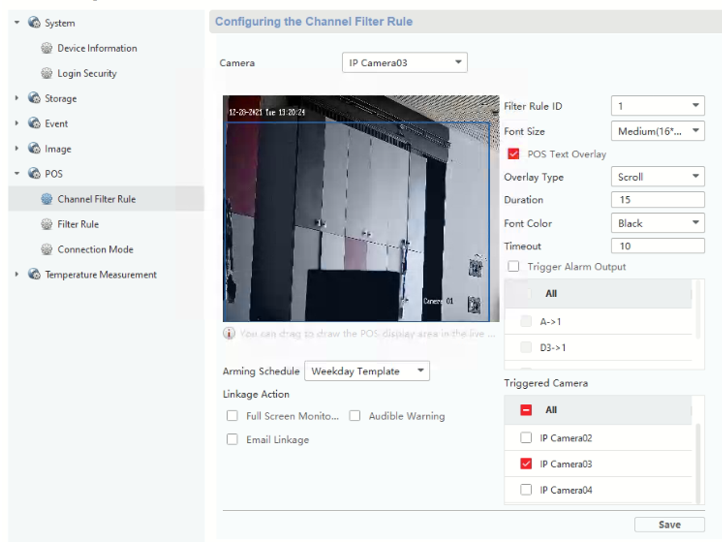
À partir de là, nous pouvons configurer les heures de fonctionnement, les méthodes de liaison de notification ou les activations de relais, ainsi que la fonction de la caméra souhaitée en sélectionnant la zone du POS, la façon dont nous voulons qu'elle soit affichée à l'écran, etc.
Modes d'affichage
- Défilement : L'écran est rempli d'informations et la première information défile.
- Page : les informations sont affichées en une seule fois, au fur et à mesure qu'elles sont scannées sur l'écran. Si une deuxième information est scannée, la première information est supprimée.
Dans la partie suivante, nous définissons la police. Je fais ici une mention spéciale de la police, car toutes les polices ne sont pas prises en charge par l'interface web et le centre de contrôle Safire. Seule la police LATIN-1 peut être affichée en temps réel et dans les enregistrements du Centre de contrôle Safire et de l'interface web.
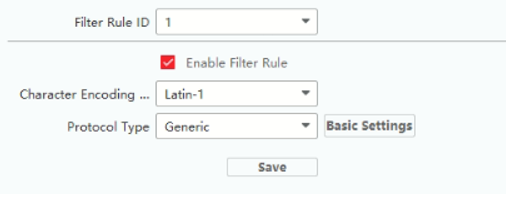
Dans l'interface locale de l'enregistreur, n'importe quelle police de caractères que l'enregistreur nous permet d'utiliser peut être affichée.
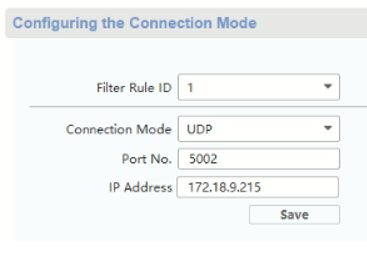
Enfin, le mode de connexion consiste à établir l'IP et le port de l'imprimante qui nous enverra les informations. Nous pouvons connecter plusieurs imprimantes et leur attribuer l'ID de la règle de filtrage. Ainsi, comme vous pouvez le voir dans la première capture d'écran, un ID de règle de filtrage différent doit être appliqué à chaque canal, car une imprimante est généralement utilisée par caméra (imaginez une caisse de supermarché avec plusieurs scanners).
En ce qui concerne la visualisation et l'enregistrement, comme je l'ai dit précédemment, le POS est traité comme un VCA, afin de pouvoir effectuer une recherche par POS plus tard dans le Safire Control Center, nous devons établir l'enregistrement par POS dans le calendrier d'enregistrement, comme ceci :
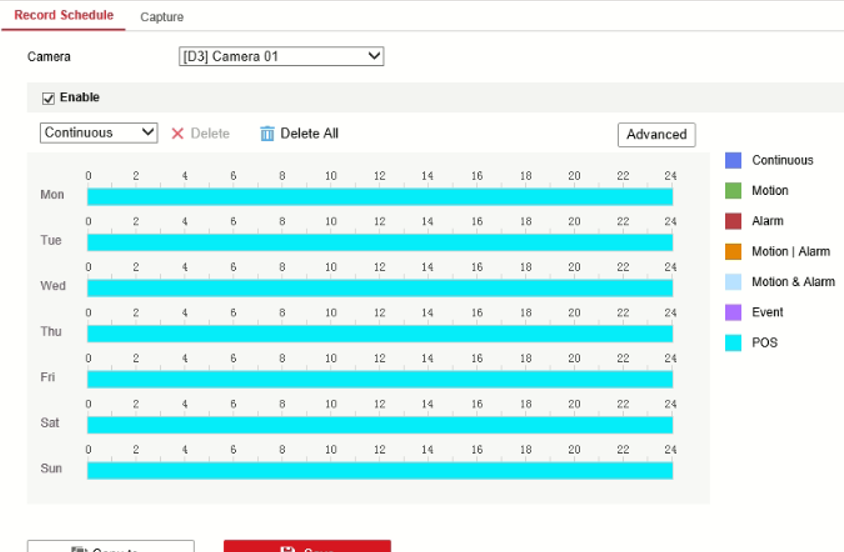
Cela suffirait.
VISUALISATIONS
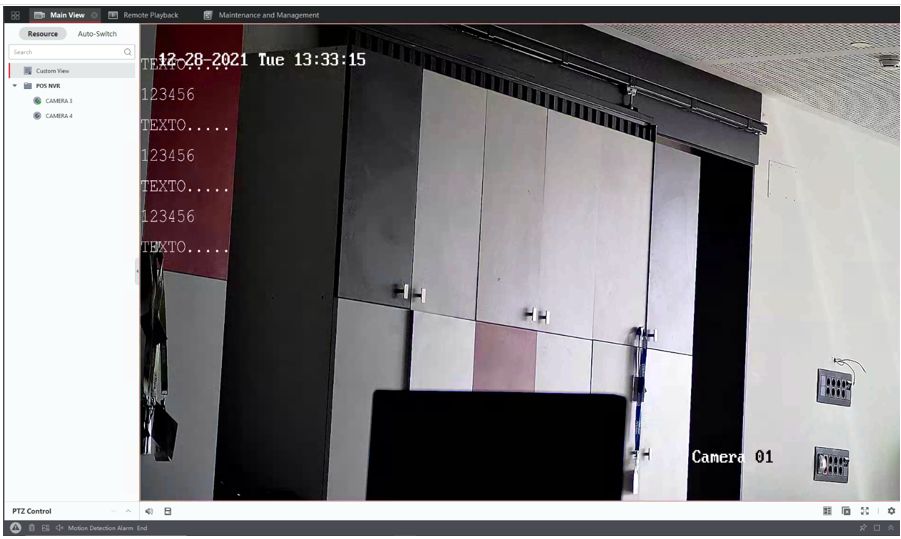
Maintenant, dans SCC, si nous allons en temps réel, nous serons en mesure de voir le résultat de la POS, à condition que nous ayons configuré la police comme LATIN-1 :
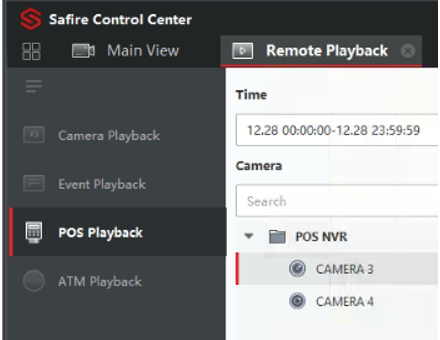
Dans les enregistrements, nous pouvons rechercher directement les événements POS à partir d'ici :
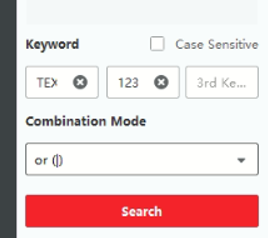
Recherche par mots-clés spécifiques si nécessaire :
Et enfin, seuls les événements POS apparaîtront comme résultat, ce qui, si nous le rejouons, fera apparaître toute la chaîne de texte imprimée dans l'enregistrement :
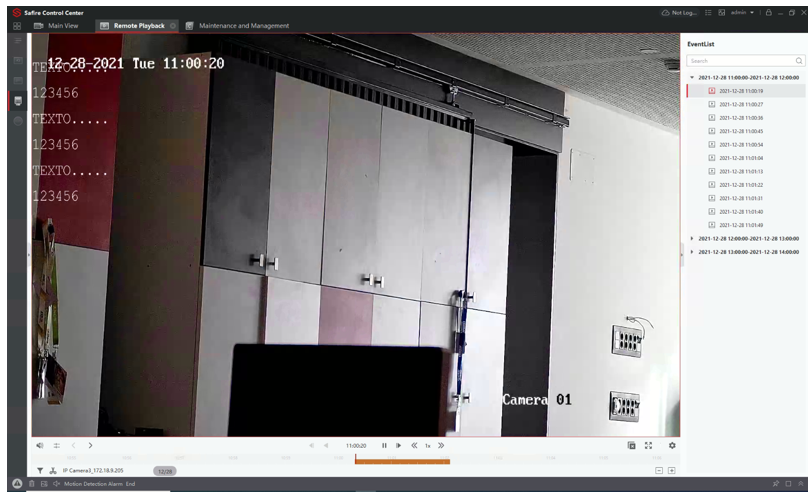
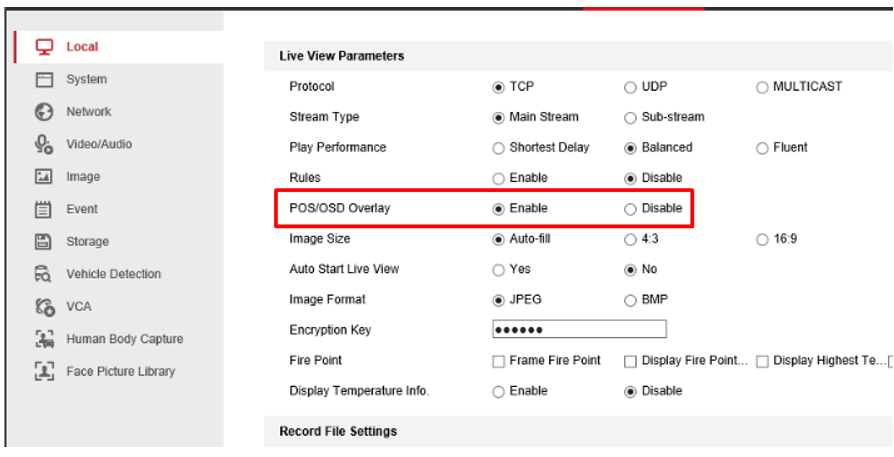
Si, par contre, nous voulons visualiser les informations du point de vente, depuis l'interface web de l'enregistreur, nous ne devons pas oublier d'activer ceci dans la partie CONFIGURATION -> LOCAL