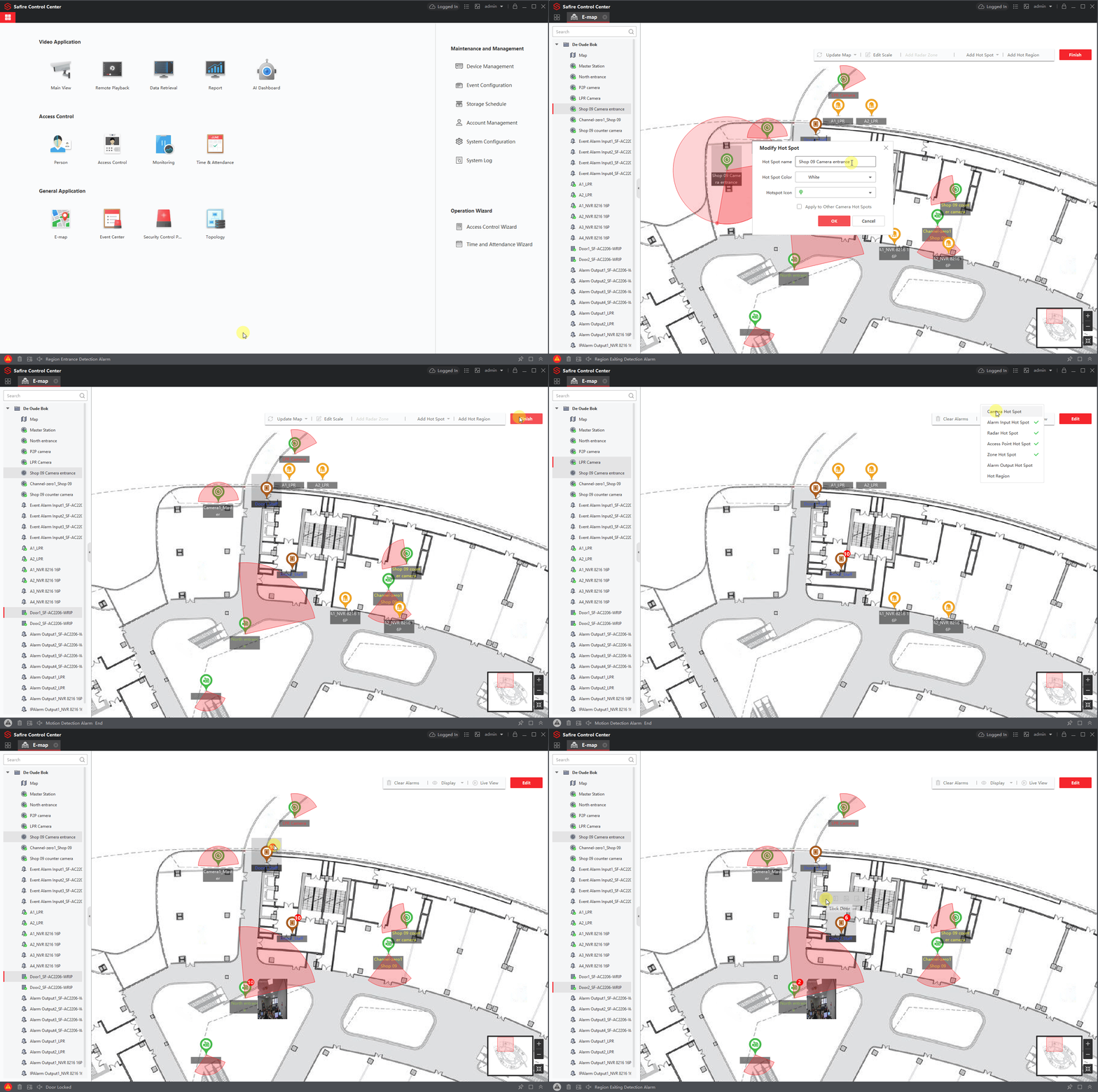
Note :
Dans ce tutoriel, nous utilisons SCC (Safire Control Center) Version V3.20.57 build20210726 et un plan d’un centre commercial existant pour cette démonstration
Selon la situation, la création d’un groupe via la gestion des appareils peut être utile lorsqu’il y a plus d’un appareil pour l’étage. En utilisant également les appareils P2P, il est possible de les intégrer dans le groupe.
Astuce :
"Cliquez avec le bouton droit de la souris et ouvrez l’image ou le gif dans un nouvel onglet s’il s’agit d’une image ou d’un gif de grande taille"
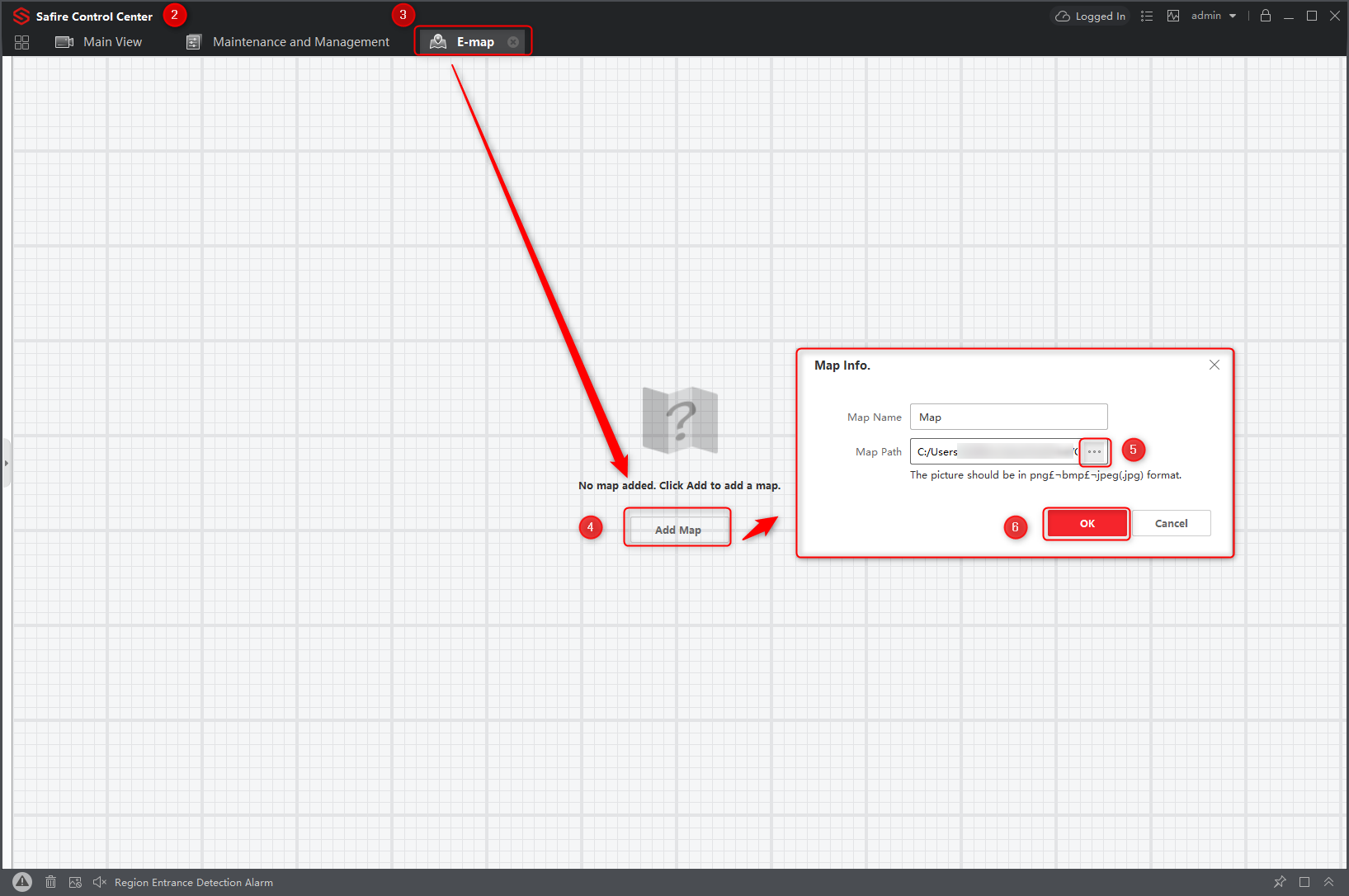
Importer l’image du plan dans SCC :
- Ouvrir SCC (Safire Control Center)
- Depuis la page principale, dans la section
- Application Générale, ouvrez E-map
- Dans le nouvel onglet ouvert E-map
- Cliquez sur Ajouter une carte
- Sélectionnez le répertoire du plan
- Puis OK pour importer l’image
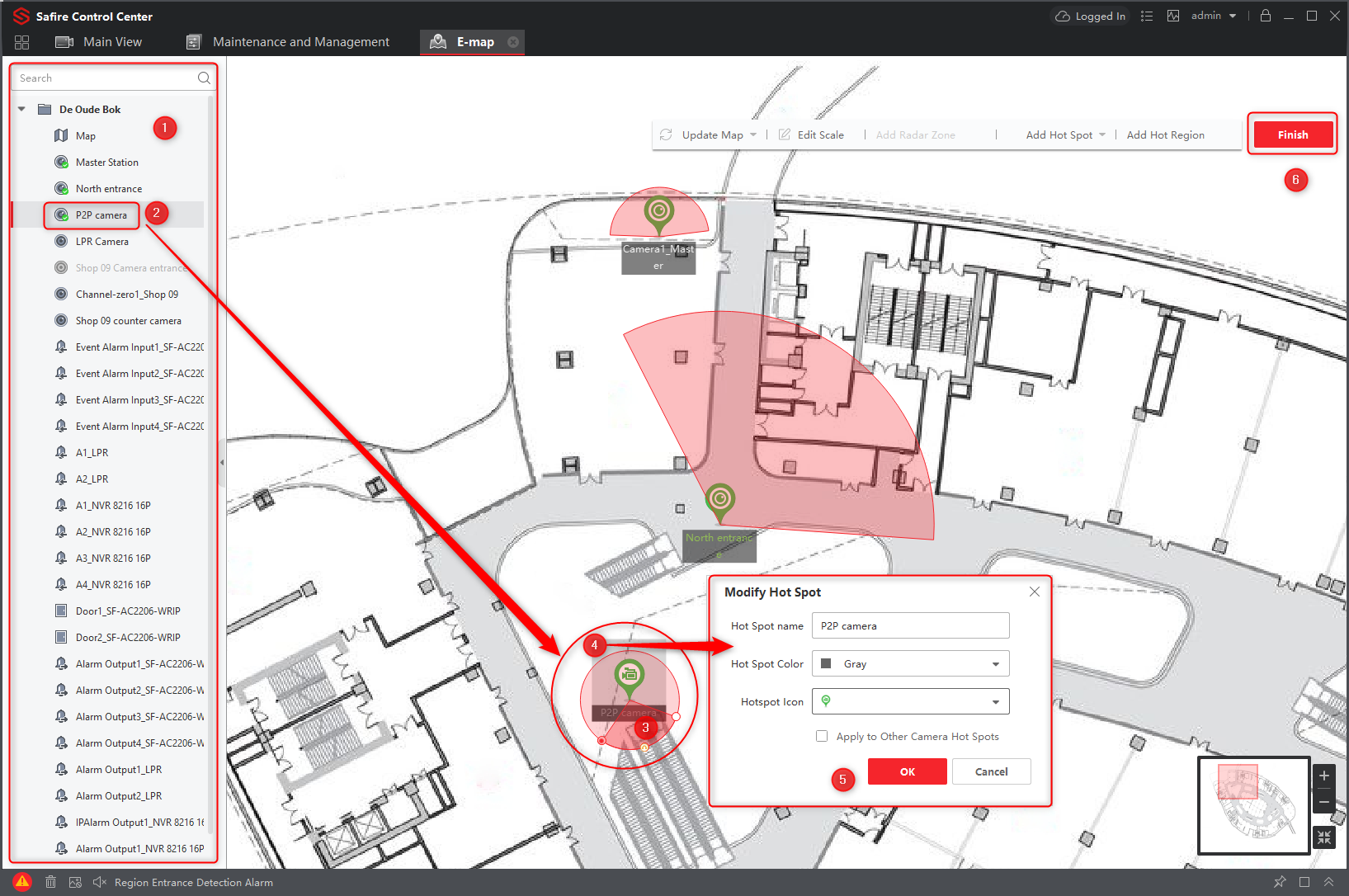
Déplacer les appareils sur la carte :
- Sur le côté gauche, se trouvent les appareils du groupe
- Sélectionnez, maintenez et déplacez l’appareil sur la carte
- Vous pouvez ajuster la taille et la longueur via les cercles
- Cliquez dans la zone grise pour modifier le nom et la couleur
- Ok pour enregistrer
- Une fois terminé
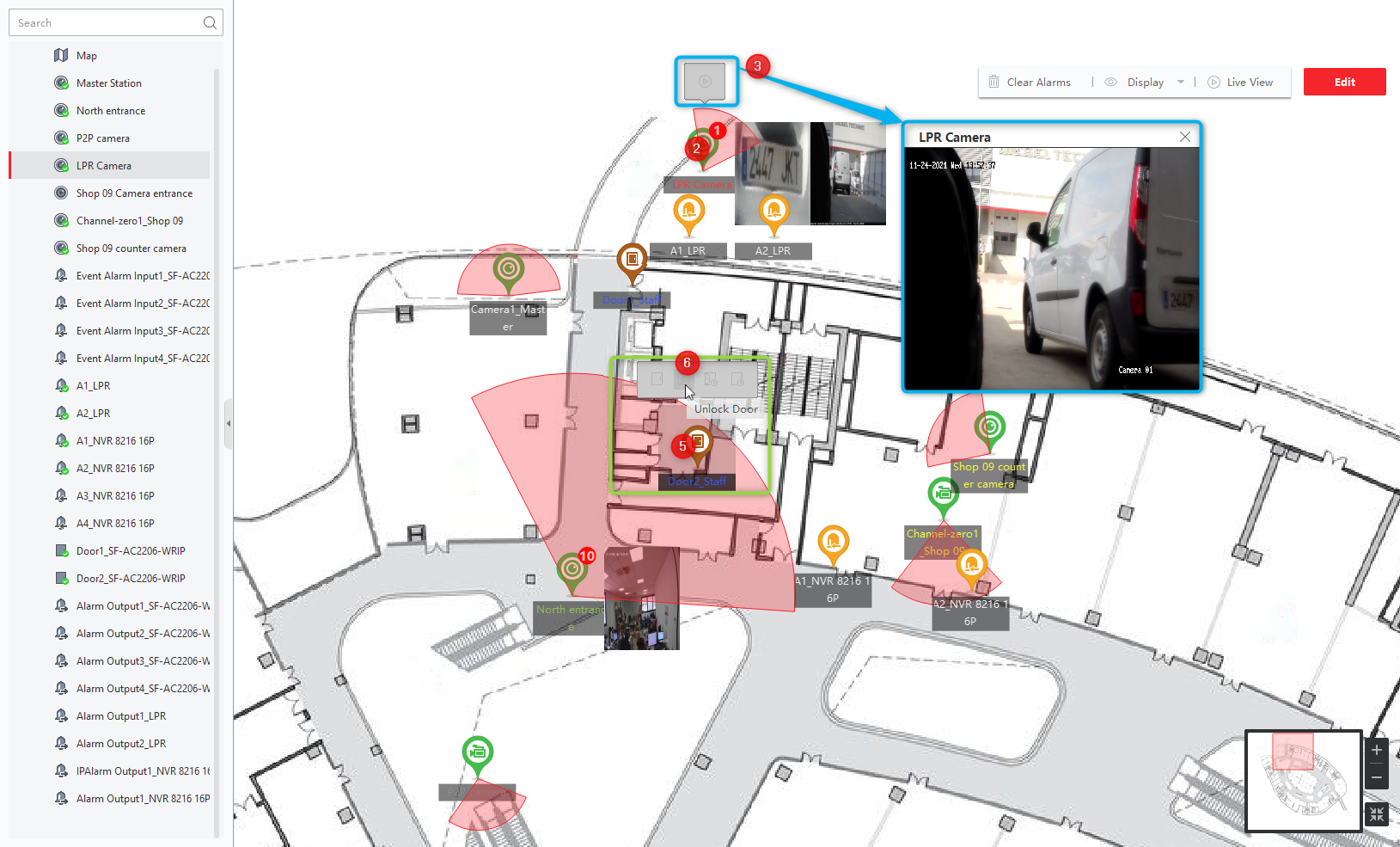
Caméra en direct ou ouvrir une porte dans E-map :
- Ouvrez la carte E dans SCC
- Cliquez sur la caméra que vous souhaitez voir
- Cliquez sur l’icône de lecture grise et une nouvelle fenêtre s’ouvrira pour visualiser la caméra
- Pour ouvrir ou effectuer une autre action
- Cliquez sur la porte choisie
- Dans la nouvelle fenêtre, sélectionnez l’action