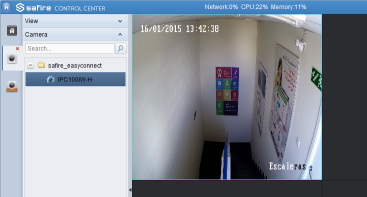
Ce tutoriel montre les étapes nécessaires pour enregistrer un compte Safire EasyConnect et comment visualiser en direct la vidéo du dispositif EasyConnect.
Pour activer un dispositif EasyConnect, il faut d'abord enregistrer un nouveau compte EasyConnect via un navigateur web depuis un PC ou smartphone ou avec le logiciel Safire Control Center sur iOS/Android, puis ajouter tous les dispositifs au compte.
Préparer le dispositif avant son activation
Avant d’enregistrer un nouveau compte, il faut vérifier que le dispositif est prêt en termes d'installation, réseau, option P2P Cloud EasyConnect et code de vérification.
1. Connecter le dispositif (Caméra IP, NVR ou DVR) au sous-réseau de l’ordinateur utilisé.
2. Configurer correctement le réseau (IP, masque de réseau, passerelle, serveur DNS) pour le dispositif.
3. L’accès EasyConnect (P2P Cloud) est activé par défaut, mais il est recommandé de le vérifier la première fois qu’on l’utilise.
a) Caméras IP
Accéder à la caméra via un navigateur, en utilisant son adresse et ses identifiants. Naviguer vers Configuration > Configuration avancée > Réseau > EasyConnect (ce dernier peut apparaître comme Platform Access, Cloud P2P ou Ezviz) et confirmer que la case Activé est cochée.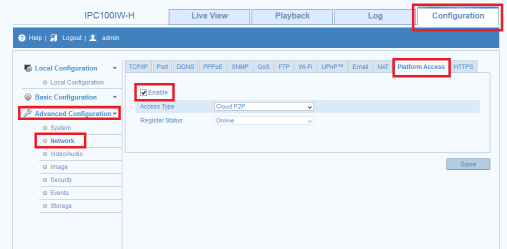
b) Enregistreurs (NVR et DVR)
Connecter le DVR/NVR à un moniteur et localement avec une souris accéder à Configuration du Système > Réseau > Accès Extranet et confirmer que la case Activer Cloud P2P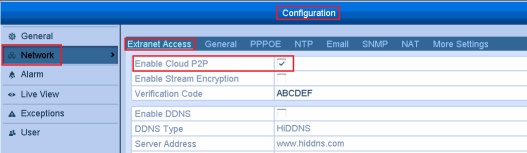
4. Obtenir et configurer le code de vérification.
a) Caméras IP
Le code de vérification peut être indiqué sur l’étiquette du dispositif. Utiliser ABCDEF si aucun code n’est fourni.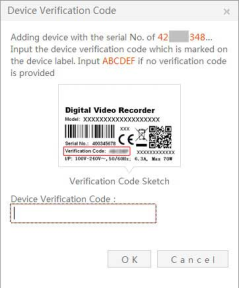
b) Enregistreurs (NVR et DVR)
Le code de vérification peut être indiqué sur l’étiquette du dispositif, comme pour les caméras IP.
S’il n’est pas sur l’étiquette de l’enregistreur, connecter le DVR/NVR à un moniteur et localement avec une souris accéder à Configuration du Système > Réseau > Accès Extranet et saisir le code souhaité dans Code de vérification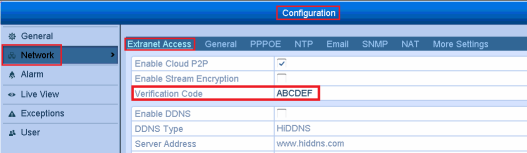
Enregistrer et visualiser en direct via navigateur
1. Accéder à http://easyconnect.safirecctv.com via IE 8 (et versions supérieures) ou la version la plus récente de Chrome.
2. Cliquer sur Register, remplir les données demandées et appuyer sur Next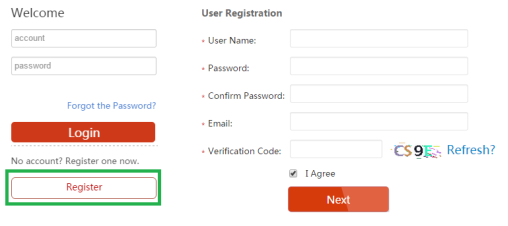
3. Vérifier dans l’email fourni le code de vérification reçu et le saisir dans Code de vérification puis cliquer sur OK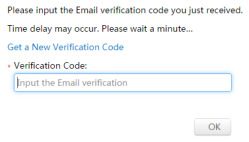
4. Télécharger et installer le plug-in pour le navigateur si c’est la première fois que Safire EasyConnect est utilisé sur cet appareil. Il est aussi possible d’appuyer sur le bouton en bas pour télécharger et installer manuellement le plug-in.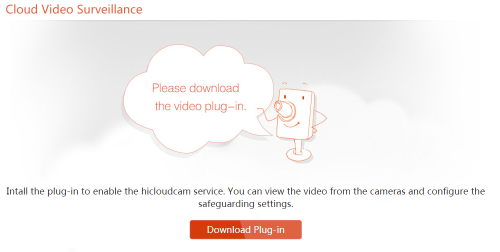
5. Visiter de nouveau http://easyconnect.safirecctv.com, se connecter avec les identifiants créés et cliquer sur Gestion du système pour accéder à la page de gestion des dispositifs.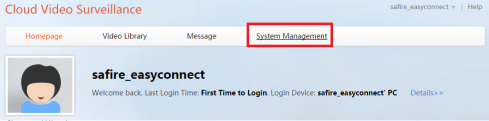
6. Dans Gestion des dispositifs, cliquer sur  ou
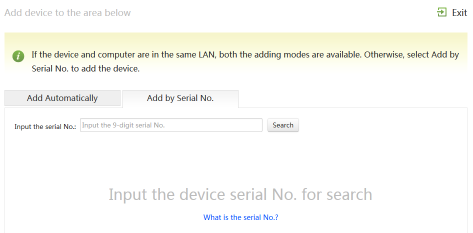
ou  pour entrer dans l’interface d’ajout de dispositifs. Il y a deux options : ajouter automatiquement en cherchant les dispositifs sur le réseau local (Ajouter automatiquement) et manuellement via le numéro de série (Ajouter par numéro de série).
Ajouter automatiquement : les dispositifs sur le même sous-réseau que l’ordinateur utilisé pour la configuration seront détectés et listés automatiquement.
Ajouter par numéro de série : le numéro de série est saisi et ajouté manuellement.
7. Sélectionner le dispositif et cliquer sur  pour l’ajouter.
8. Dans la boîte de dialogue qui apparaîtra, saisir le code de vérification du dispositif.
9. Retourner à Gestion des dispositifs, cliquer sur Bibliothèque vidéo pour visualiser en direct et lire les enregistrements.
Enregistrer et visualiser en direct via Safire Control Center sur iOS/Android
1. Chercher Safire Control Center sur l’Apple Store ou Google Play, télécharger et installer l’APP.
2. Lancer l’APP, appuyer sur  et sélectionner
  pour accéder au menu EasyConnect (Cloud P2P).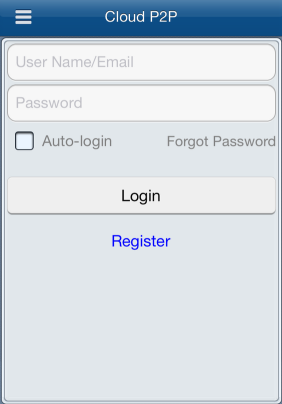
3. Appuyer sur Register pour accéder au menu d’enregistrement EasyConnect. Saisir l’email et le code captcha affiché. Appuyer sur Obtenir le code de vérification et saisir le code de vérification reçu sur le compte email indiqué.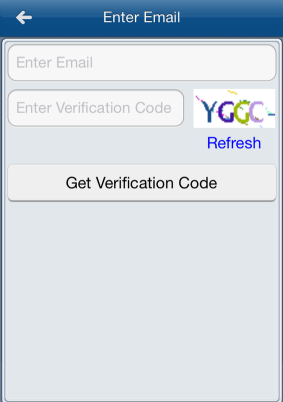
4. Configurer avec le nom d’utilisateur libre et le mot de passe souhaité pour accéder à EasyConnect afin de compléter le processus d’enregistrement.
5. Après l’enregistrement, appuyer sur  et avec la caméra du smartphone scanner le code-barres ou QR de l’étiquette du dispositif à ajouter. Il est aussi possible d’ajouter directement le numéro de série de 9 chiffres en appuyant sur
  , en saisissant le numéro de série, puis en validant en appuyant sur
  .
.
6. Le dispositif ajouté avec succès sera listé dans la liste des dispositifs et en appuyant sur Démarrer l’aperçu on accède à la visualisation en direct du dispositif.
Note : Si un code de vérification est demandé, saisir le code de l’étiquette du dispositif. S’il n’y en a pas, utiliser ABCDEF comme code.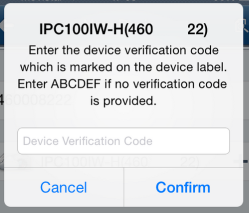
Enregistrer et visualiser en direct via Safire Control Center sur Windows.
1. Télécharger et installer une version de Safire Control Center pour Windows qui supporte EasyConnect.
2. Lancer le logiciel installé, créer les identifiants et se connecter avec ceux-ci.
3. Aller à Opération et contrôle > Gestion des dispositifs > Serveur > Ajouter nouveau type de dispositif et activer Dispositif sur Cloud P2P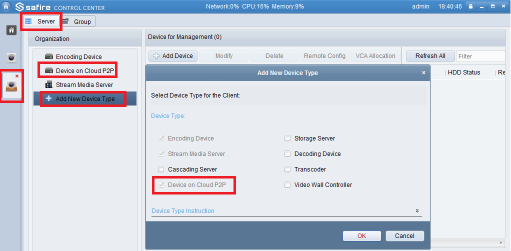
4. Cliquer sur Dispositif sur Cloud P2P, saisir les identifiants souhaités, puis cliquer sur Enregistrer pour créer un nouveau compte EasyConnect et le confirmer avec le code reçu dans l’email choisi.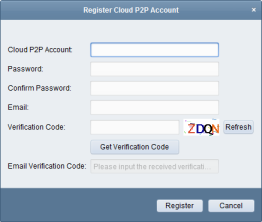
5. Dans Dispositif sur Cloud P2P, cliquer sur Connexion et saisir les identifiants EasyConnect créés à l’étape précédente.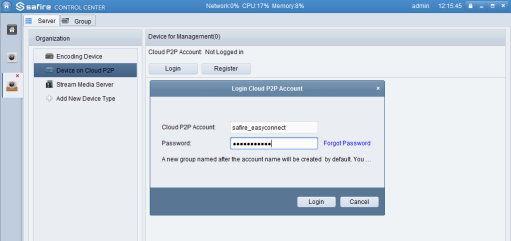
6. Cliquer sur Ajouter disp., saisir le numéro de série de 9 chiffres du dispositif EasyConnect et son code de vérification. Pour les caméras IP, il est indiqué sur l’étiquette, sinon utiliser ABCDEF comme code. Pour les enregistreurs, ce sera celui qui a été défini.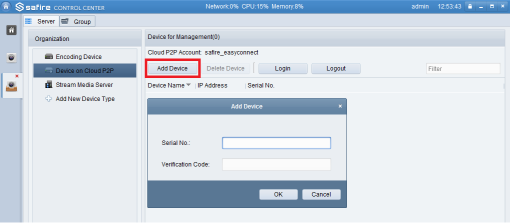
7. Importer les canaux de codage.
Un nouveau groupe avec le nom choisi dans les identifiants EasyConnect sera créé par défaut ; il est aussi possible d’importer des caméras via l’option Importer.
8. Saisir la Clé de séquence.
Aller dans Groupe, cliquer sur utilisateur_easyconnect (safire_easyconnect dans l’exemple) pour voir le dispositif listé à droite.
Double-cliquer sur le canal de codage et saisir la Clé de séquence (Stream key) dans la fenêtre qui apparaîtra. La clé par défaut est ABCDEF. La clé peut être modifiée dans la section Gestion des dispositifs sur la page web EasyConnect via navigateur.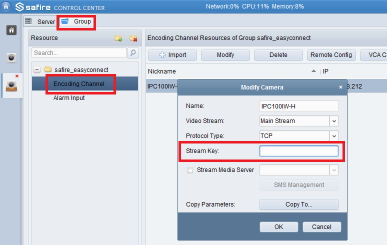
9. Accéder à Opération et contrôle > Vue principale pour visualiser la vidéo en direct du dispositif ajouté.