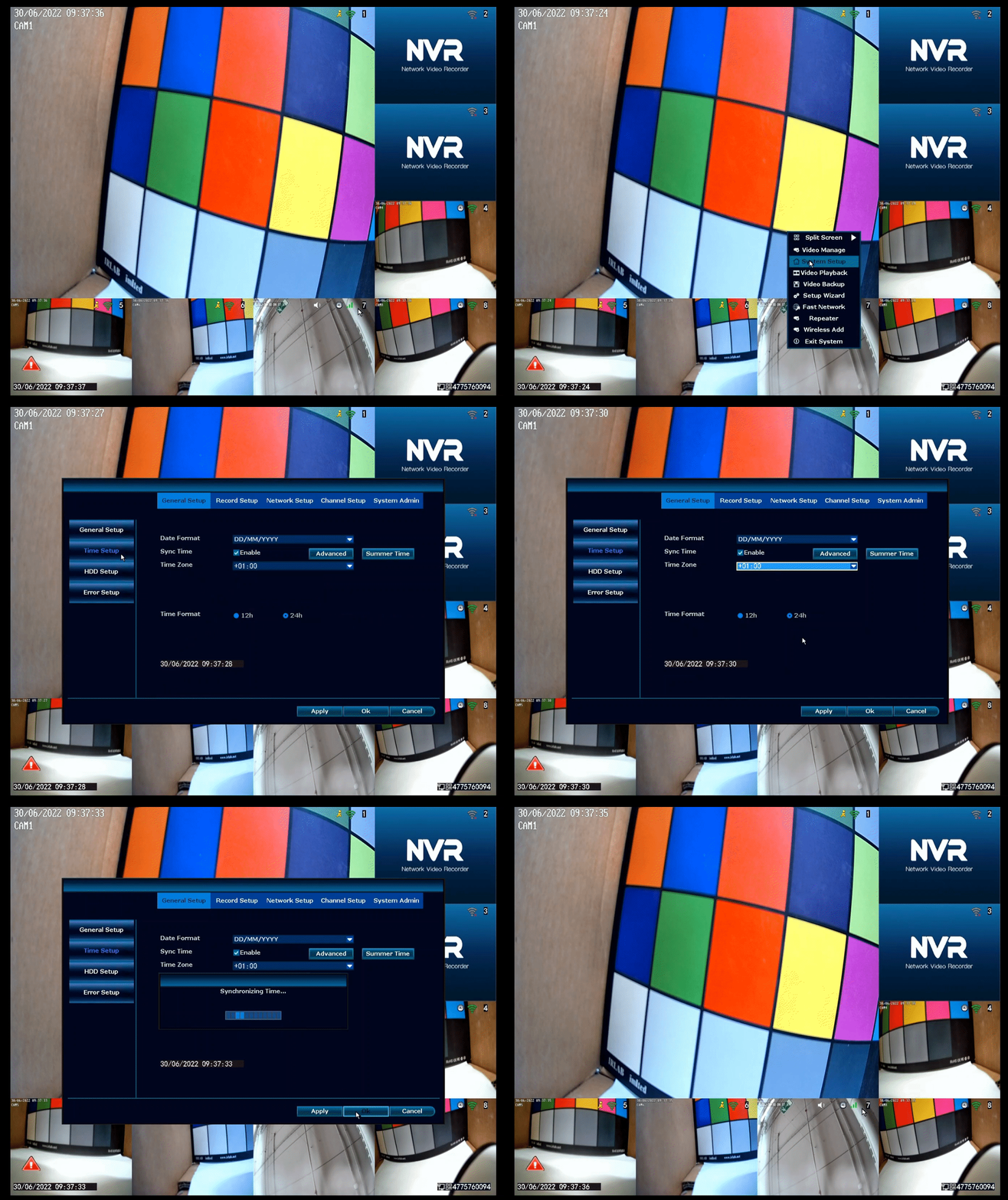
Configuración del tiempo.
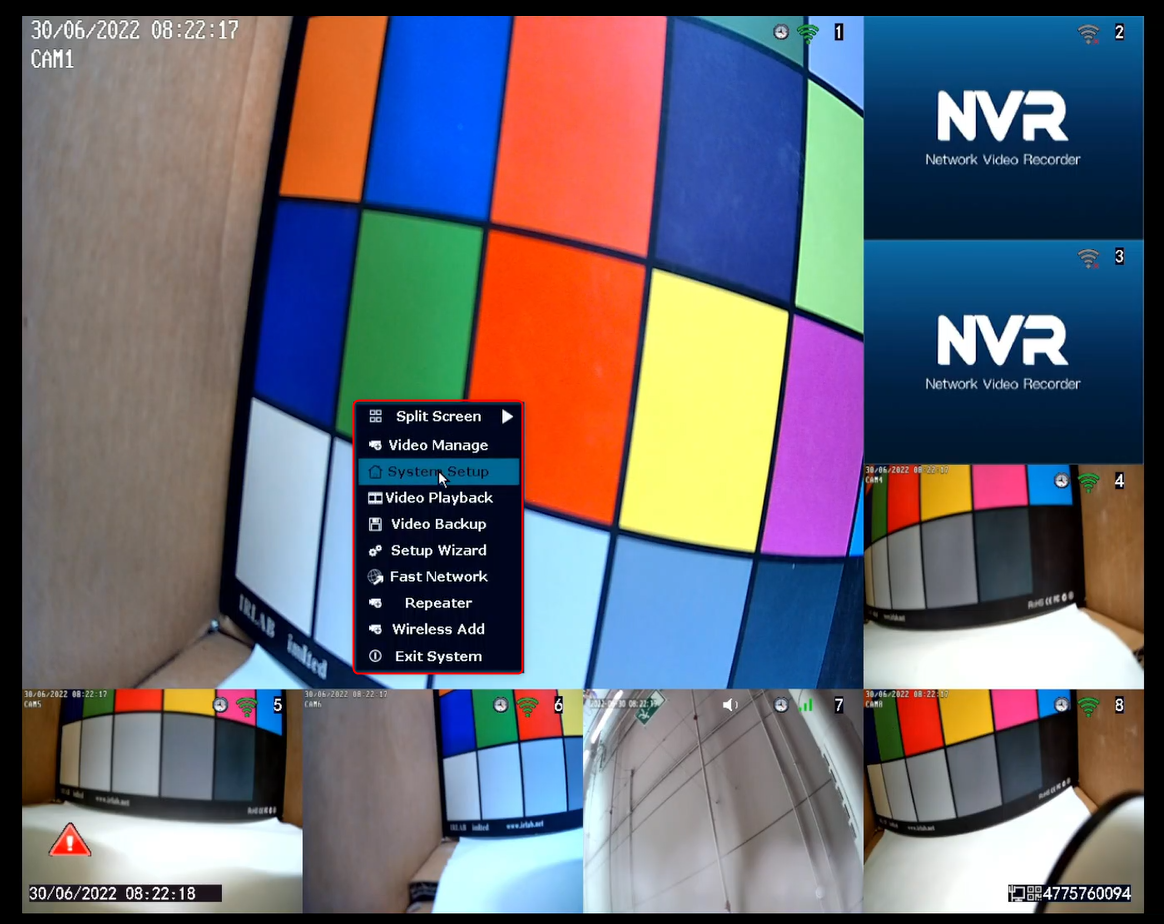
Con el ratón en el monitor pulsar con el botón derecho y seleccionar "Configuración del sistema".
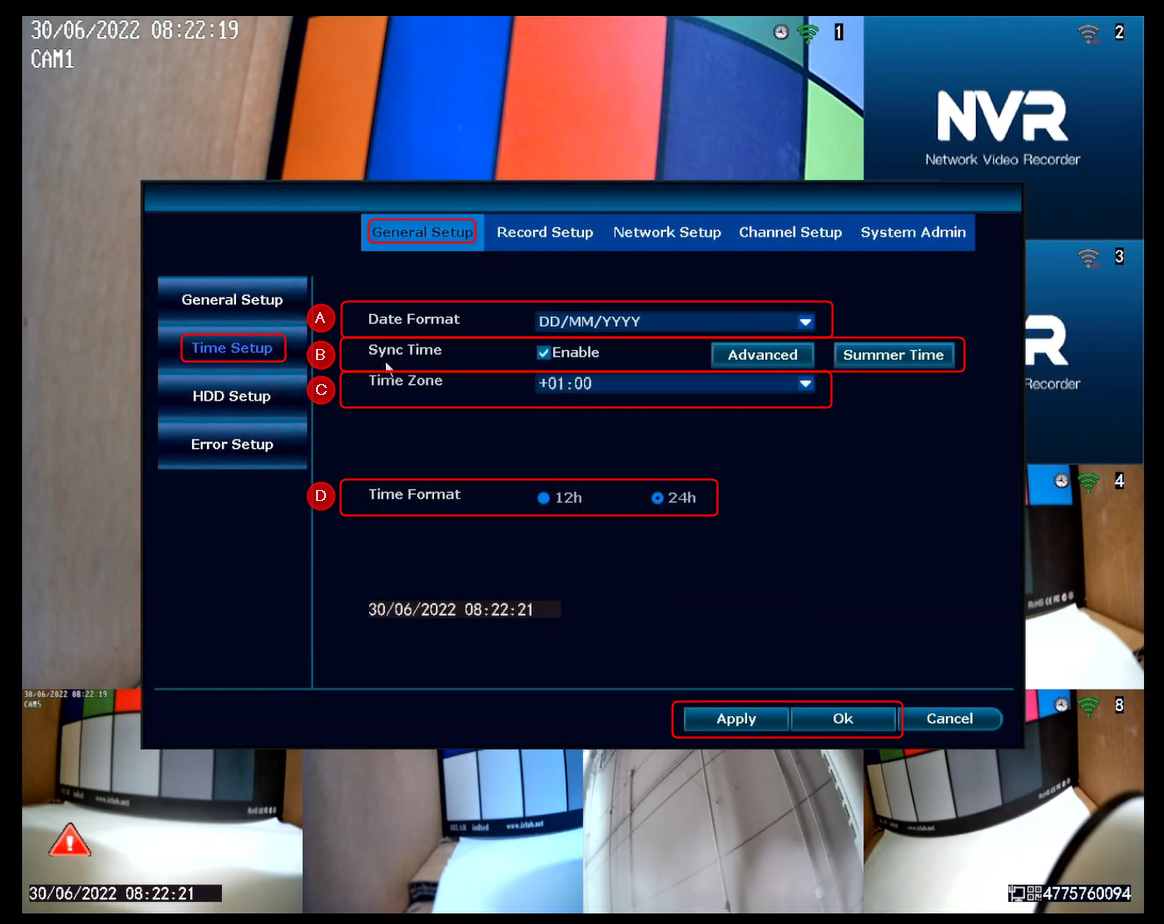
A. Formato de la fecha
B. Tiempo de sincronización
C. Zona horaria
D. Formato de tiempo
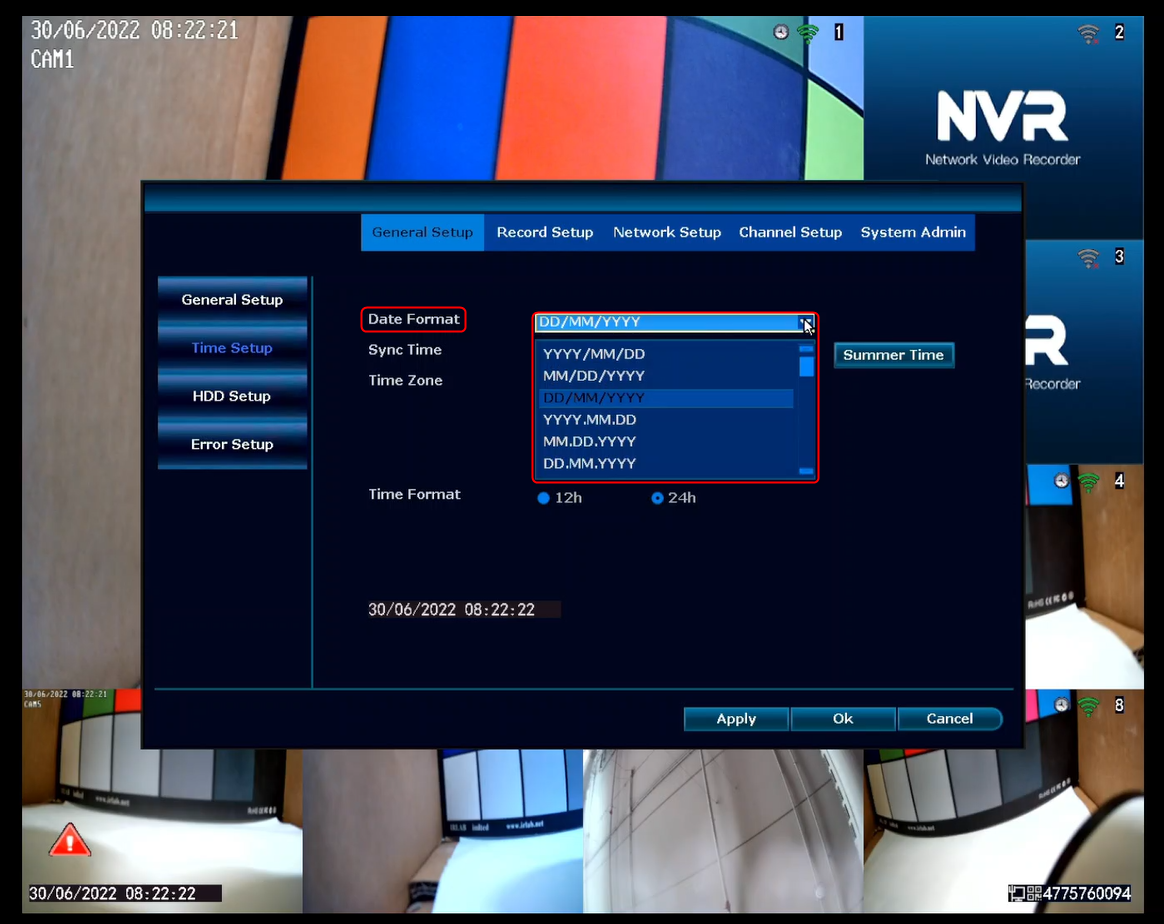
A. Formato de la fecha
Aquí puedes cambiar el formato visual de la fecha al estándar que prefieras.
Cuando cambies algo haz clic en Aplicar para ver los resultados.
B. Tiempo de sincronización
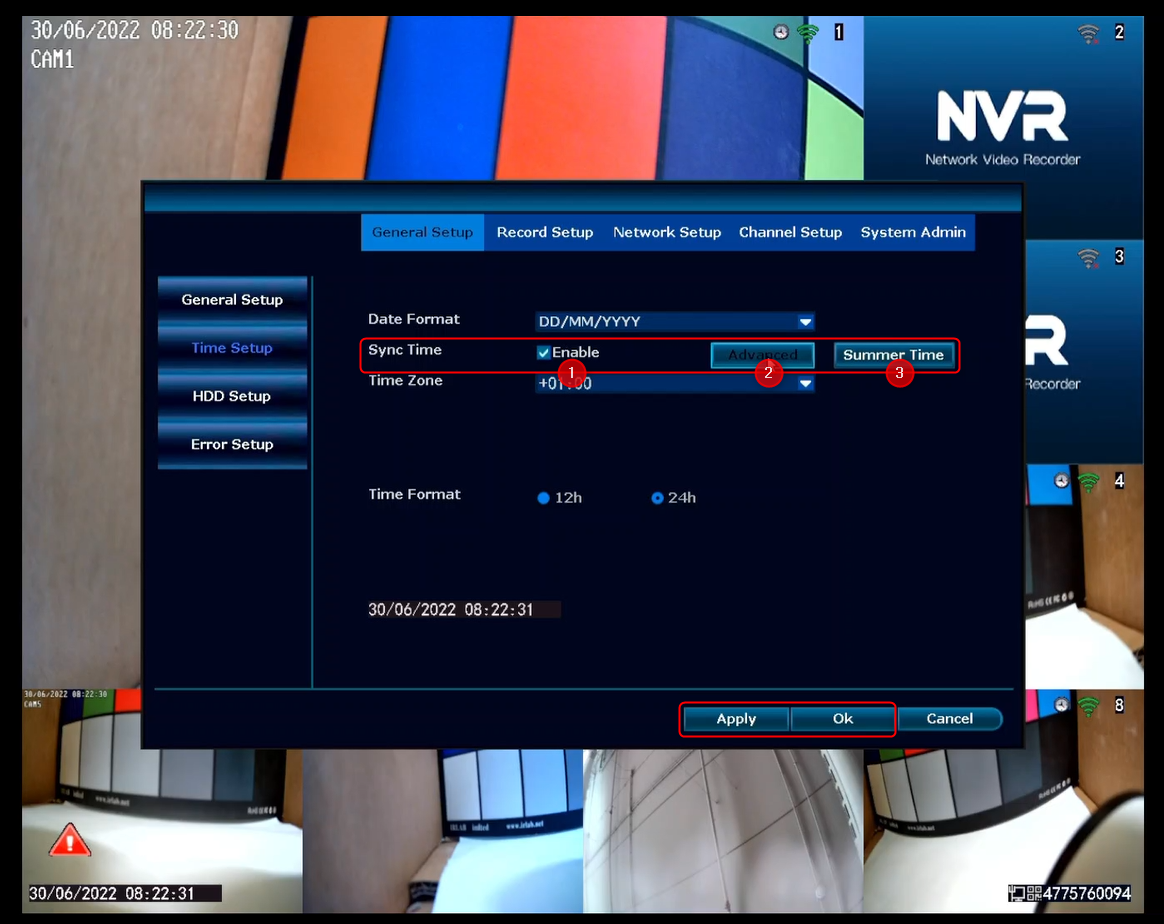
1. Habilitar para activar la sincronización horaria según los ajustes 2. Avanzado y 3. Horario de verano. Configuración del horario de verano
2. Avanzado
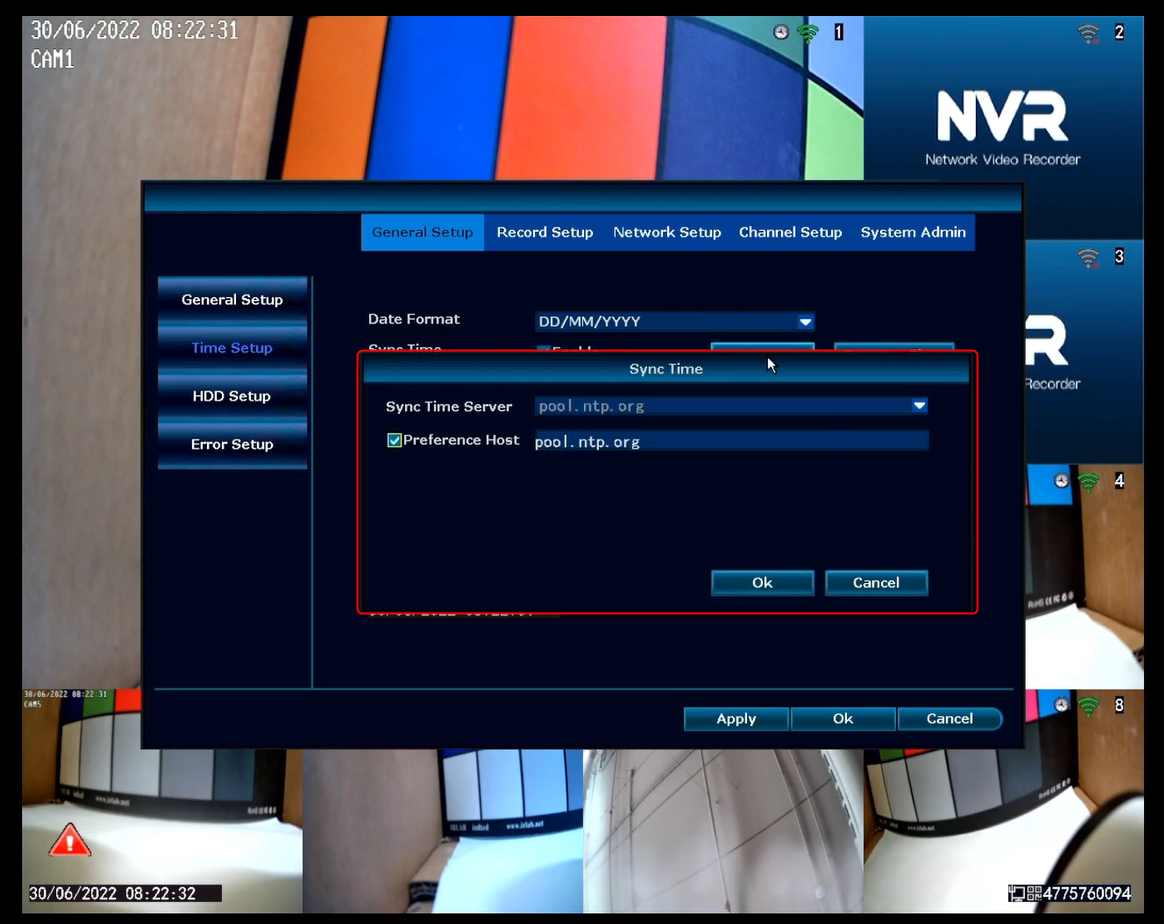
En la configuración "avanzada", puede seleccionar el servidor horario guardado o introducir una dirección de servidor horario diferente en el campo "Host de preferencia".
Los servidores horarios europeos más comunes son
- servidor 0.europe.pool.ntp.org
- servidor 1.europe.pool.ntp.org
- servidor 2.europe.pool.ntp.org
- servidor 3.europe.pool.ntp.org
O seleccione uno de su propio país que puede encontrar en el sitio Europa - europe.pool.ntp.org.
Haga clic en "Aceptar" para guardar.
3. Horario de verano
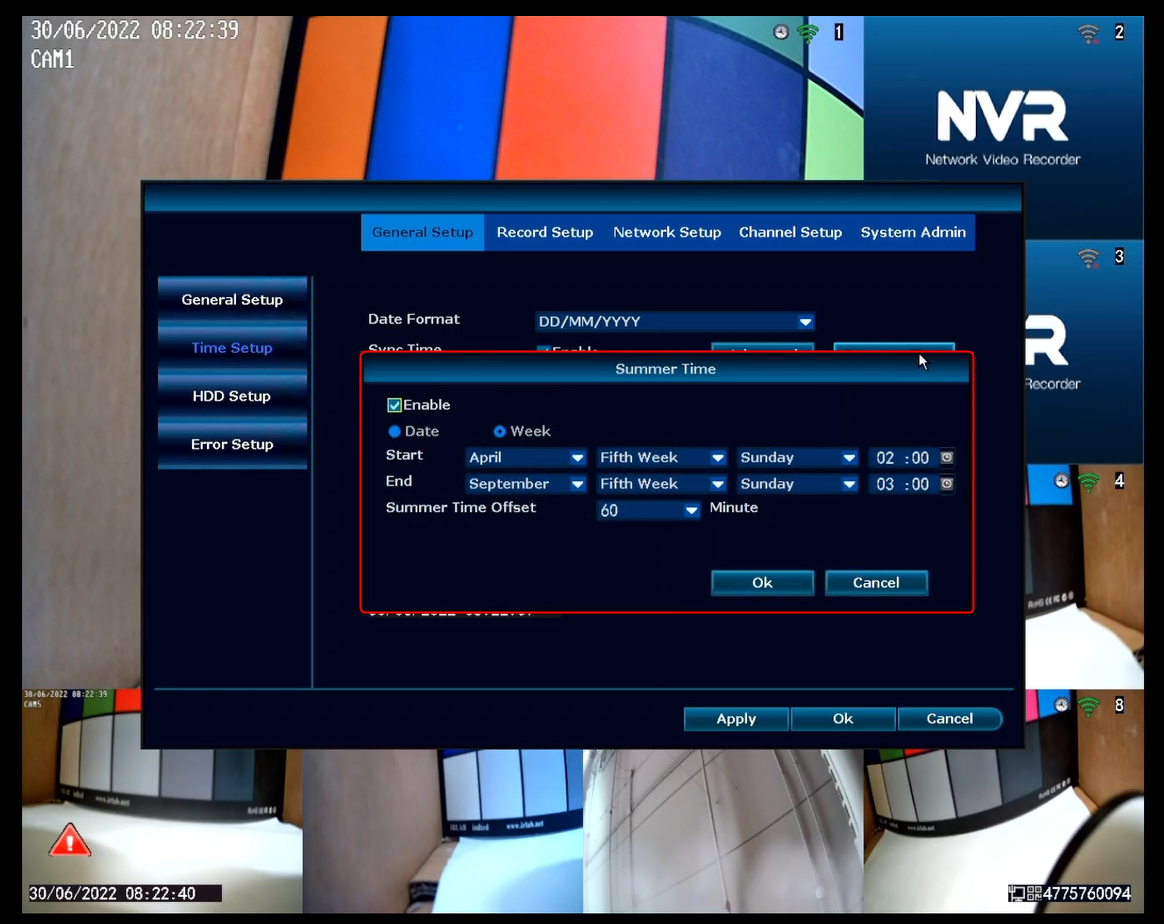
Aquí se establece la configuración del horario de verano y si su país todavía maneja las reglas del horario de verano.
La opción es seleccionar por día o por semana.
Introduzca la semana o el día inicial y el día o la semana final.
Y la diferencia horaria es de 30, 45, 60, 90 o 120 minutos.
Haga clic en "Aceptar" para guardar
Más información sobre las normas del horario de verano en la página Wiki: Horario de verano por países
C. Huso horario
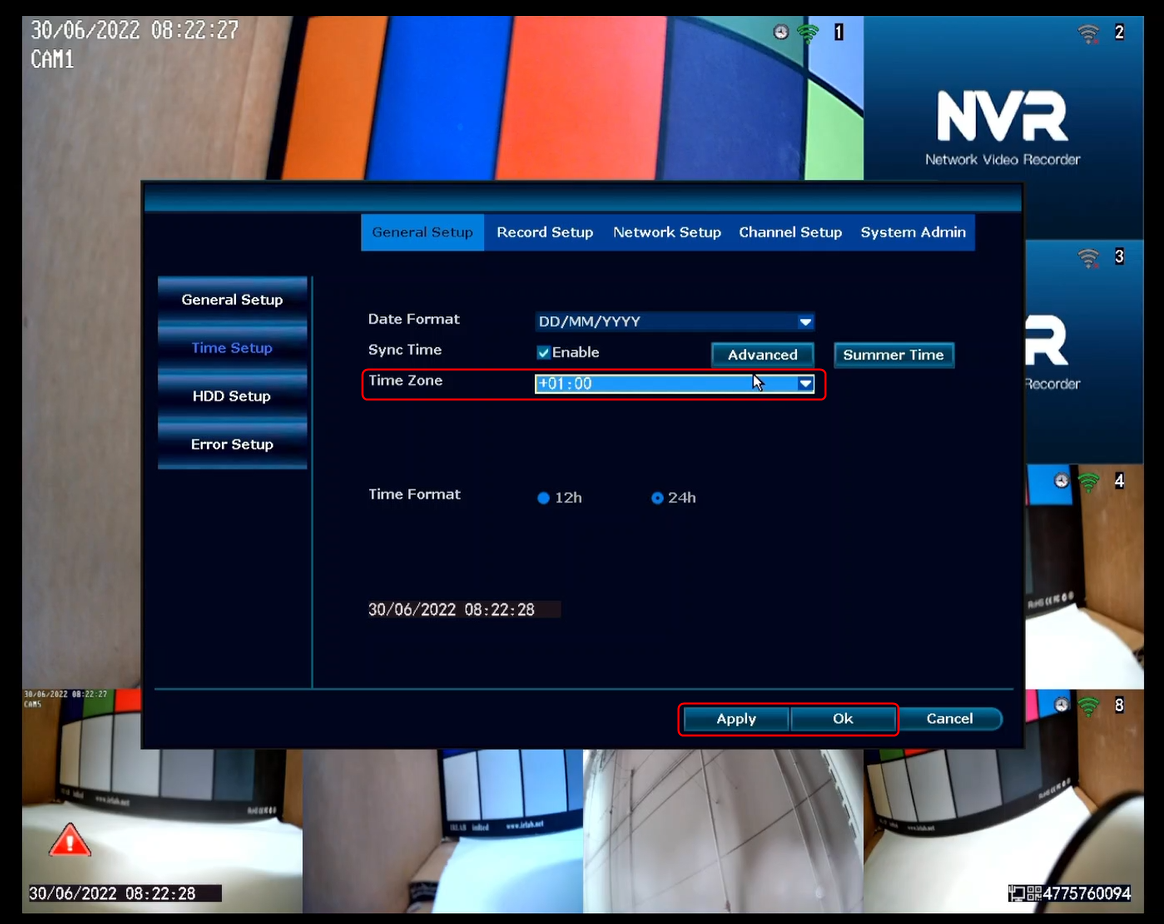
Aquí puedes cambiar la zona horaria en la que vives más información sobre la zona horaria en la página: https://www.timeanddate.com/
Después de cambiar la zona, haga clic en "Aplicar" para guardar.
D. Formato de tiempo
Seleccione el formato de hora que prefiera y haga clic en "Aplicar" para guardar.
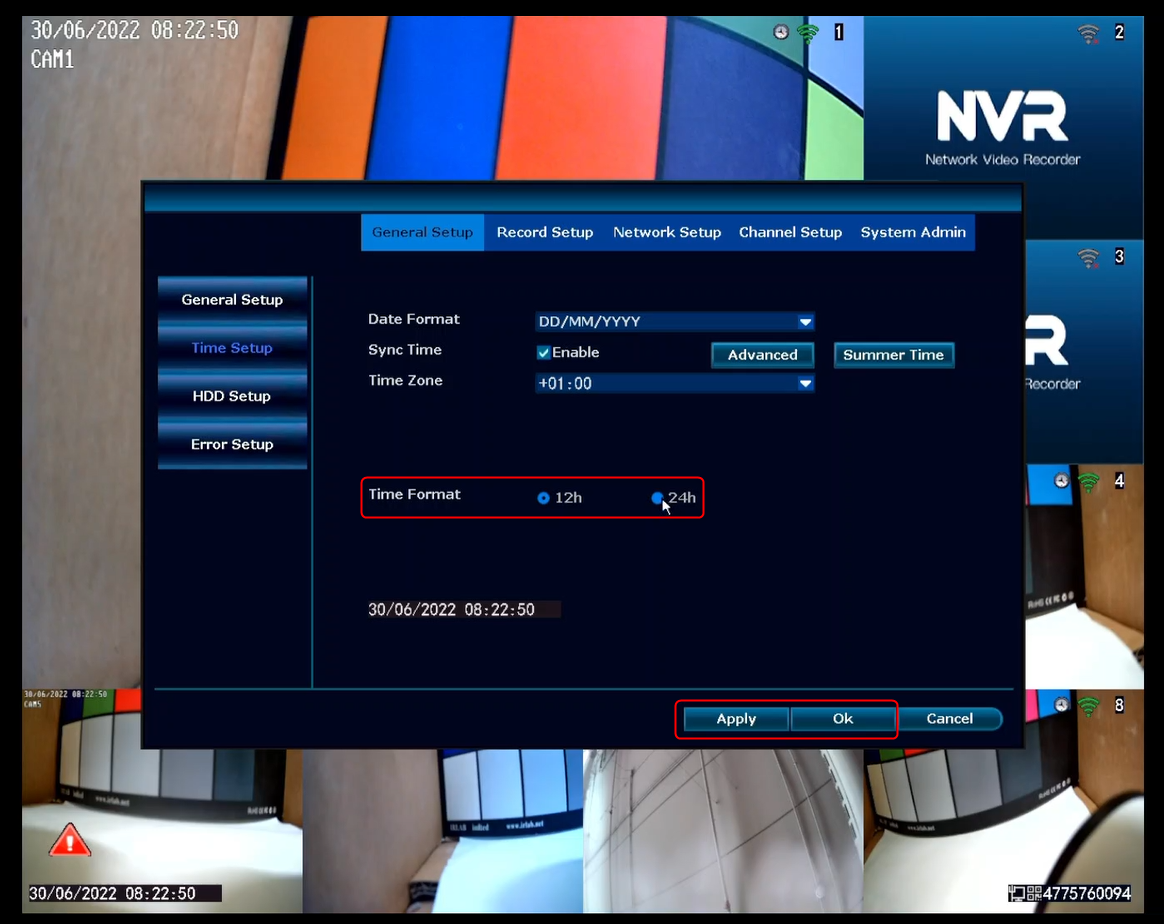
Haga clic en "OK" para salir.