
Para esta muestra, se ha usado un NV-KIT830W y una cámara Nivian Smart Camera NVS-IPC-02B-L.
La cámara NVS-IPC-02B-L debe haber sido añadida previamente a la aplicación Tuya Smart, de manera que se encuentre en la misma red local que el videograbador del kit. En caso contrario, no podrá ser añadida al videograbador.
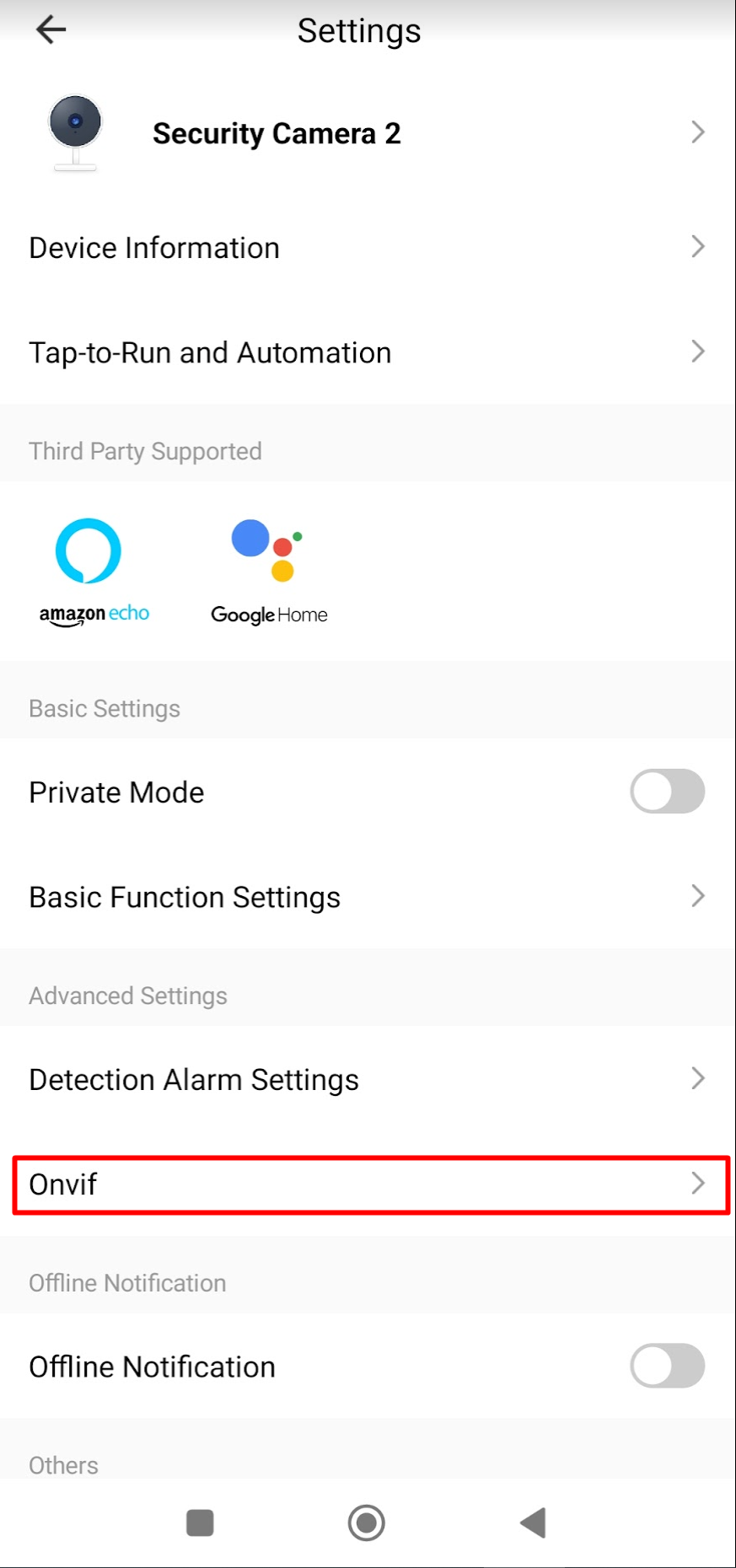
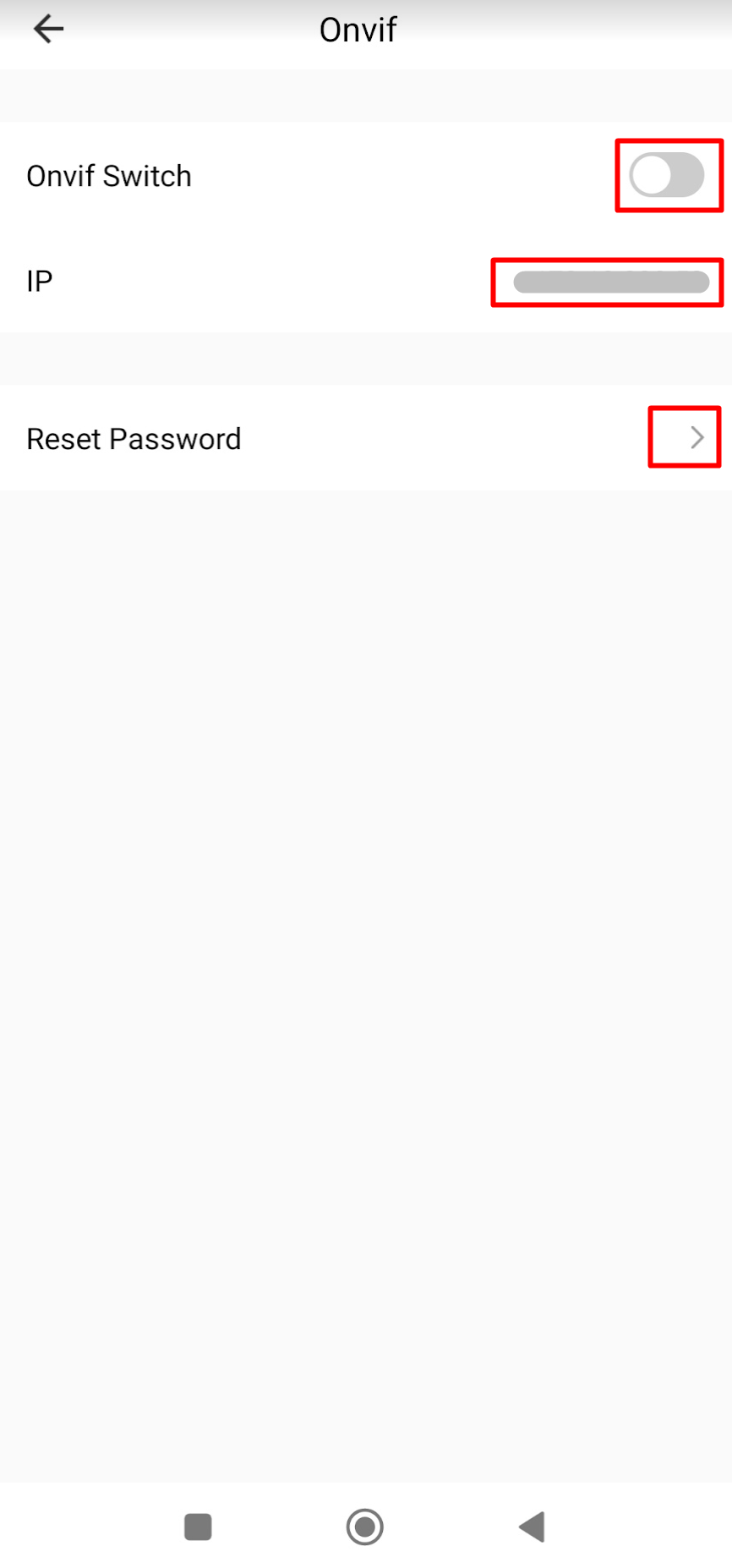
Además, en la aplicación Tuya Smart debe haberse habilitado la función Onvif en la cámara.
Esta opción muestra la IP local asignada a la cámara por el router (DHCP) y la contraseña que debe ser creada por el usuario.
Procedemos a añadir la cámara al videograbador NVR del kit.
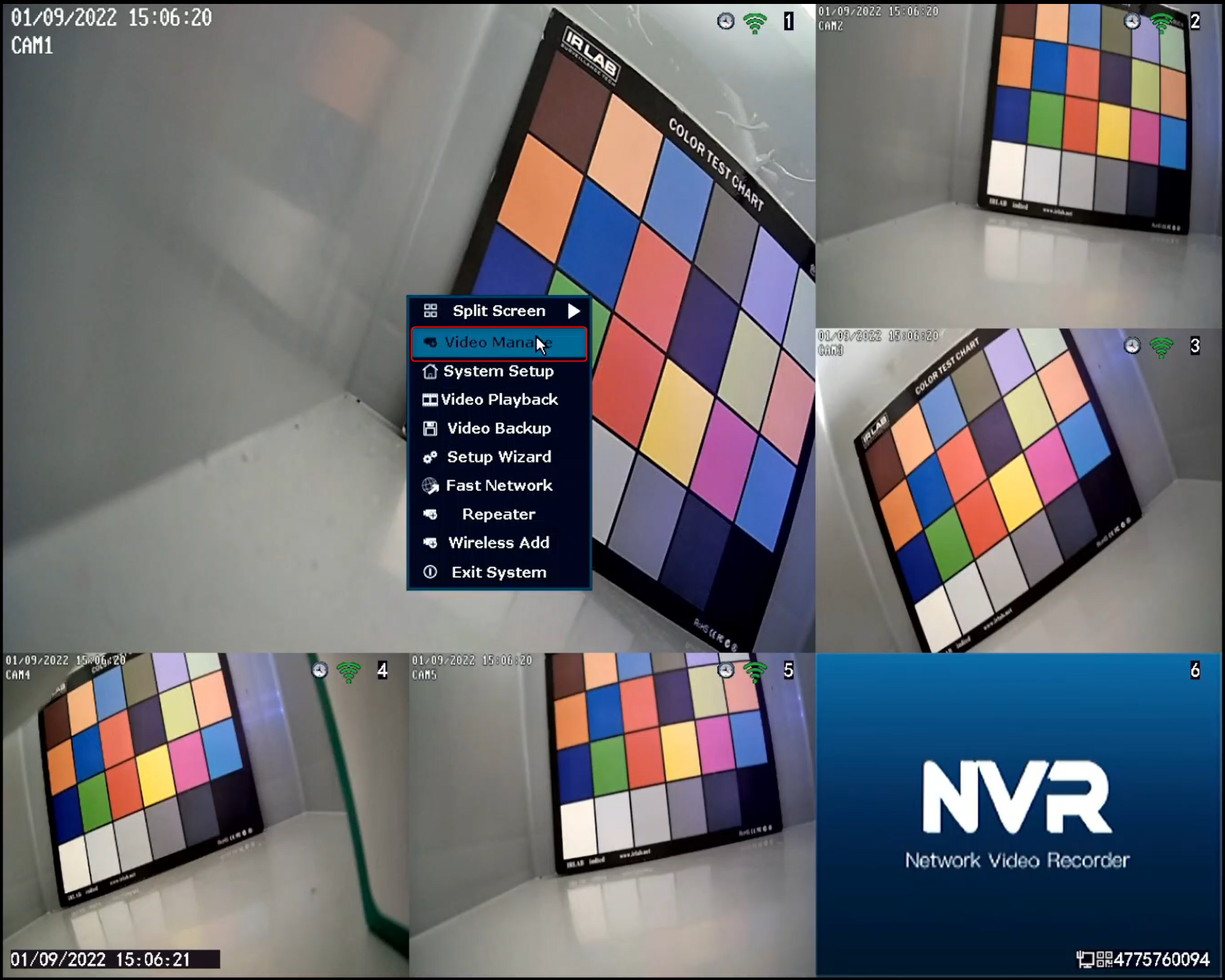
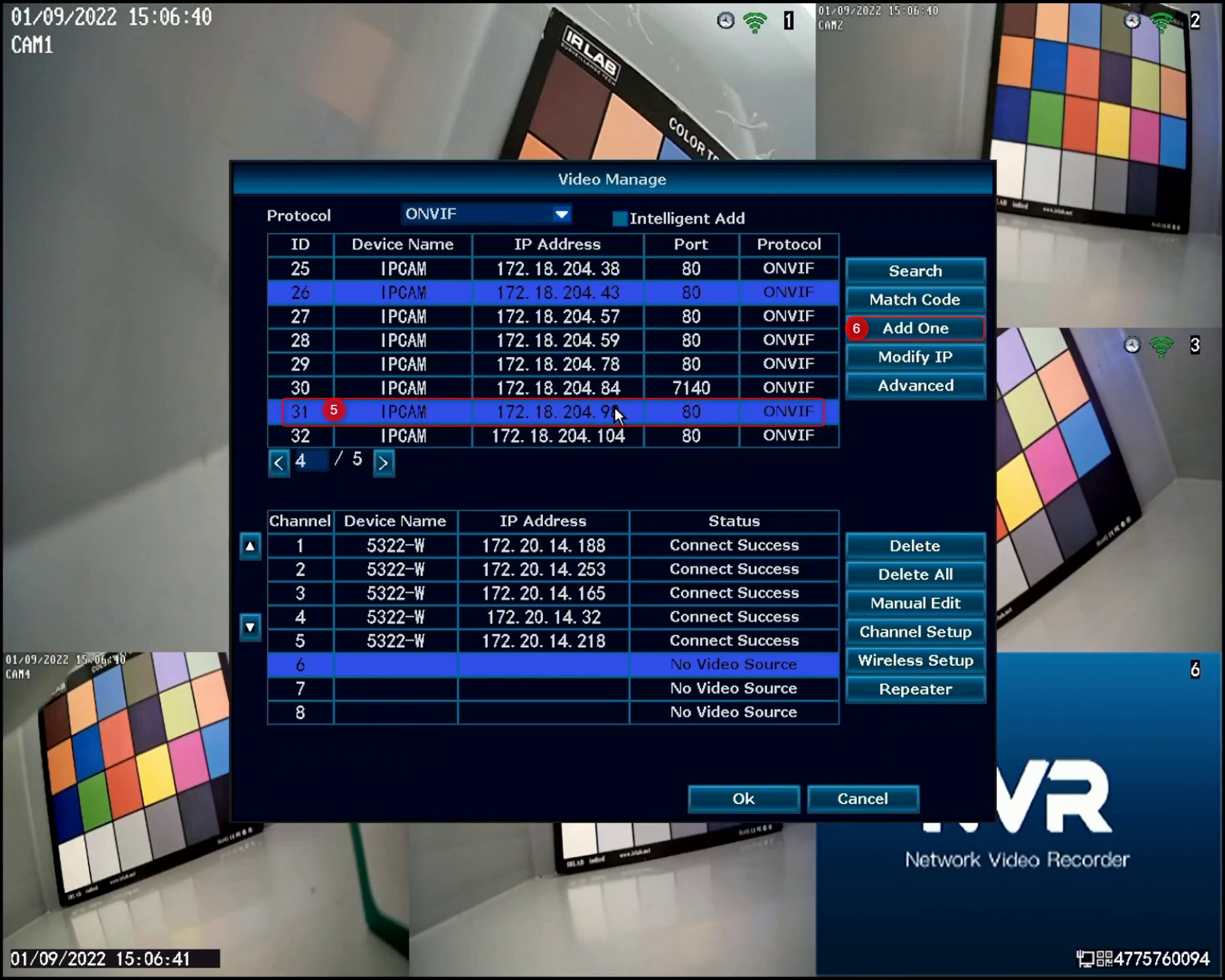
1. Con el ratón en el monitor pulsar con el botón derecho y seleccionar "Configuración del sistema".
2. Seleccionar la posición de la cámara
3. Seleccionar el Protocolo ONVIF
4. y hacer clic en Buscar
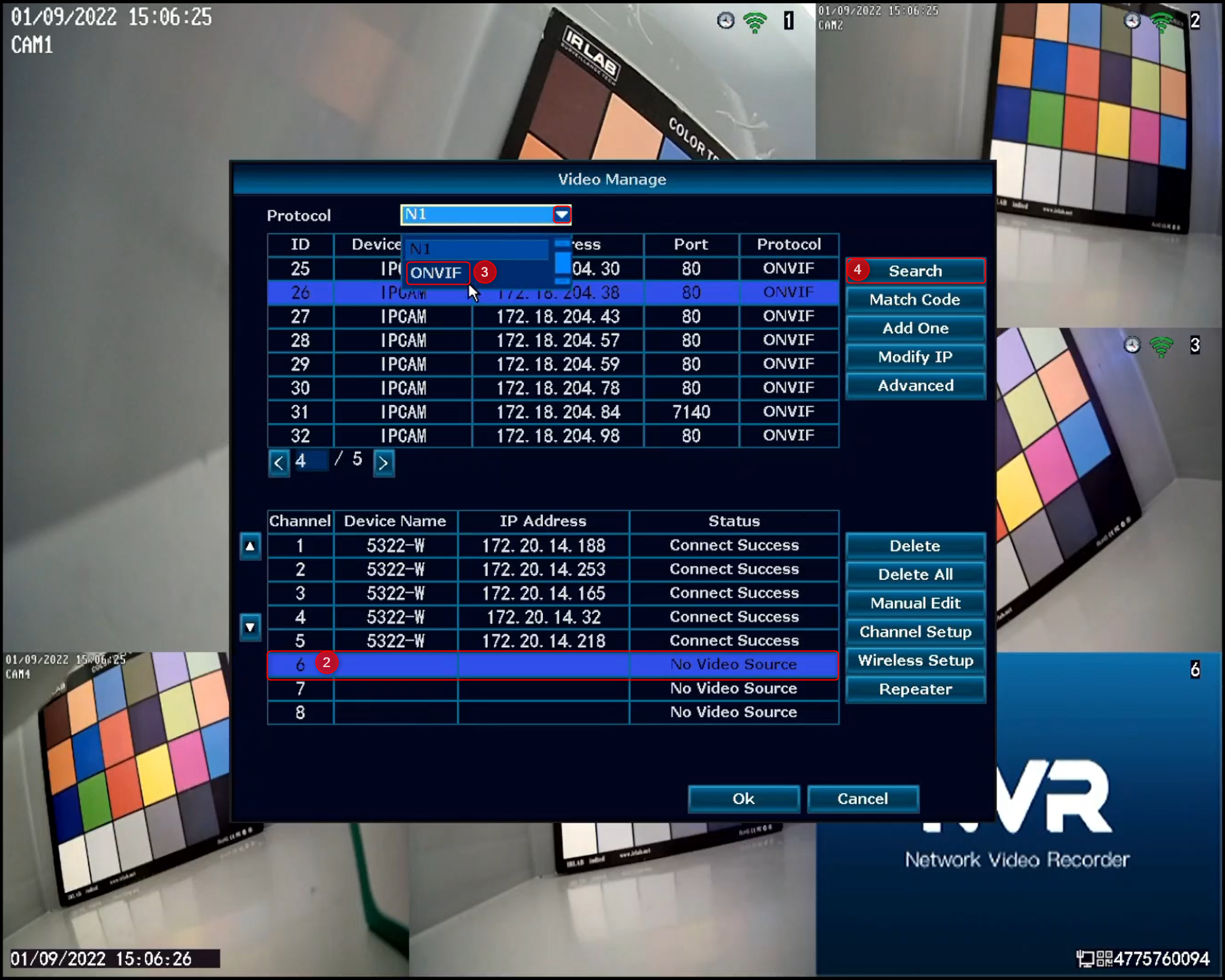
5. Seleccionar la cámara
6. Y hacer clic en "Añadir una".
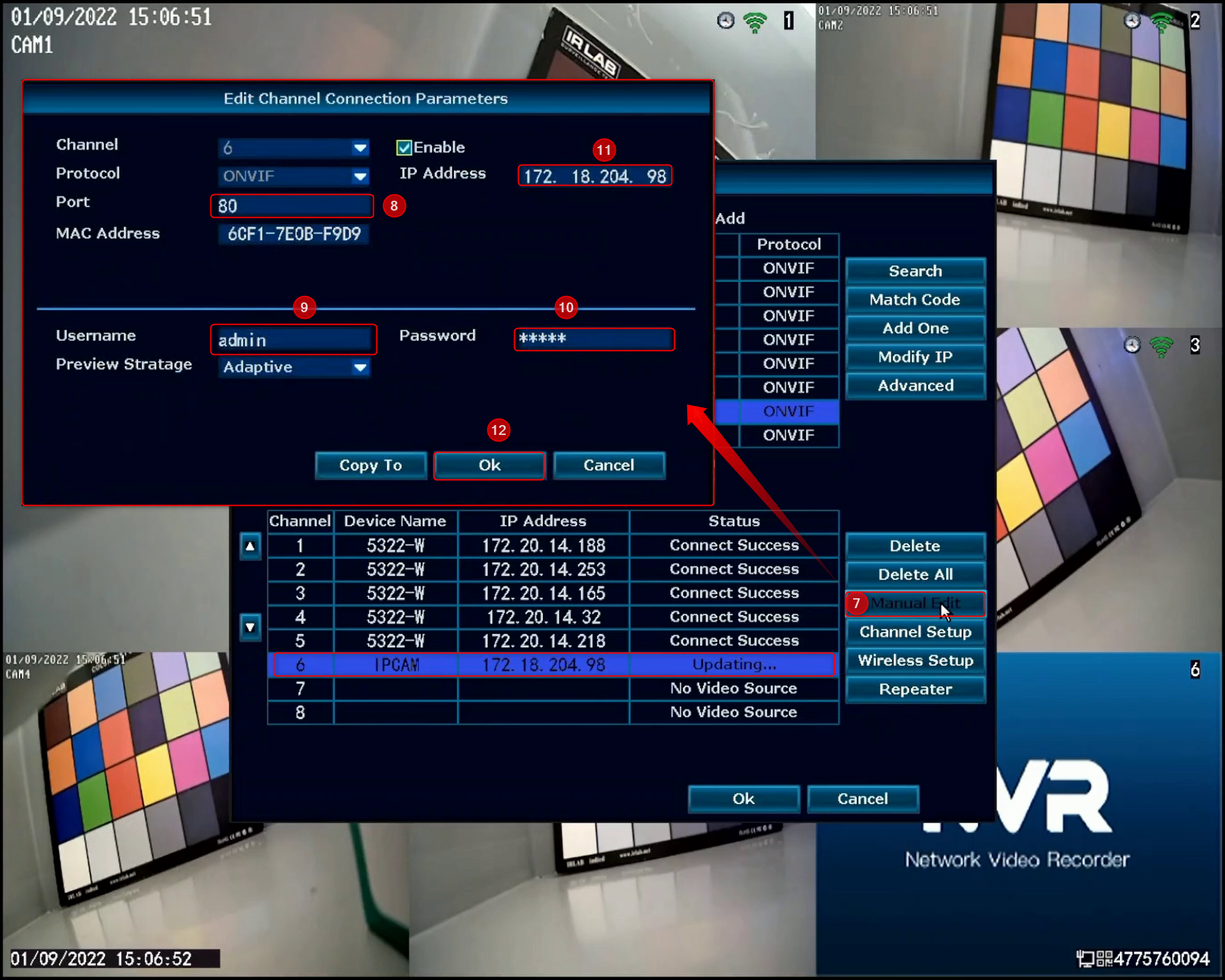
7. Seleccionar la cámara añadida y hacer clic en Edición manual
8. En la nueva ventana, comprobar el número de puerto (para la cámara inteligente Nivian con soporte Onvif debe ser el puerto 8000)
9. Comprobar el nombre de usuario en el caso de la cámara inteligente Nivian con soporte Onvif, este es Admin
10. Introducir la contraseña de la cámara (la que se ha creado previamente en la app Tuya
11. Hacer clic en OK para confirmar y volver
12. NOTA IMPORTANTE:
La cámara inteligente Nivian tiene una IP local que el router puede cambiar en un momento dado, ya que se le asigna automáticamente mediante DHCP.
Para evitar actualizar esta nueva IP en el videograbador, repetidamente, se debe acceder al router y reservar la IP local mediante la MAC de la cámara. Se debe identificar la cámara en el router por su IP local, para obtener la MAC.
Una vez conocida se debe acceder al apartado de gestión de DHCP del router para dejar asignada permanentemente la IP actual de la cámara a su MAC, de manera que nunca cambie y no sea necesario actualizarla en el videograbador.