Nivian - NV-KIT830W / NV-KIT430W / NV-CAM30W General System Setup.
A. Cambiar el idioma
B. Resolución de la pantalla
C. Cierre de sesión automático
D. Zumbido de teclas
E. Interruptor automático
F. OSD Alfa
G. Volumen
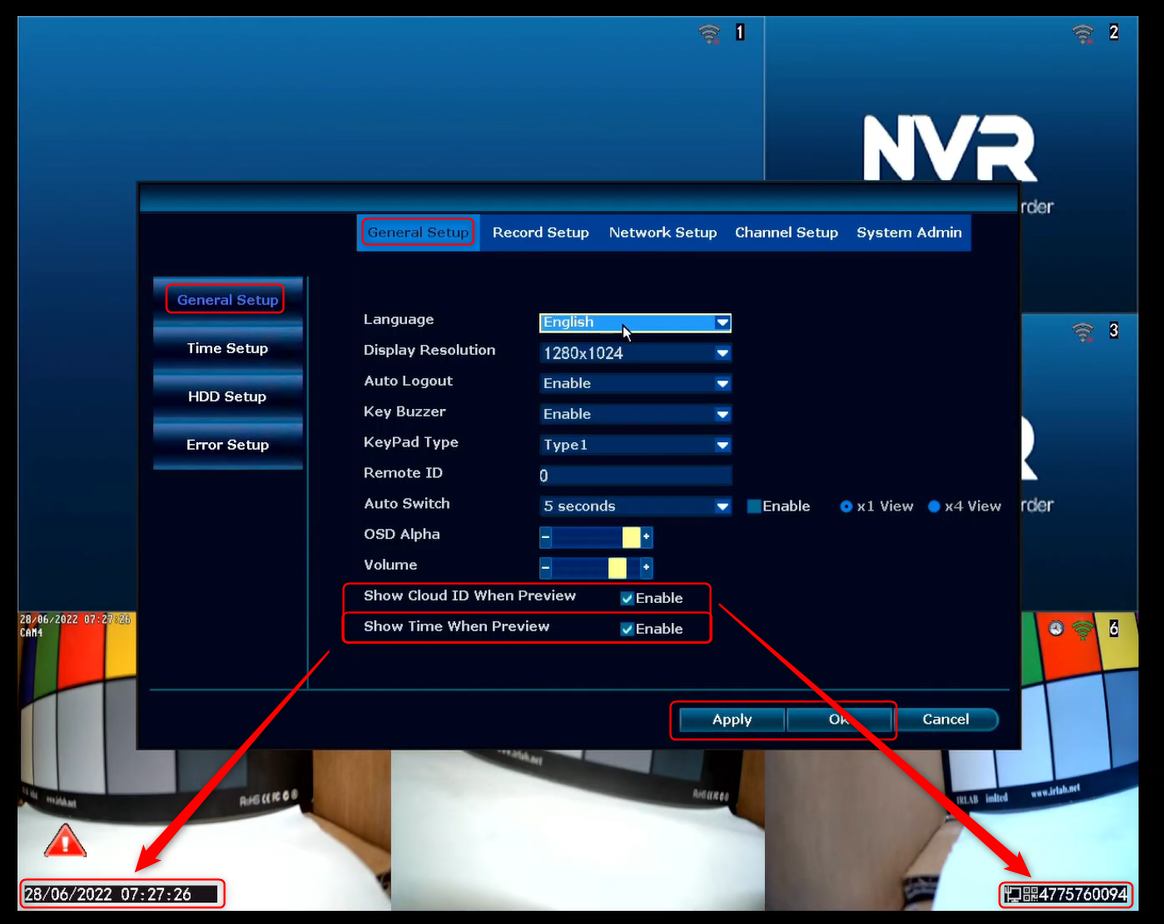
H & I. Mostrar ID de la nube / Vista previa de la hora
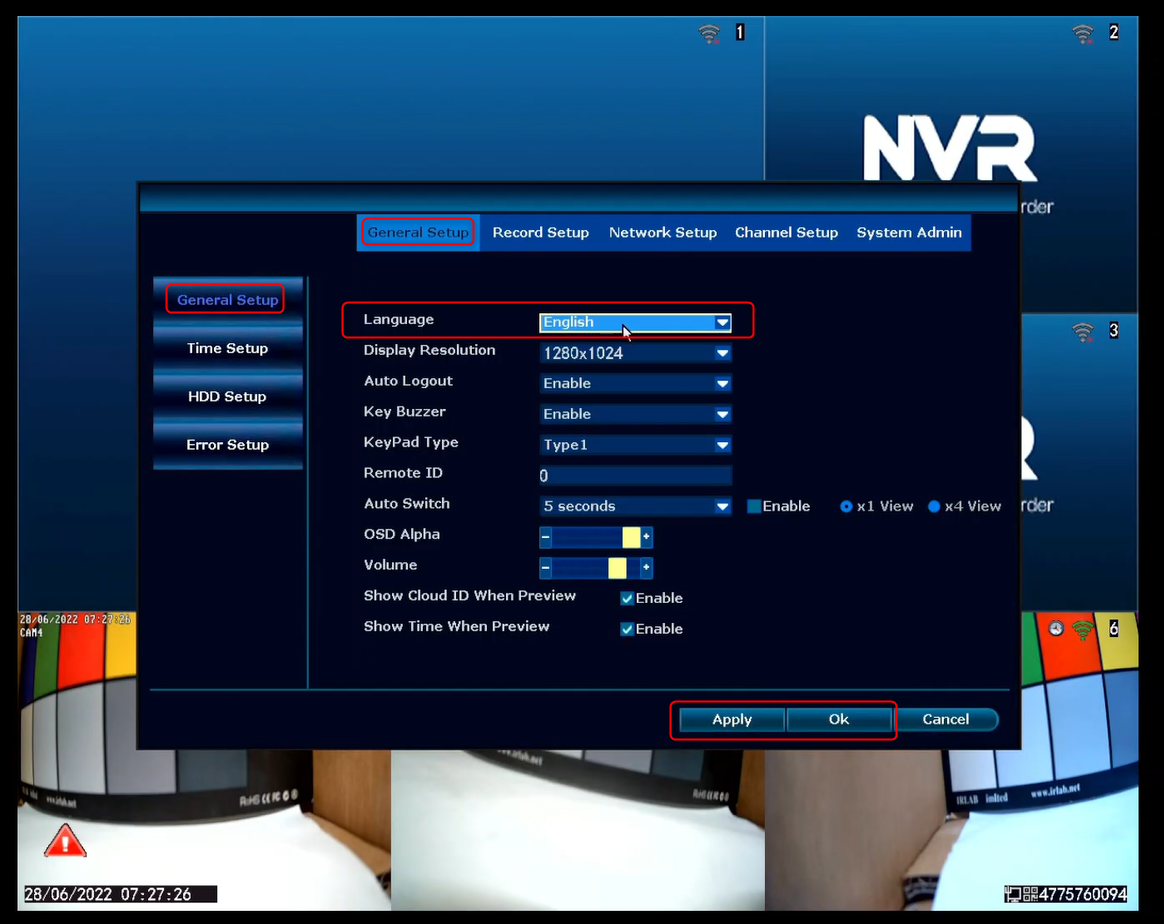
A. Cambio de idioma
1. Con el ratón en el monitor pulsar con el botón derecho y seleccionar "Configuración del sistema"
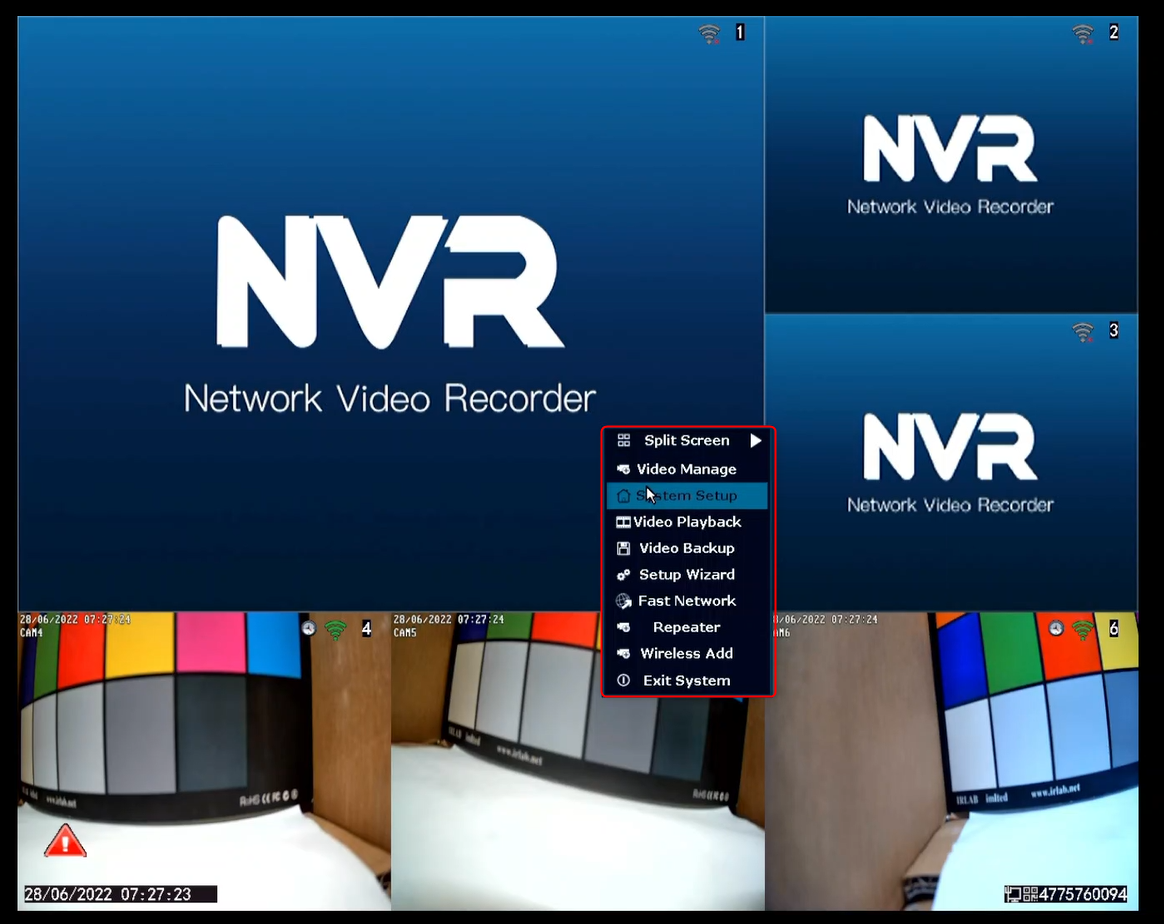
En la primera sección de "Configuración General / General Setup" se encuentra la primera opción el Idioma:
2. Seleccionar el Idioma y hacer clic en "Aplicar" para cambiar el idioma.
B. Resolución de la pantalla
En la misma pestaña, justo debajo del idioma, se encuentra la opción de cambiar la "Resolución de la pantalla"
1. Seleccionar la resolución que se quiera utilizar, la resolución máxima es FHD 1080p.
2. Click en "Aplicar" paraguardar los cambios.
3. La pantalla se quedará en negro y se volverá a encender con una ventana emergente para confirmar la resolución.
Si la pantalla se queda en negro antes de un minuto, volverá a la resolución anterior. 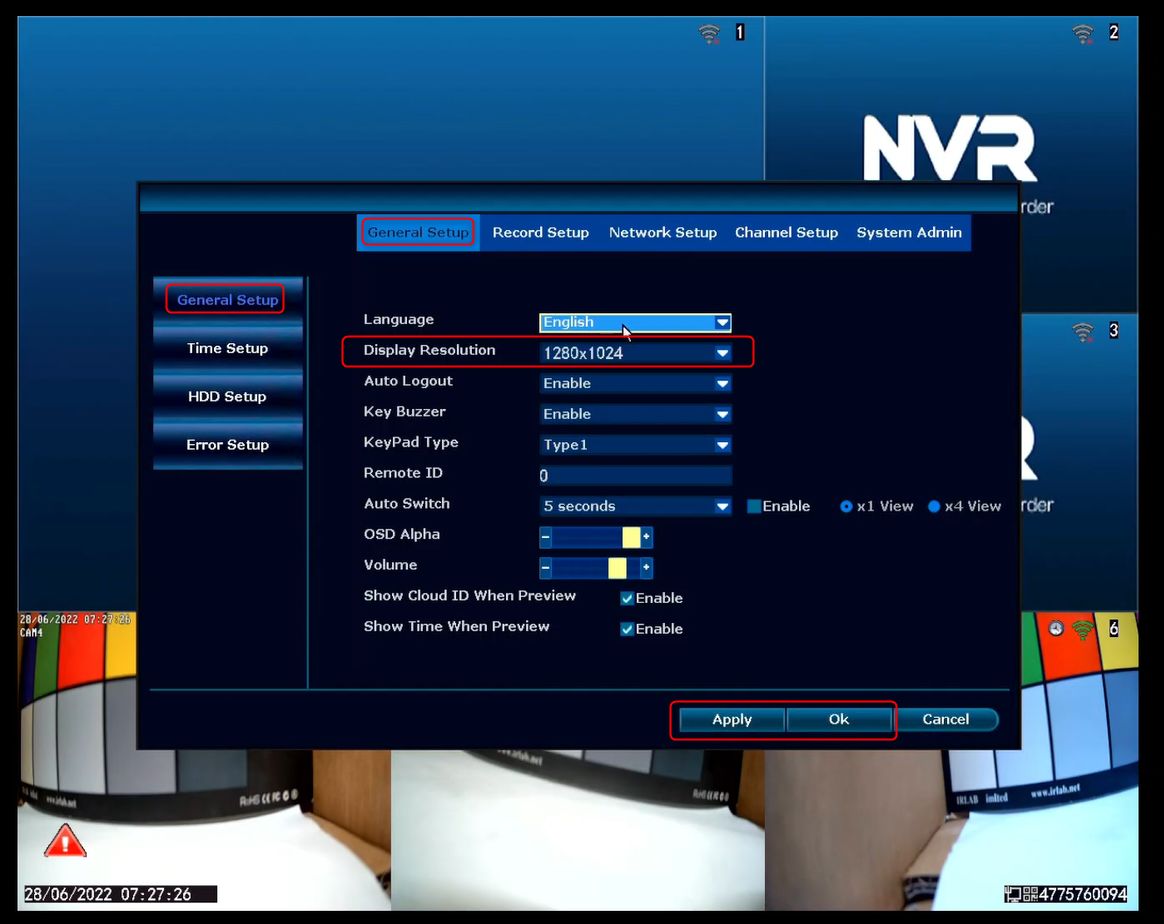
C. Cierre automático de sesión
La opción Auto Logout consiste en que el equipo cierre la sesión del usuario automáticamente pasados unos minutos. Si se desactiva el equipo no cerrará sesión a no ser que se haga manualmente.
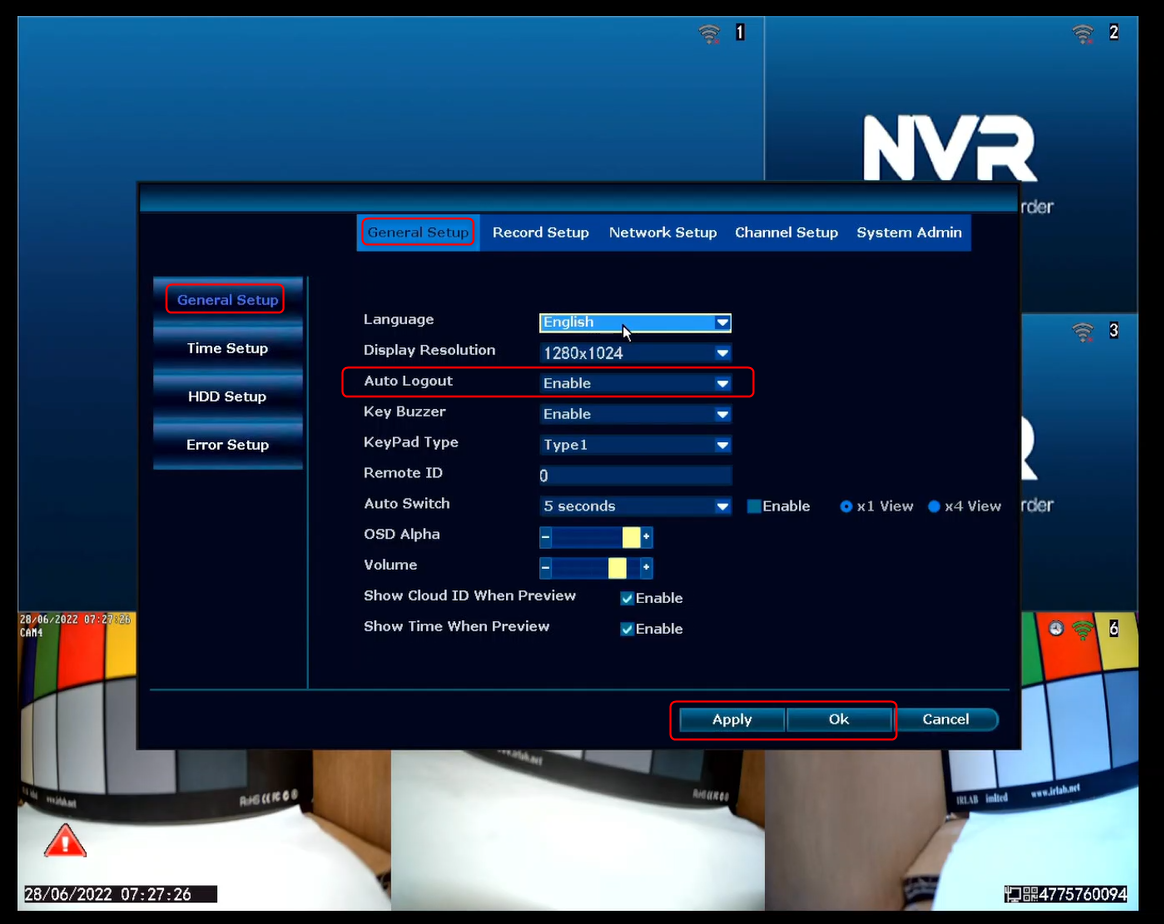
Esta opción no tiene nada que ver con el autologin (que el equipo guarde la contraseña para no tener que ponerla) o la no necesidad de usar una contraseña para iniciar sesión.
D. Zumbador
El Key Buzzer es el zumbador del NVR, que sonará cuando haya un evento como la detección de movimiento o un error con el HDD.
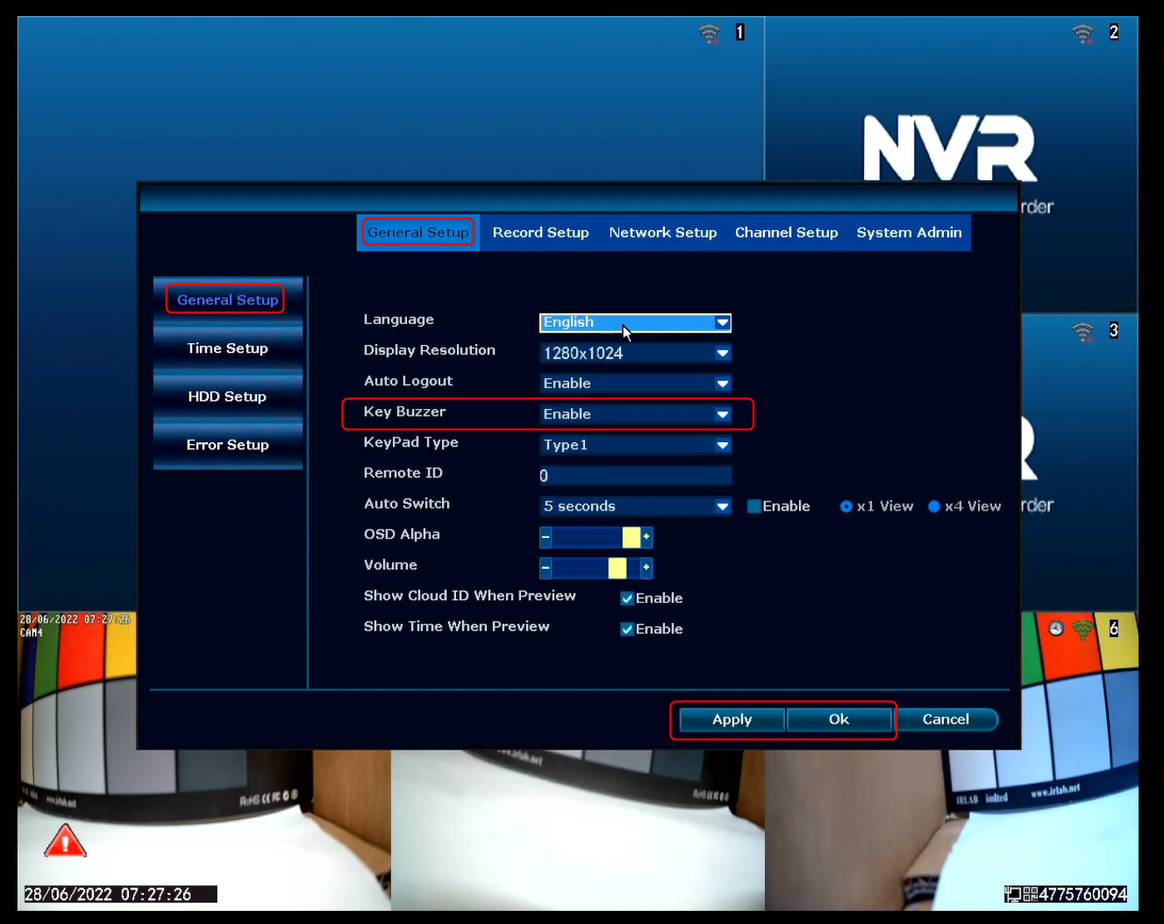
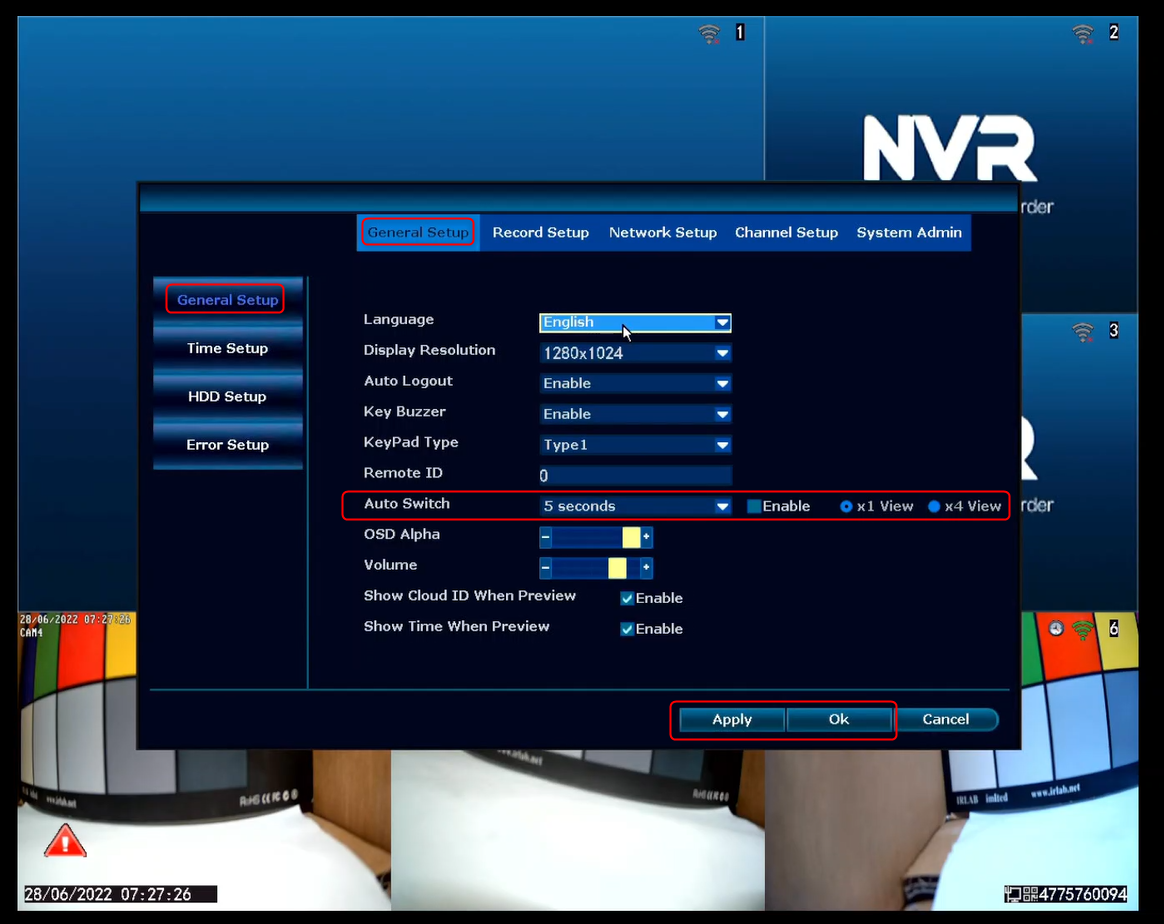
E. Cambio automático entre canales
El "Cambio automático" consiste en para pasar automáticamente a la siguiente cámara o grupo de cámaras pasados unos segundos en cada una de ellas
1. Se seleccionan los segundos de cambio, se activa la opción con "Habilitar" y se escoge la vista de una o de las cuatro cámaras al mismo tiempo.
2. Hacer click en "Aplicar" para guardar los ajustes.
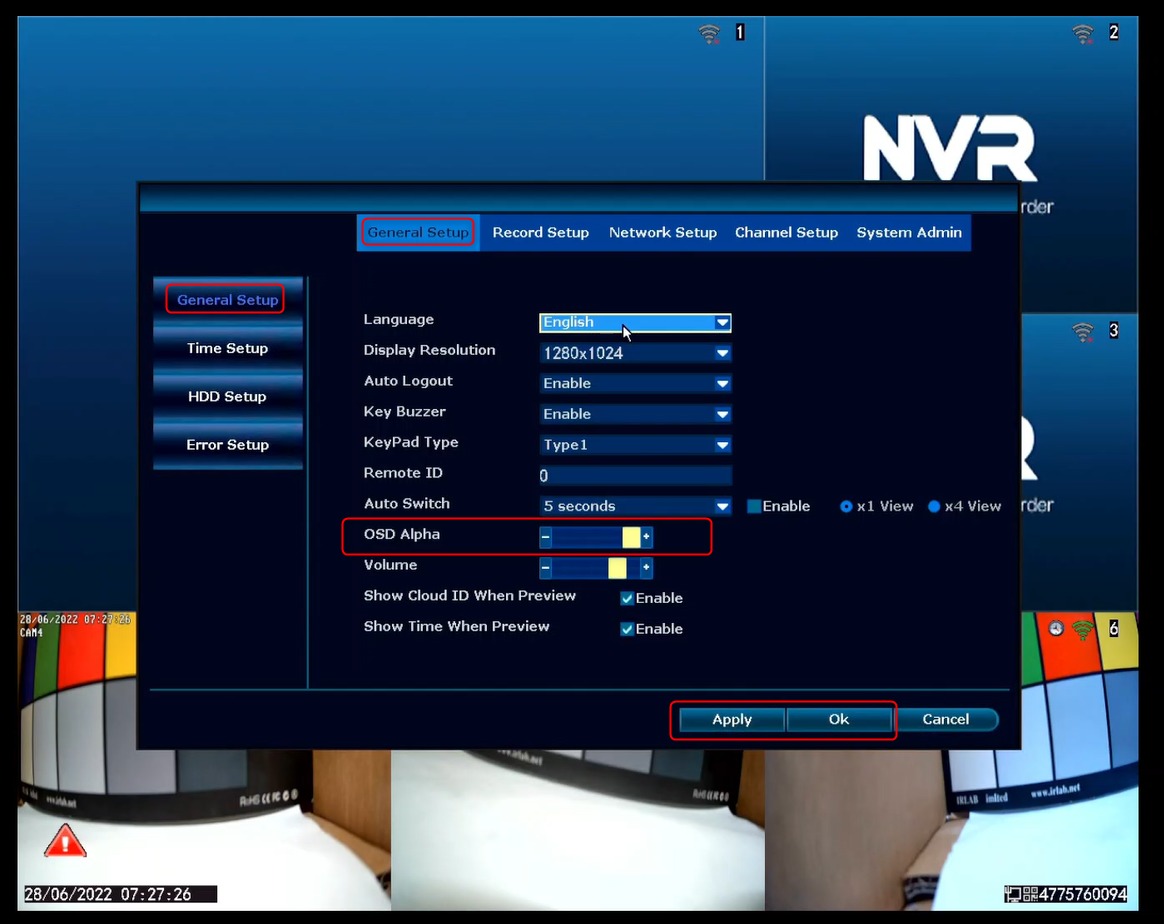
F. OSD Alpha
OSD = "On Screen Display" (visualización en pantalla)
El Alfa OSD se utiliza para ajustar la transparencia del menú.
1. Ajustar el nivel de transparencia usando los botones más o menos.
2. Click en "Aplicar" para aplicar la transparencia.
G. Volumen
Para ajustar el volumen de salida del micrófono de la cámara conectada
1. Usar los botones más y menos para ajustar el volumen.
2. Click en "Aplicar" para guardar los cambios.
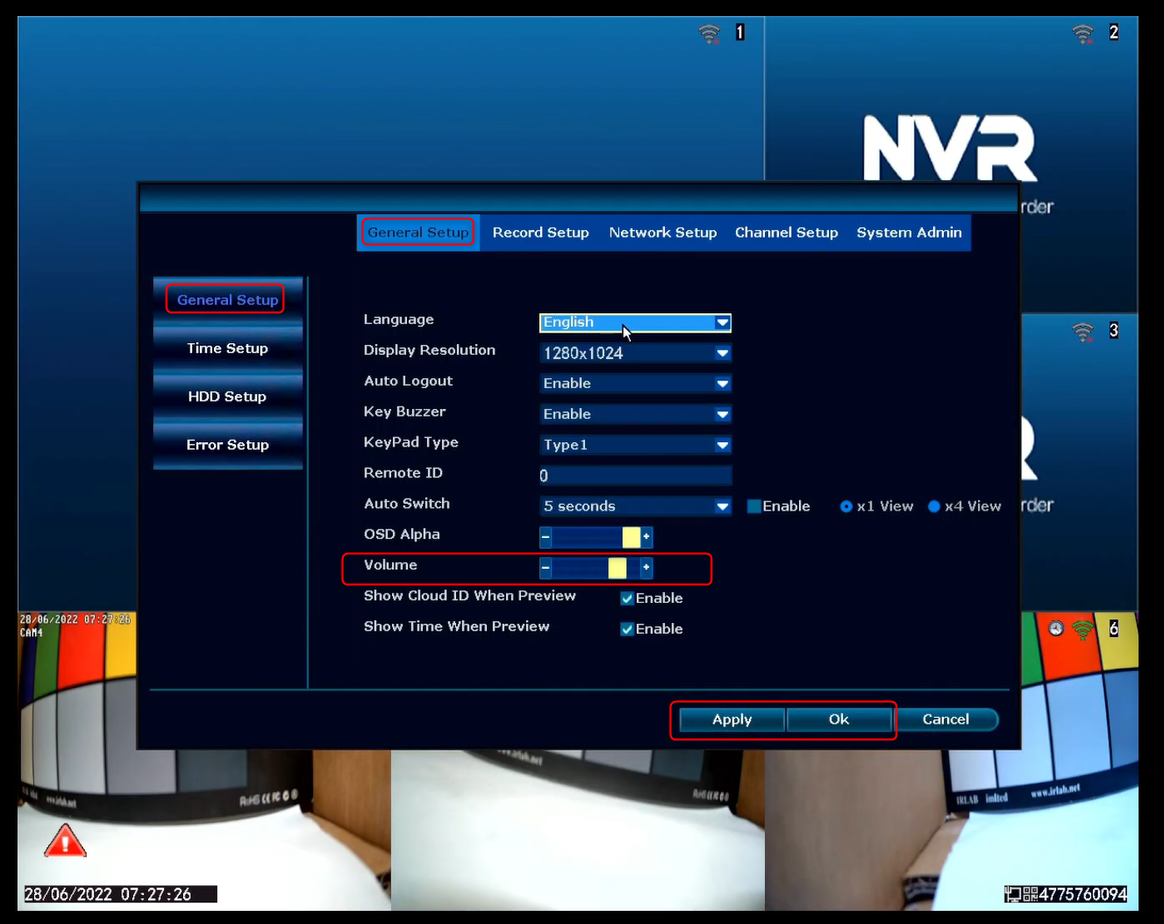
H & I. Mostrar ID de la nube / Vista previa de la hora
Mostrar el ID de la nube y la vista previa de la hora en la pantalla principal.