
Grâce au Tunnel Cloud de Reyee, il est possible d’accéder à un appareil (caméras, NVR, PC, interfaces web, etc.) à distance sans configurations compliquées.
Avec cette technologie, il n’est pas nécessaire d’ouvrir des ports, d’avoir une IP publique ou de configurer un VPN. Il suffit d’avoir sur le réseau l’un des appareils Ruijie ou Reyee suivants :
Appareils Reyee compatibles :
- Routeurs Reyee de la série RG-EG
- Points d’accès de la série RG-RAP
- Switches Reyee des séries : RG-NBS3100 | RG-NBS3200 | RG-NBS5100 | RG-NBS5200
- Routeurs Mesh des séries RG-EW
- Radios de la série RG-EST
Il est important de noter que la série de switches RG-ES200 ne supporte pas cette fonction.
Appareils Ruijie compatibles :
- Routeurs Ruijie de la série RG-EG
- Contrôleurs de points d’accès
À quoi cela sert-il :
L’idée d’utiliser cette fonction est d’éviter un déplacement sur site pour modifier les paramètres d’un appareil donné (qu’il s’agisse d’une caméra ou d’un enregistreur).
Pour accéder à certaines configurations sur certains équipements, il est nécessaire d’accéder directement, soit par ouverture de ports, soit depuis un ordinateur en réseau local.
Comment est-ce possible ?
Pour éviter cette perte de temps et ces désagréments, Reyee propose une fonction qui vous permet d’accéder à ces appareils en créant un tunnel via le "REYEE CLOUD" pour nous donner un accès total à nos appareils à distance, y compris le routeur du fournisseur d’accès internet (Movistar, Orange, Vodafone, etc.).
***************************************************************************************************************
Nous avons utilisé un RG-RAP2260G pour cet exemple.
Configuration
Étape 1
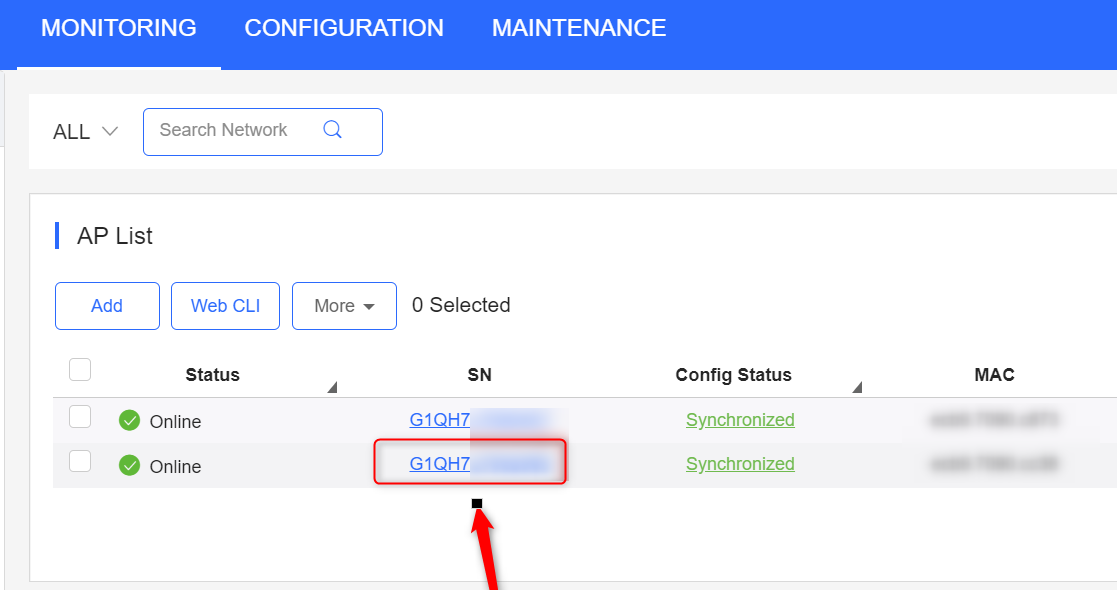
Localisez notre appareil qui permet de créer le tunnel dans notre compte Cloud Ruijie et cliquez sur le numéro de série.
Étape 2
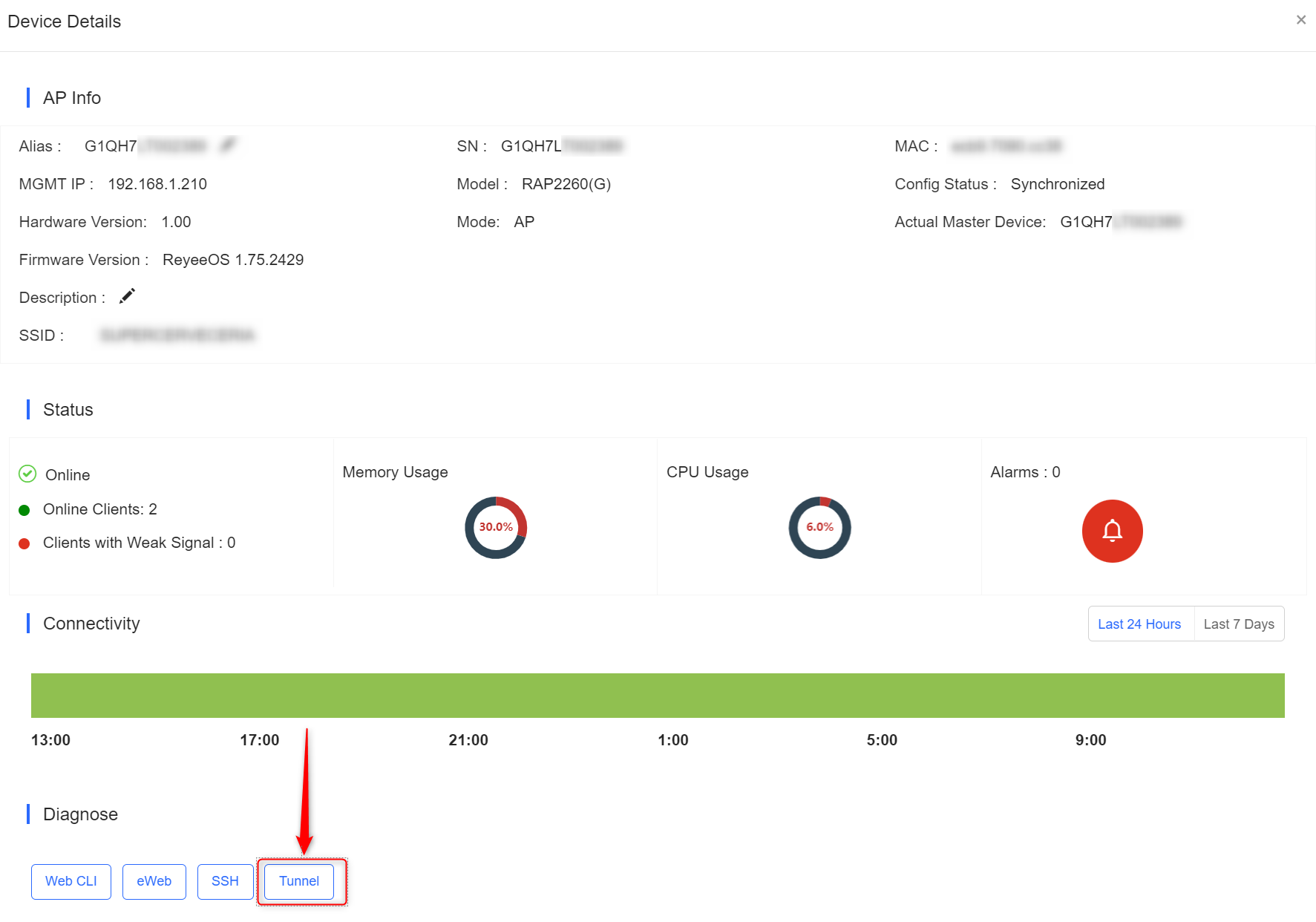
Dans notre point d’accès, localisez la fonction "TUNNEL" et cliquez dessus.
Étape 3
Dans la nouvelle fenêtre pop-up du "TUNNEL", vous pouvez choisir parmi 3 types :
SSH, eWeb ou Custom.
- Custom : c’est ce qui nous intéresse, créer un tunnel personnalisé, donc sélectionnez CUSTOM.
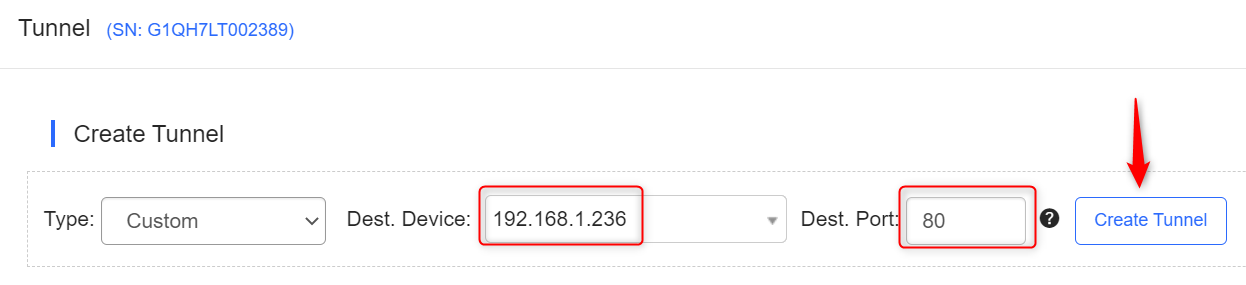
Entrez l’IP de l’appareil, dans notre cas nous allons accéder à une caméra IP, indiquez l’IP et le port configuré sur la caméra.
Par défaut, le port web est 80, donc nous laisserons 80. Si vous souhaitez accéder à un autre service ou port, vous pouvez modifier ce champ.
Cliquez sur Créer Tunnel.
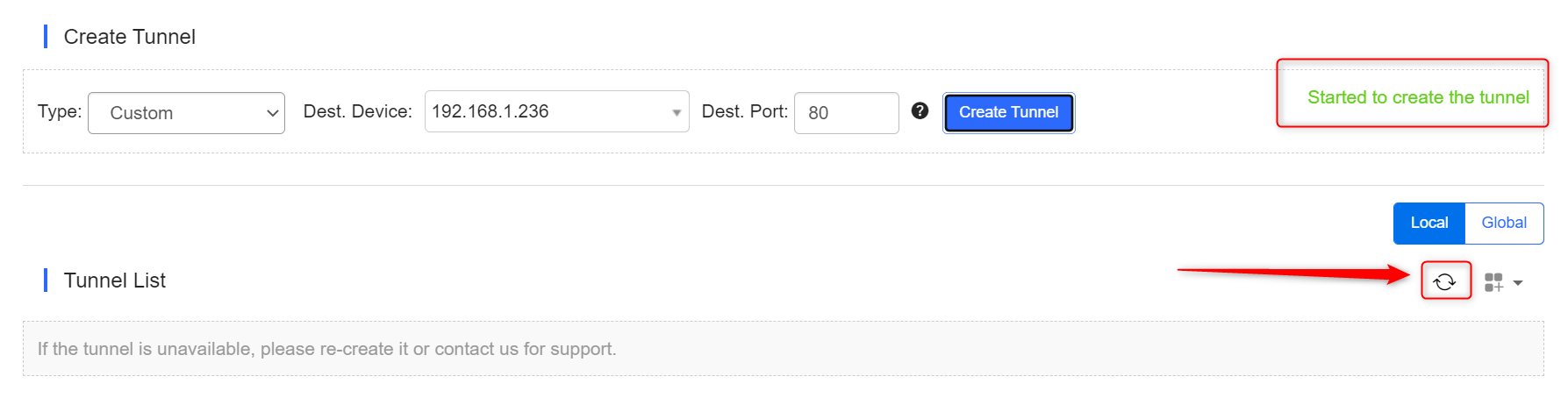
Cette étape peut prendre quelques secondes, mais vous pouvez actualiser pour savoir si le tunnel a été généré, en cliquant sur l’option indiquée et le tunnel sera créé rapidement.
Étape 4
Si l’option "GO" est disponible, cela signifie que le tunnel est déjà créé.
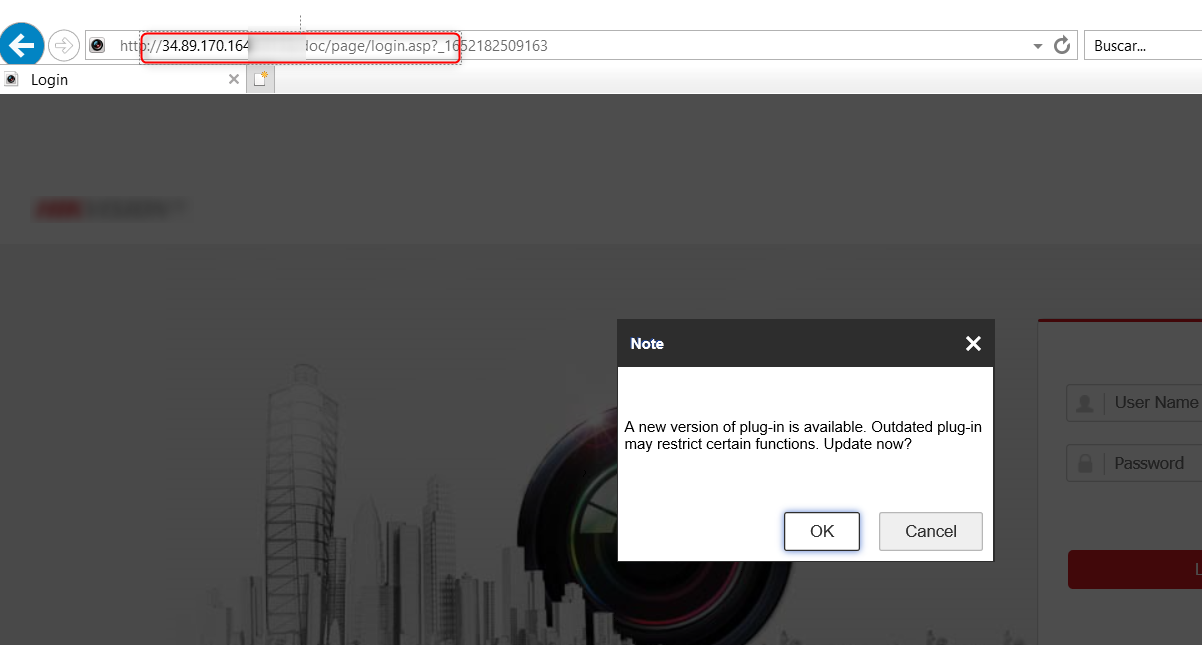
Lorsque vous cliquez sur "GO", une fenêtre s’ouvre, et vous pouvez copier le HOST et le PORT générés pour le tunnel et les coller dans la barre d’adresse d’un navigateur.
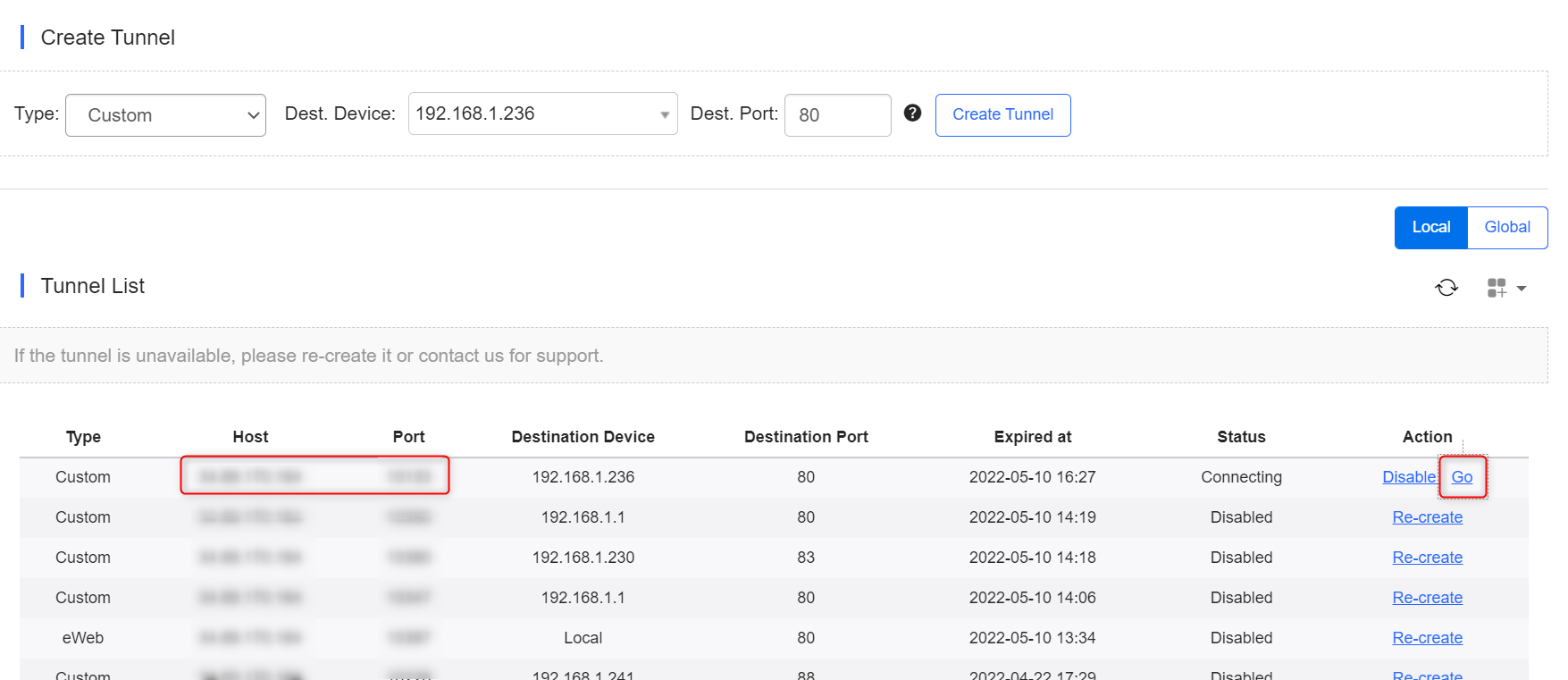
*N’oubliez pas de mettre http://
Nous avons utilisé l’exemple d’accès web à une caméra, mais et si nous devons ouvrir un port pour se connecter via une application ? Comme le port 8000 utilisé dans Safire.
Il suffit de changer le port que vous souhaitez utiliser dans le cloud Reyee et de recréer le tunnel.
Pour cet exemple, nous avons utilisé le logiciel SAFIRE CONTROL CENTER.
Très important : ce tunnel a une durée d’utilisation limitée, il reste ouvert et se ferme automatiquement après un certain temps. De plus, les performances de ce tunnel, réalisé via le cloud, seront limitées. Si vous avez besoin qu’il reste ouvert tout le temps, il vous faut créer un tunnel VPN.
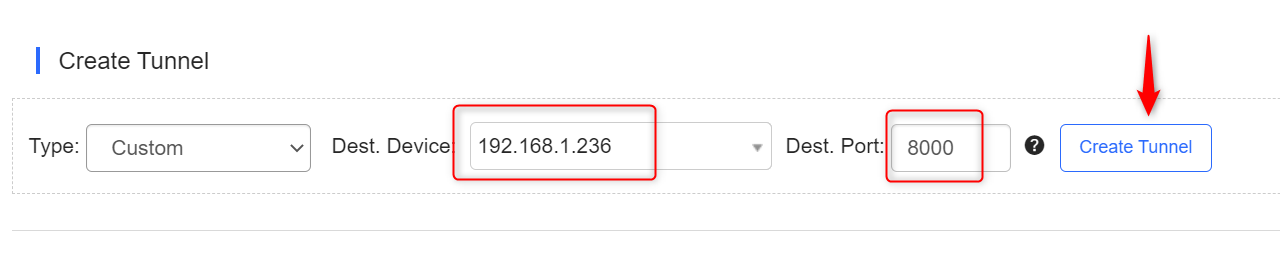
Vous pouvez également actualiser et récupérer l’IP (host) et le port qui apparaissent ici, car ce sont les mêmes que ceux affichés dans la fenêtre lorsque vous cliquez sur GO.

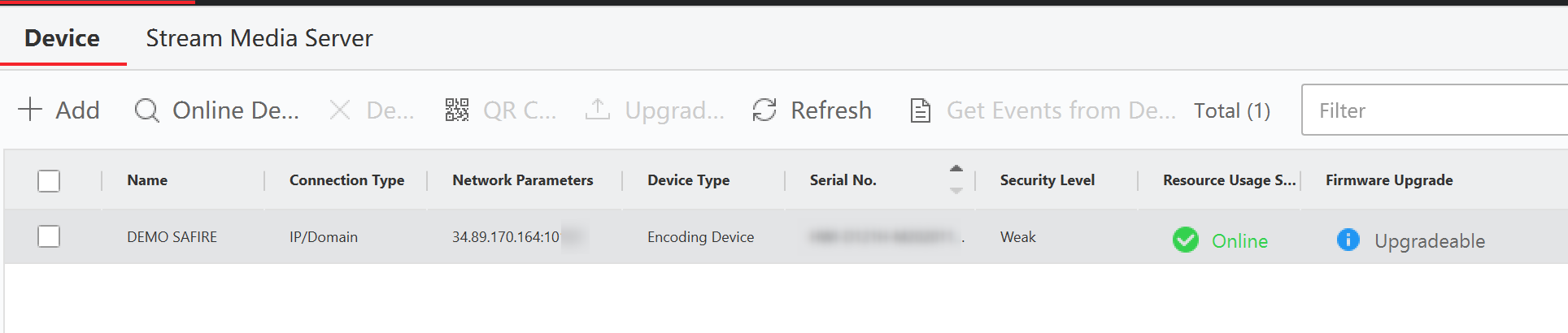
Allez dans SAFIRE CONTROL CENTER et ajoutez cet hôte et le port que le tunnel Ruijie fournit pour cet appareil.
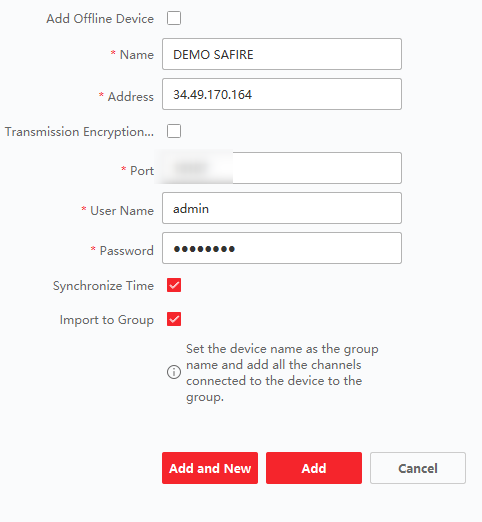
Le résultat final est que nous avons pu ajouter une caméra IP Safire à notre SAFIRE CONTROL CENTER via un tunnel Reyee cloud, la caméra est en ligne dans le logiciel et nous pouvons accéder entièrement à sa configuration à distance et même aux images.
Nous recommandons d’effectuer les opérations à distance et la maintenance préventive, puis de désactiver le tunnel une fois les tâches terminées et de le réactiver uniquement en cas de besoin.
La règle reste enregistrée et peut être activée ou désactivée sans avoir besoin de la recréer.