
Note :
Ce test a été réalisé avec un enregistreur XS-NVR3216A-4K16P-1FACE fimware version V4.002.0000000.0, Build Date : 2021-07-2
Vidéo :
Dans cet article, nous allons expliquer comment ajouter une caméra Safire PoE sur un NVR X-Security
Les deux premières étapes sont
- Vous devez connaître la plage IP du NVR.
- Pour activer et modifier l'adresse IP de la caméra Safire, vous avez besoin d'un ordinateur et de l'outil SADP.
Plage IP interne du NVR
Tout d'abord, notez la plage d'adresses IP internes du NVR.
Cela peut être fait via l'interface web ou un moniteur connecté au NVR.
Pour activer la caméra
1. Ouvrez l'outil SADP sur le PC pour activer la caméra
2. Après l'activation changer l'adresse IP et nous devons utiliser une adresse IP dans la gamme 10.1.1.xxx
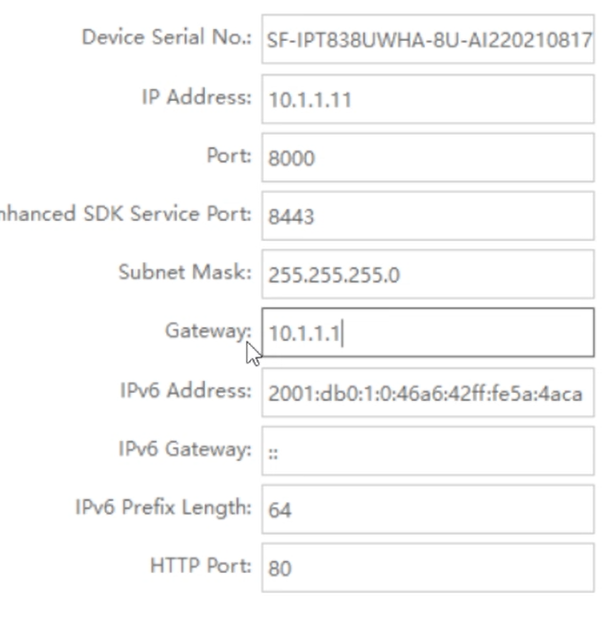
Confirmez avec le mot de passe qui a été utilisé pour activer la caméra.
Configuration de l'IP du NVR via l'interface web
1. Ouvrez le navigateur web et entrez l'adresse IP du NVR avec le port utilisé. (généralement le port 80)
2. Via SETTINGS, ouvrez Réseau
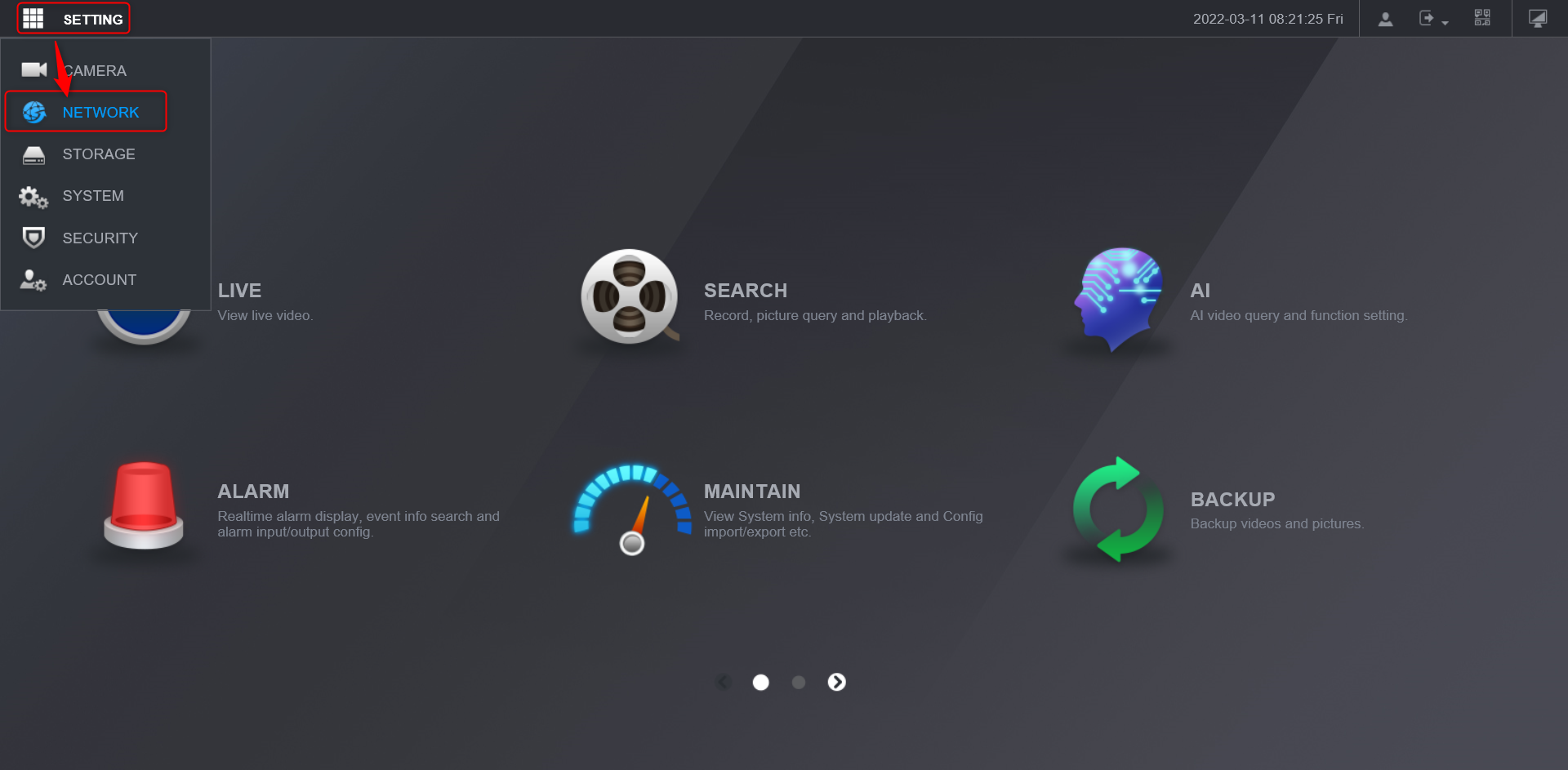
3. Cliquez ensuite sur Modifier
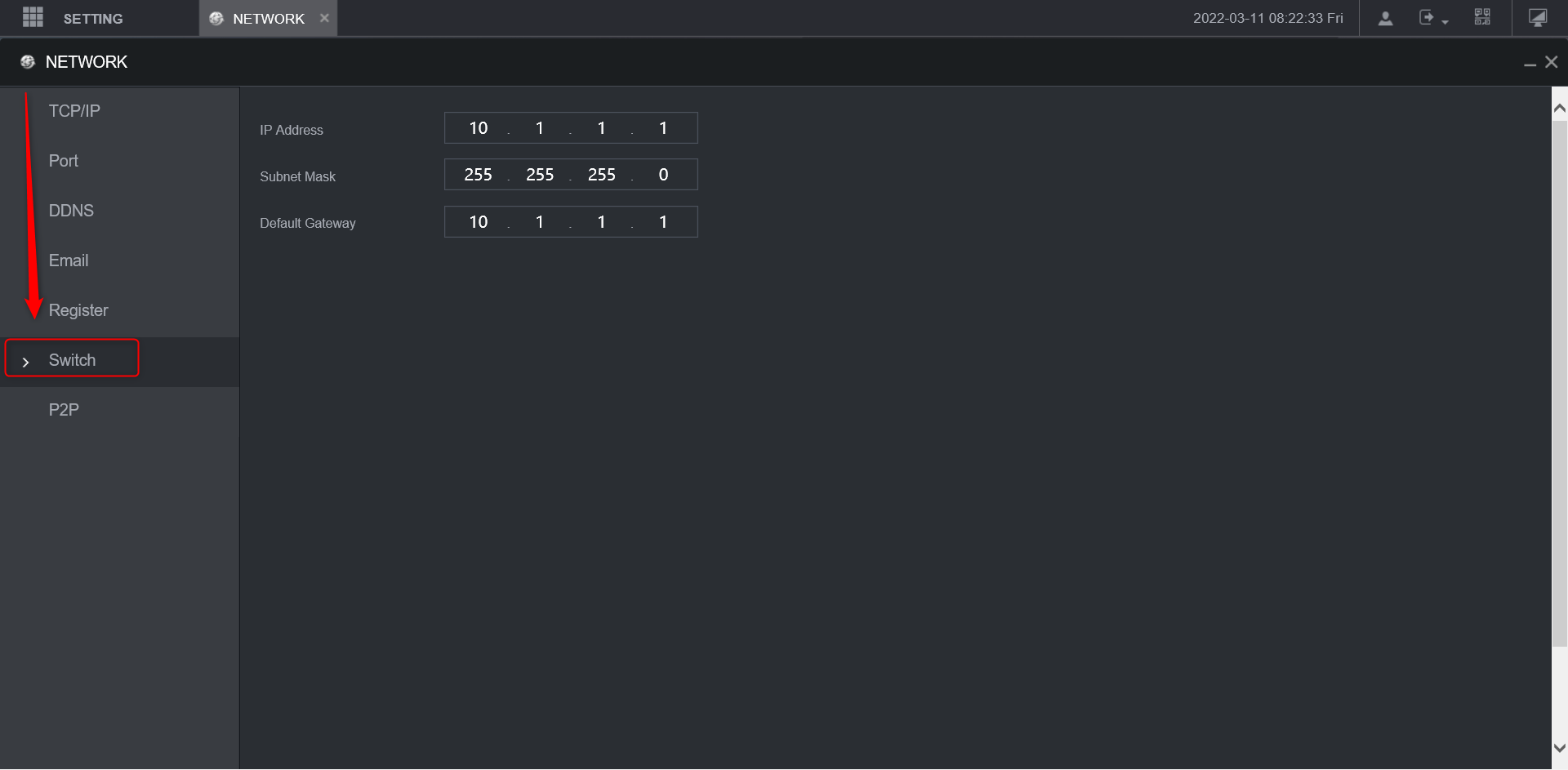
4. Lorsque la plage IP du réseau local (LAN) est la même, vous devez modifier la plage IP
Ajout de la caméra au NVR via l'interface Web
Dans cet exemple, nous allons utiliser l'adresse IP de la caméra 10.1.1.11
Pour intégrer la caméra nous utiliserons dans ce cas le RTSP, car il sera toujours possible de l'intégrer, contrairement à l'Onvif, qui à cause de la différence des versions, parfois ce sera possible et parfois non
Il s'agit de l'URL du flux RTSP :
Flux principal : rtsp://10.1.1.11/Streaming/Channels/101Sub
Stream : rtsp://10.1.1.11/Streaming/Channels/102
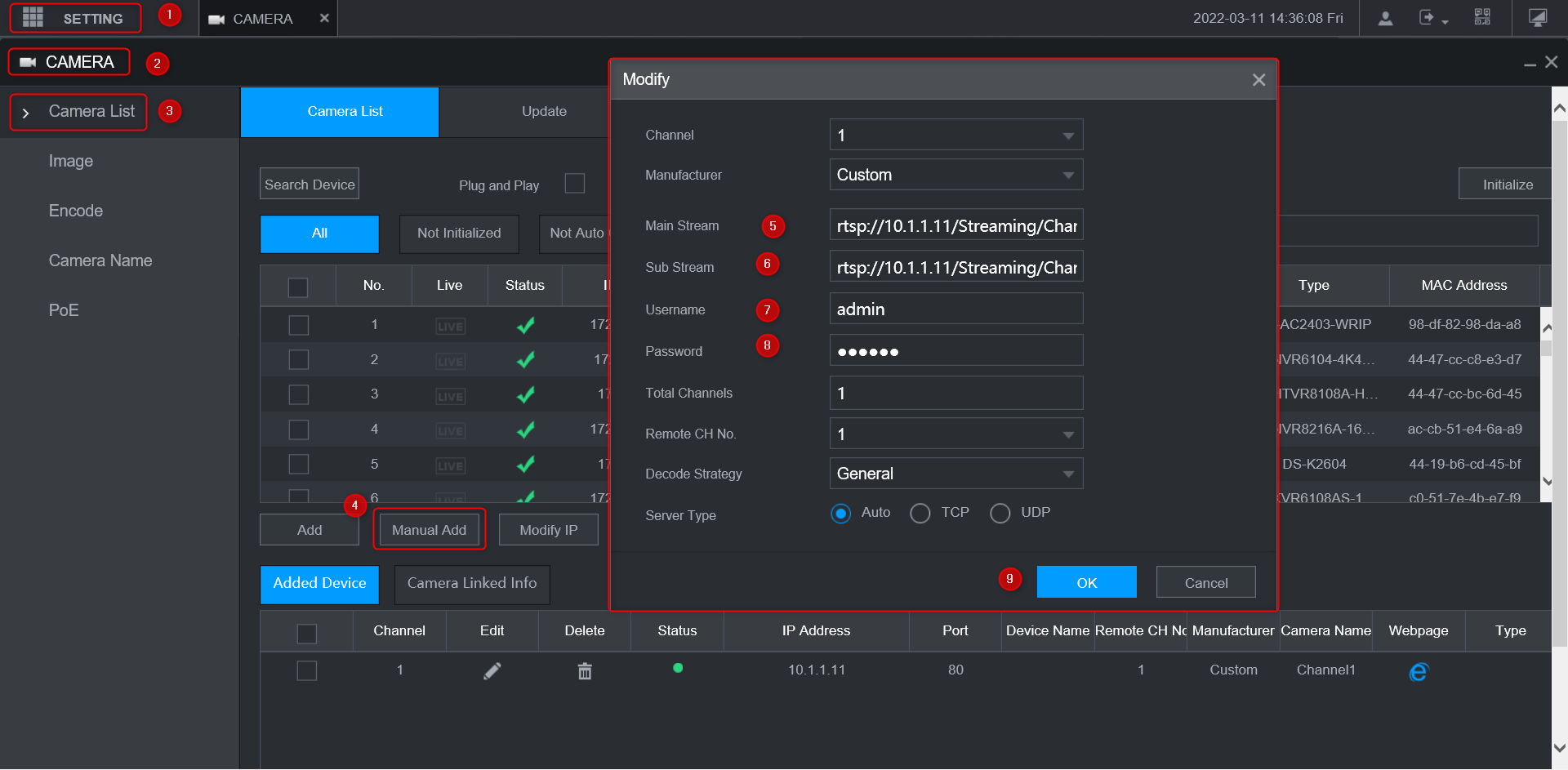
1. Entrez l'adresse IP de l'enregistreur
2. Via les paramètres, sélectionnez CAMERA
3. Dans la liste des caméras
4. Cliquez sur Ajouter manuellement, ce qui créera une nouvelle fenêtre pop-up
5. Entrez le flux primaire (pour cet exemple nous utilisons : rtsp://10.1.1.11/Streaming/Channels/101)
6. 6. entrez le flux secondaire (pour cet exemple nous utilisons : rtsp://10.1.1.11/Streaming/Channels/102)
7. Nom de l'utilisateur
8. Mot de passe
9. Cliquez sur OK
Lorsque cela est fait et que la caméra est connectée au PoE du NVR, vous devriez pouvoir voir la caméra
-------------------------------------------------------------------------------------------------------------------
Configuration du NVR IP via un moniteur sur le NVR
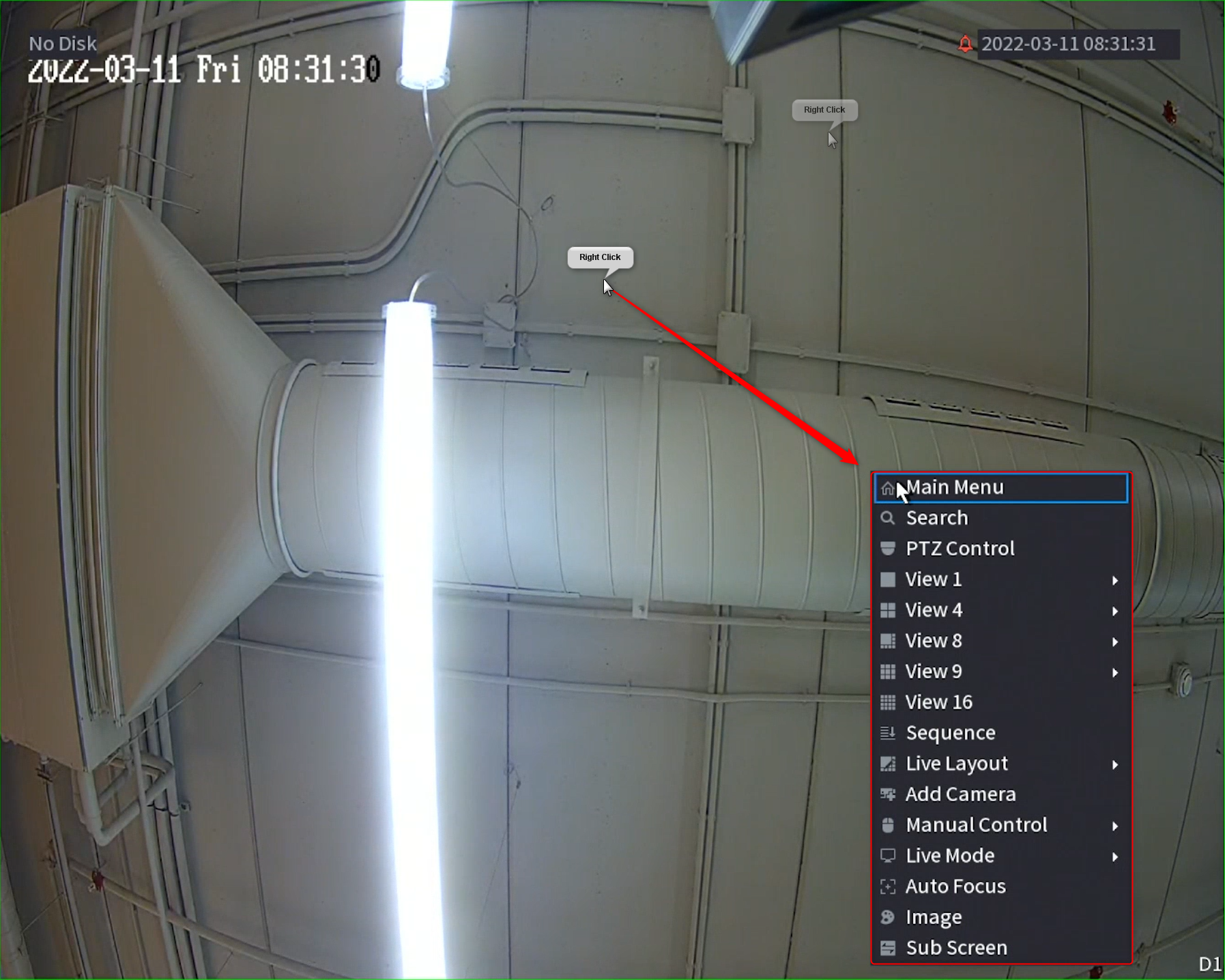
1. Cliquez avec le bouton droit de la souris sur l'écran principal et sélectionnez Menu principal
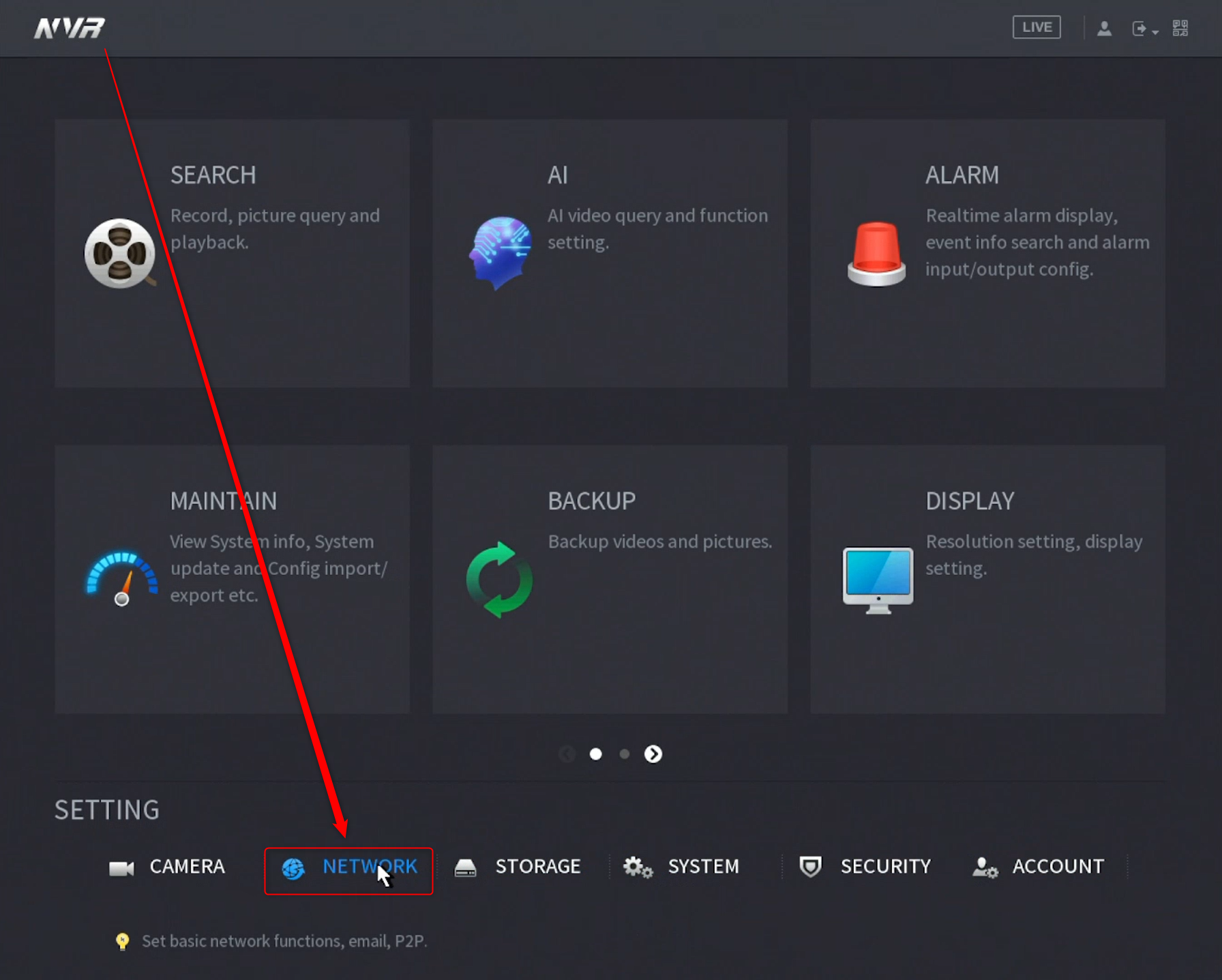
2. Sélectionnez ensuite Réseau
3. Sélectionnez ensuite Modifier au besoin pour modifier la plage d'adresses IP et cliquez sur Appliquer
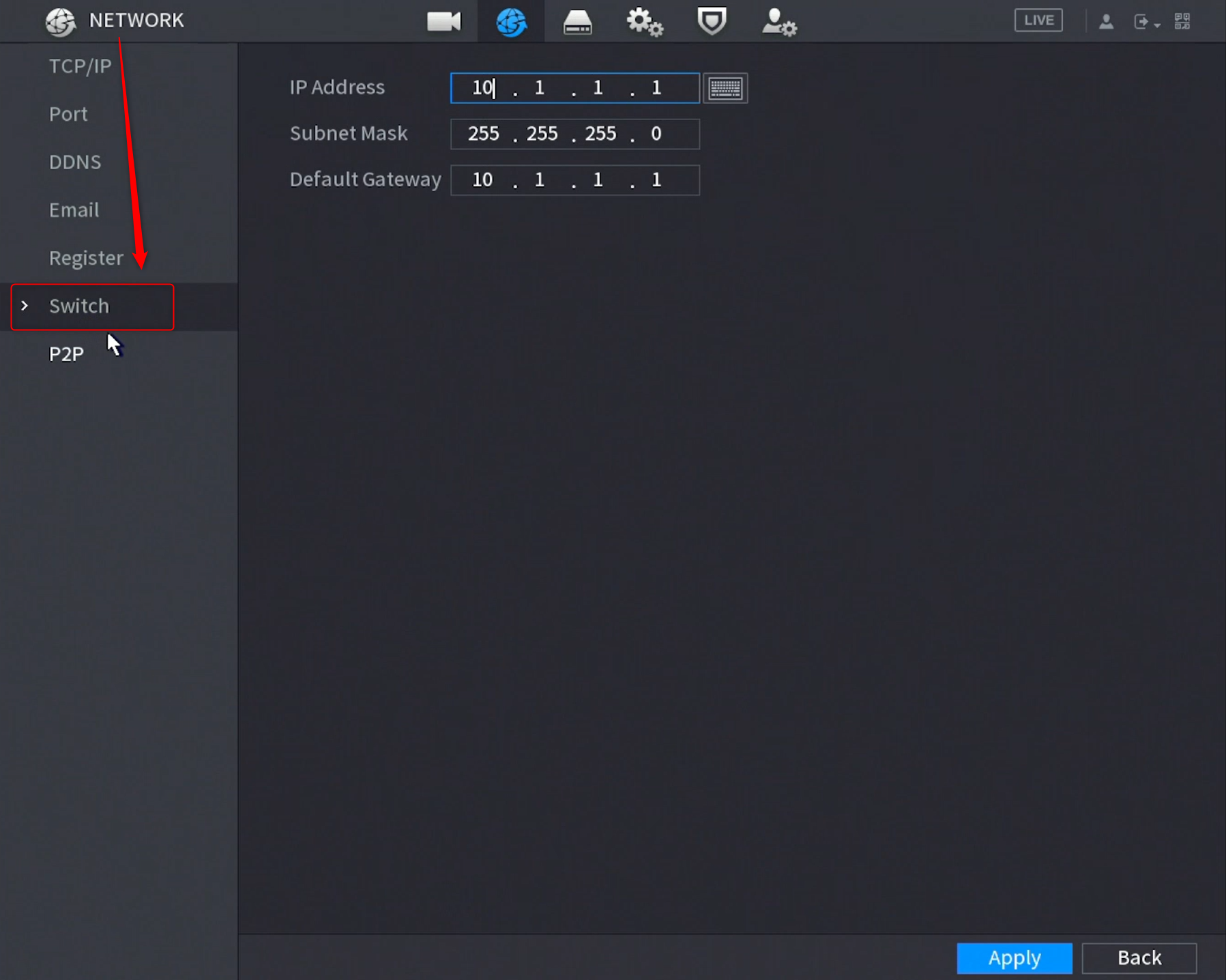
Par défaut, il s'agit de l'adresse IP que le NVR possède habituellement pour les caméras connectées par POE :
Adresse IP 10.1.1.2 ~ 10.1.1.254
Sous-réseau 255.255.255.0
Passerelle 10.1.1.1.1
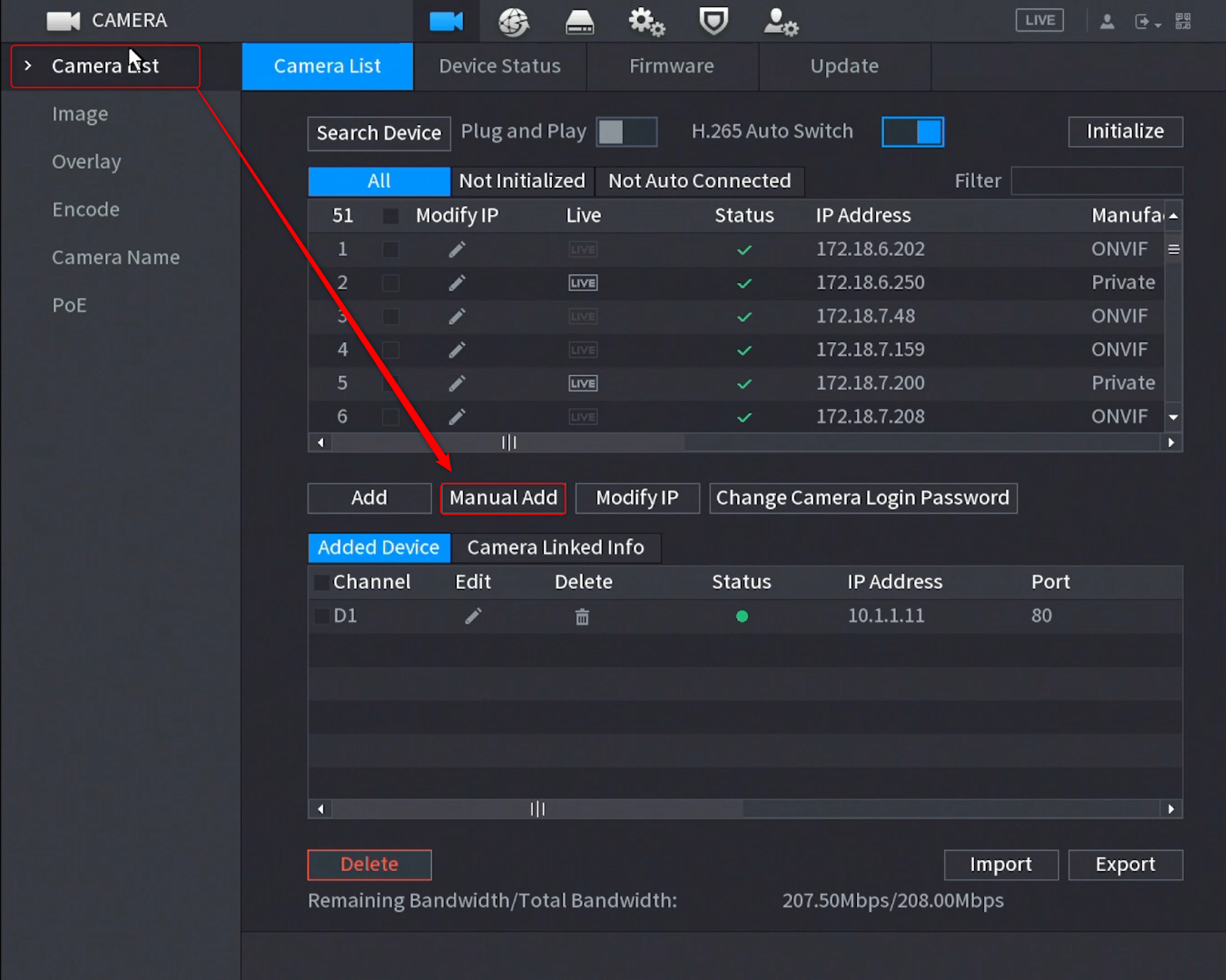
Ajouter une caméra au NVR via le moniteur du NVR
1. Cliquez à droite sur l'écran principal et sélectionnez Menu principal
2. Sélectionnez la caméra
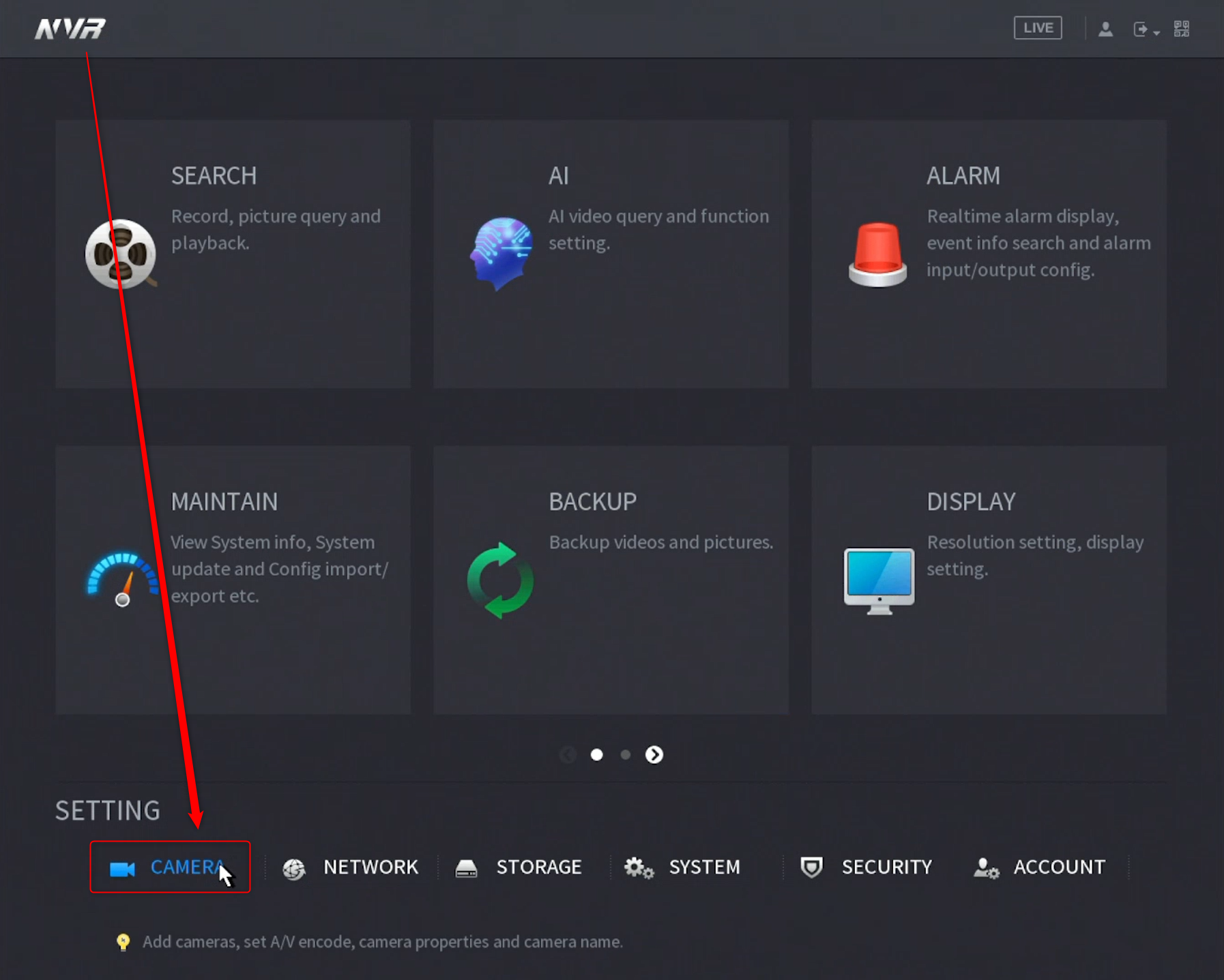
3. Assurez-vous qu'il est dans la liste des caméras
4. Cliquez ensuite sur Ajouter manuellement
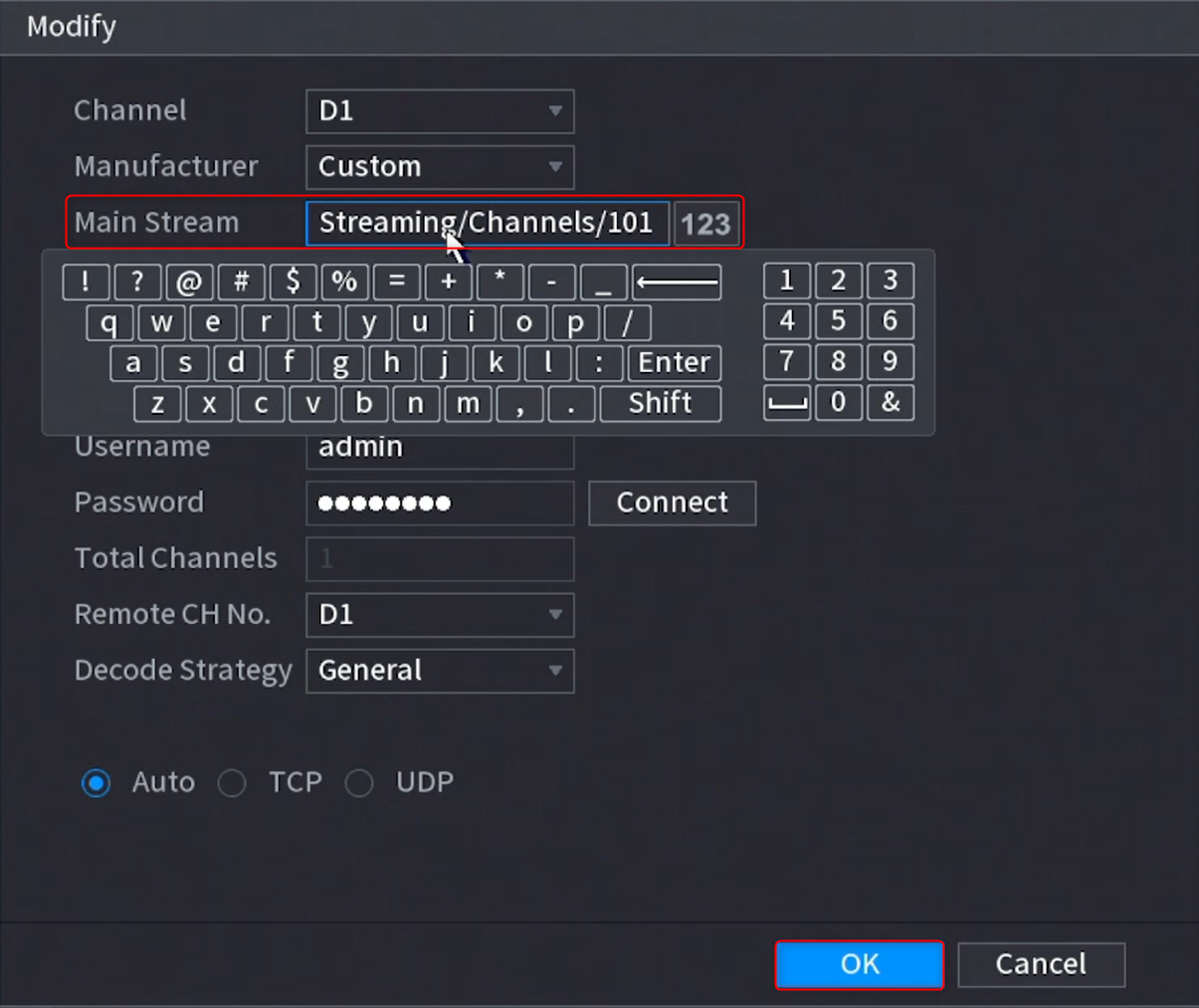
5. Entrez dans le flux principal (pour cet exemple nous utilisons : rtsp://10.1.1.11/Streaming/Channels/101)
6. Entrez le flux secondaire (pour cet exemple nous utilisons : rtsp://10.1.1.1.11/Streaming/Channels/102)
7. Nom de l'utilisateur
8. Mot de passe
9. Cliquez sur OK
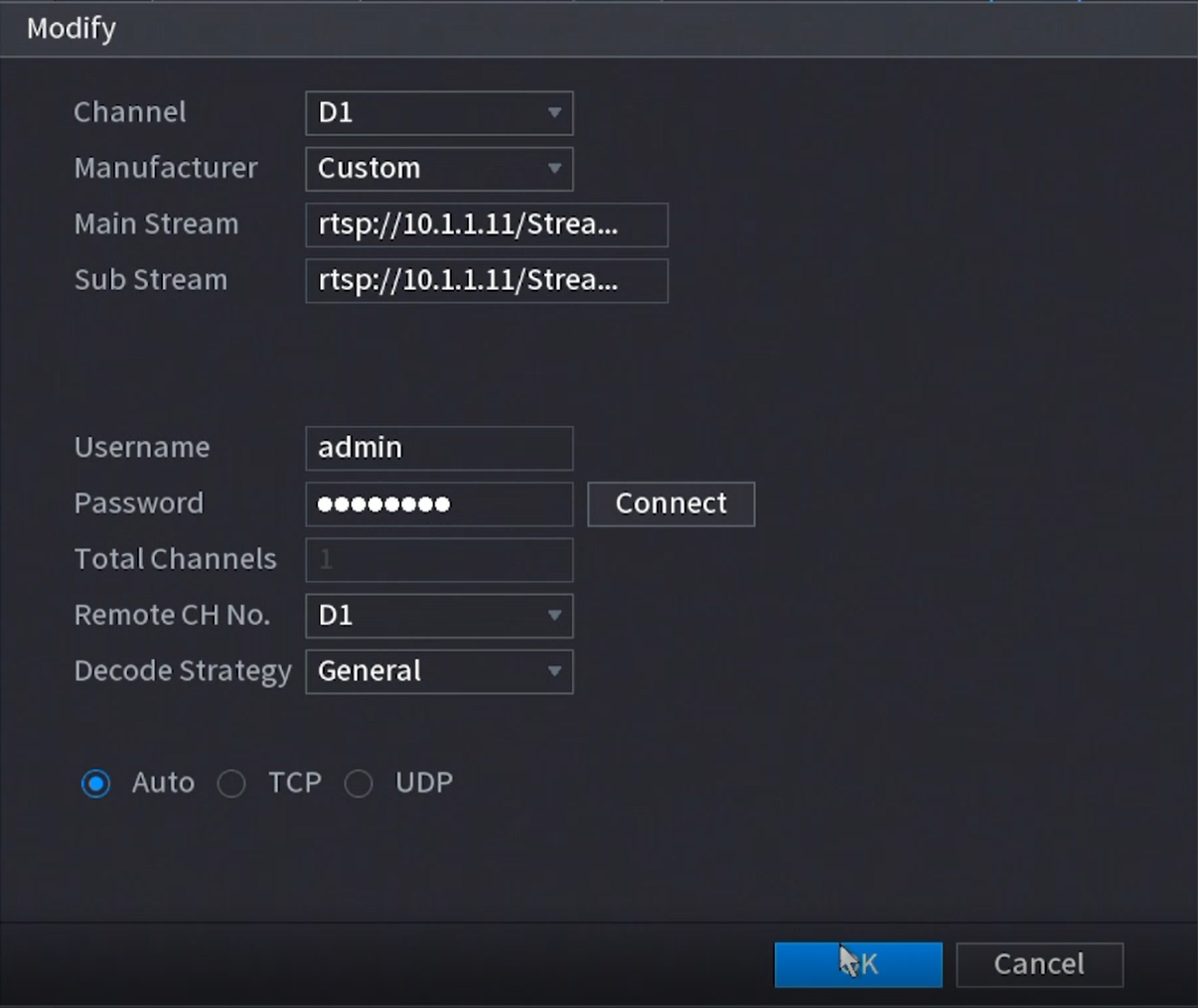
Lorsque cela est fait et que la caméra est connectée au PoE du NVR, vous devriez être en mesure de visualiser la caméra.