
Anmerkung:
Dieser Test wurde mit einem XS-NVR3216A-4K16P-1FACE Rekorder durchgeführt. Fimware Version V4.002.0000000.0, Build Date: 2021-07-2
Video:
In diesem Artikel erklären wir Ihnen, wie Sie eine Safire PoE-Kamera zu einem X-Security NVR hinzufügen können
Die ersten beiden Schritte sind
- Sie müssen den IP-Bereich des NVRs kennen.
- Zur Aktivierung und Änderung der IP-Adresse der Safire-Kamera benötigen Sie einen Computer und das SADP-Tool.
Interner IP-Bereich des NVR
Notieren Sie sich zunächst den internen IP-Adressbereich des NVR.
Dies kann über die Webschnittstelle oder einen an den NVR angeschlossenen Monitor erfolgen.
So aktivieren Sie die Kamera
1. Öffnen Sie das SADP-Tool auf dem PC, um die Kamera zu aktivieren
2. Nach der Aktivierung ändern wir die IP-Adresse und müssen eine IP-Adresse aus dem Bereich 10.1.1.xxx verwenden
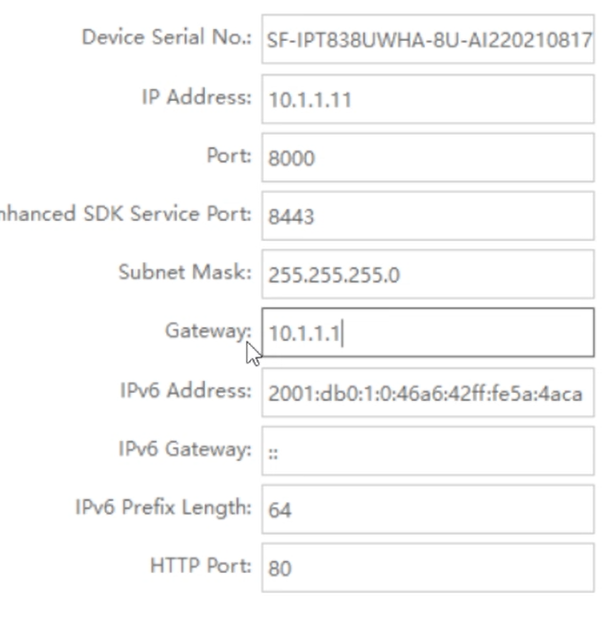
Bestätigen Sie mit dem Kennwort, das zur Aktivierung der Kamera verwendet wurde.
Einstellung der NVR-IP über die Weboberfläche
1. Öffnen Sie den Webbrowser und geben Sie die IP-Adresse des NVR und den verwendeten Port ein. (normalerweise Port 80)
2. Über EINSTELLUNGEN öffnen Sie Netzwerk
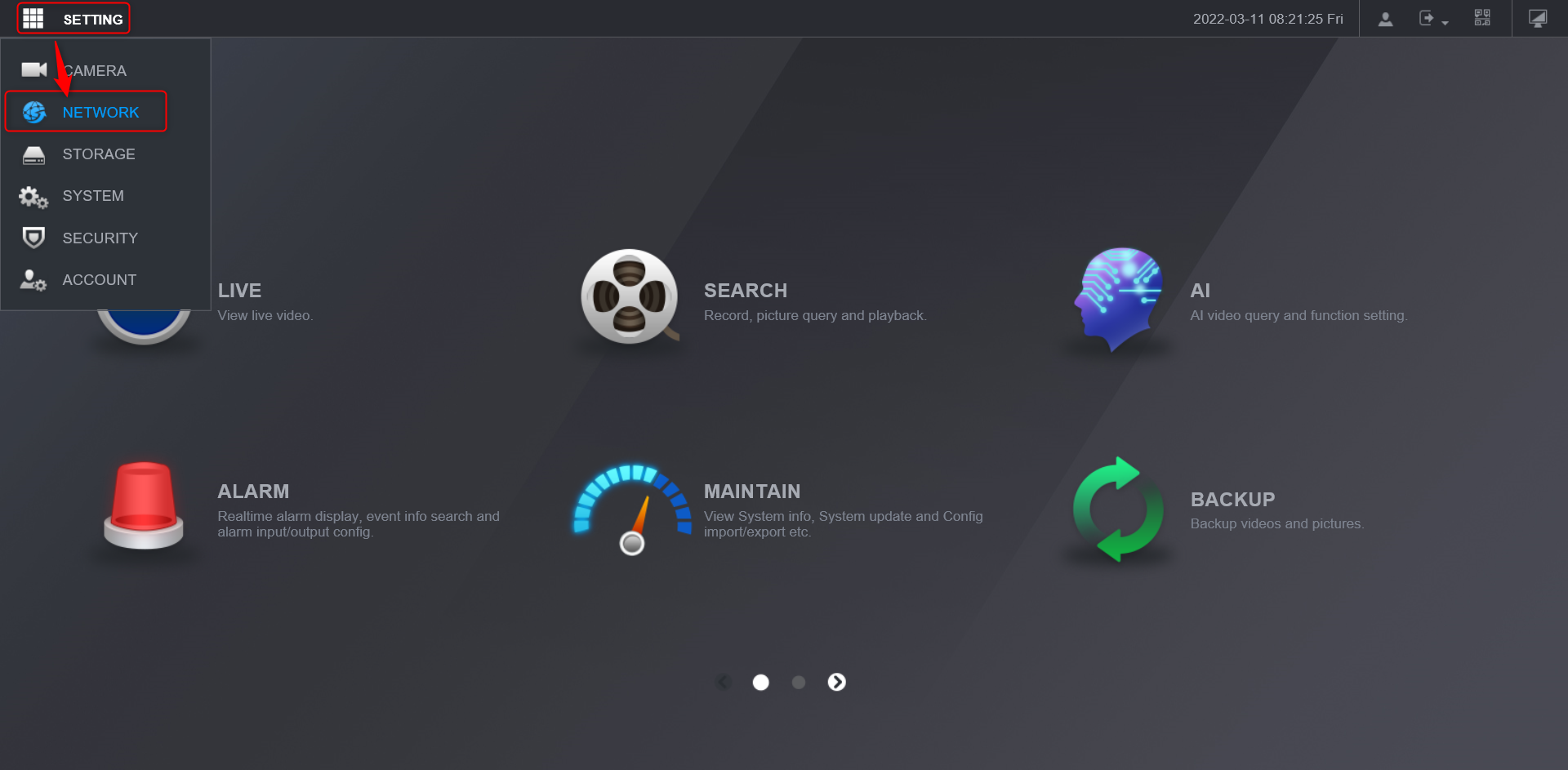
3. Klicken Sie dann auf Ändern
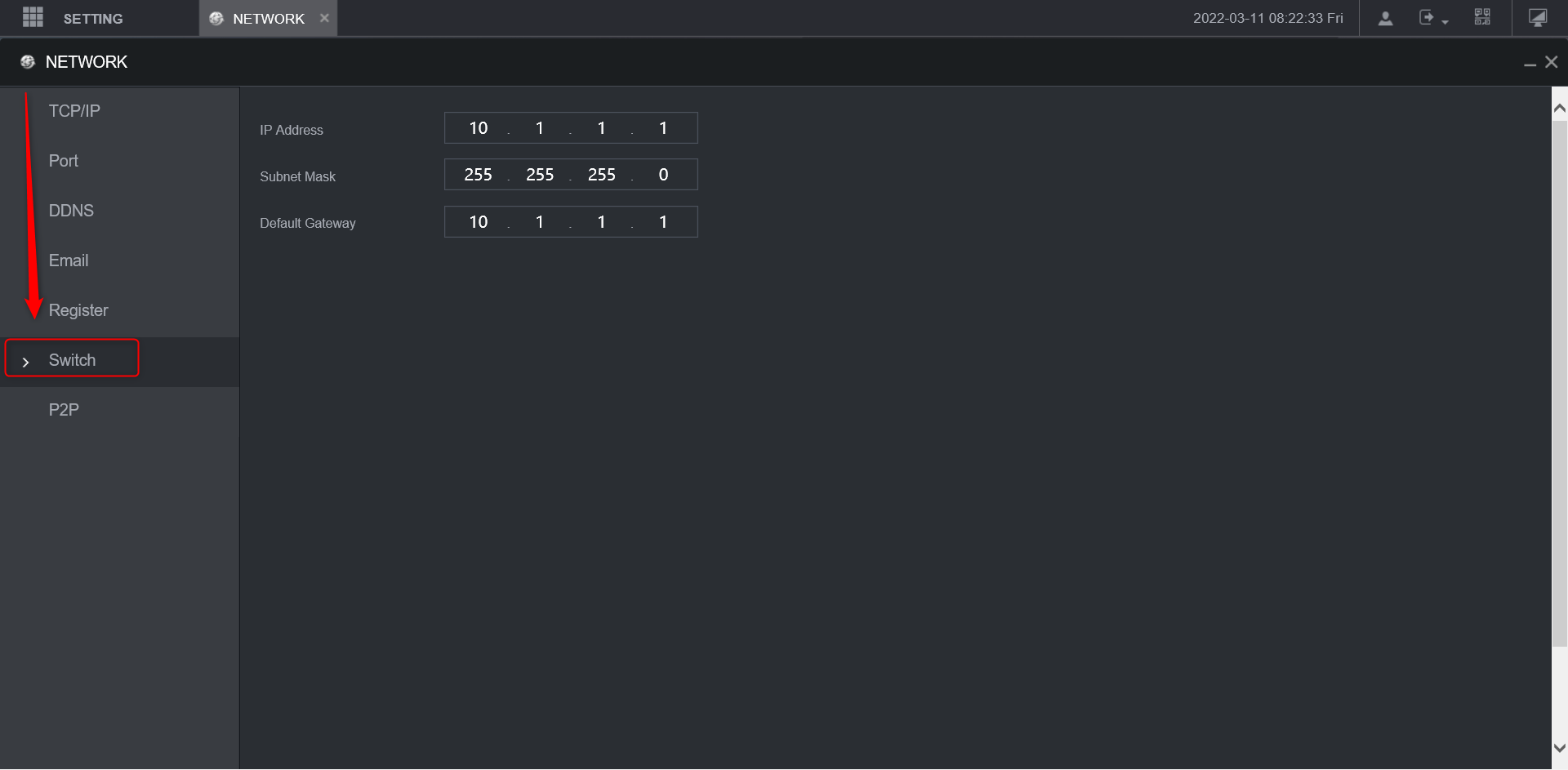
4. Wenn der IP-Bereich des lokalen Netzwerks (LAN) der gleiche Bereich ist, müssen Sie den IP-Bereich ändern
Hinzufügen der Kamera zum NVR über die Webschnittstelle
In diesem Beispiel wird die IP-Adresse der Kamera 10.1.1.11 verwendet
Um die Kamera zu integrieren, werden wir in diesem Fall RTSP verwenden, da es immer möglich sein wird, es zu integrieren, im Gegensatz zu Onvif, wo es aufgrund der unterschiedlichen Versionen manchmal möglich ist und manchmal nicht
Dies ist die URL des RTSP-Streams:
Hauptstream: rtsp://10.1.1.
11/Streaming/Kanäle/101Substream: rtsp://10.1.1.11/Streaming/Kanäle/102
1. Geben Sie die IP-Adresse des Rekorders ein
2. Wählen Sie über die Einstellungen KAMERA
3. In der Liste der Kameras
4. Klicken Sie auf Manuell hinzufügen, um ein neues Pop-up-Fenster zu öffnen
5. Geben Sie den primären Stream ein (für dieses Beispiel verwenden wir: rtsp://10.1.1.11/Streaming/Channels/101)
6. 6. geben Sie den sekundären Stream ein (für dieses Beispiel verwenden wir: rtsp://10.1.1.11/Streaming/Channels/102)
7. Name des Benutzers
8. Passwort
9. OK anklicken
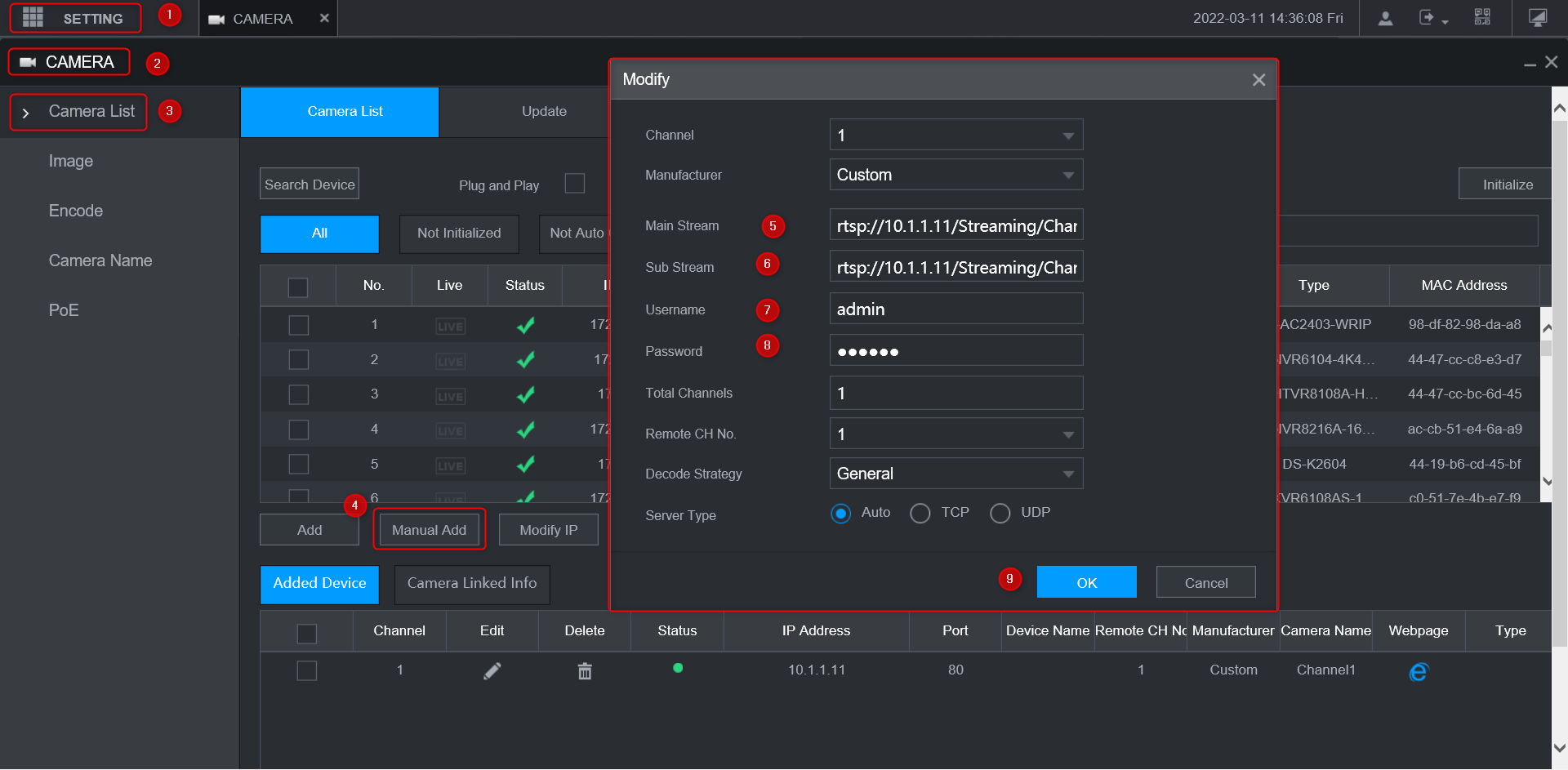
Wenn dies geschehen ist und die Kamera über den NVR mit dem PoE verbunden ist, sollten Sie die Kamera sehen können
-------------------------------------------------------------------------------------------------------------------
Konfigurieren des IP NVR über einen Monitor am NVR
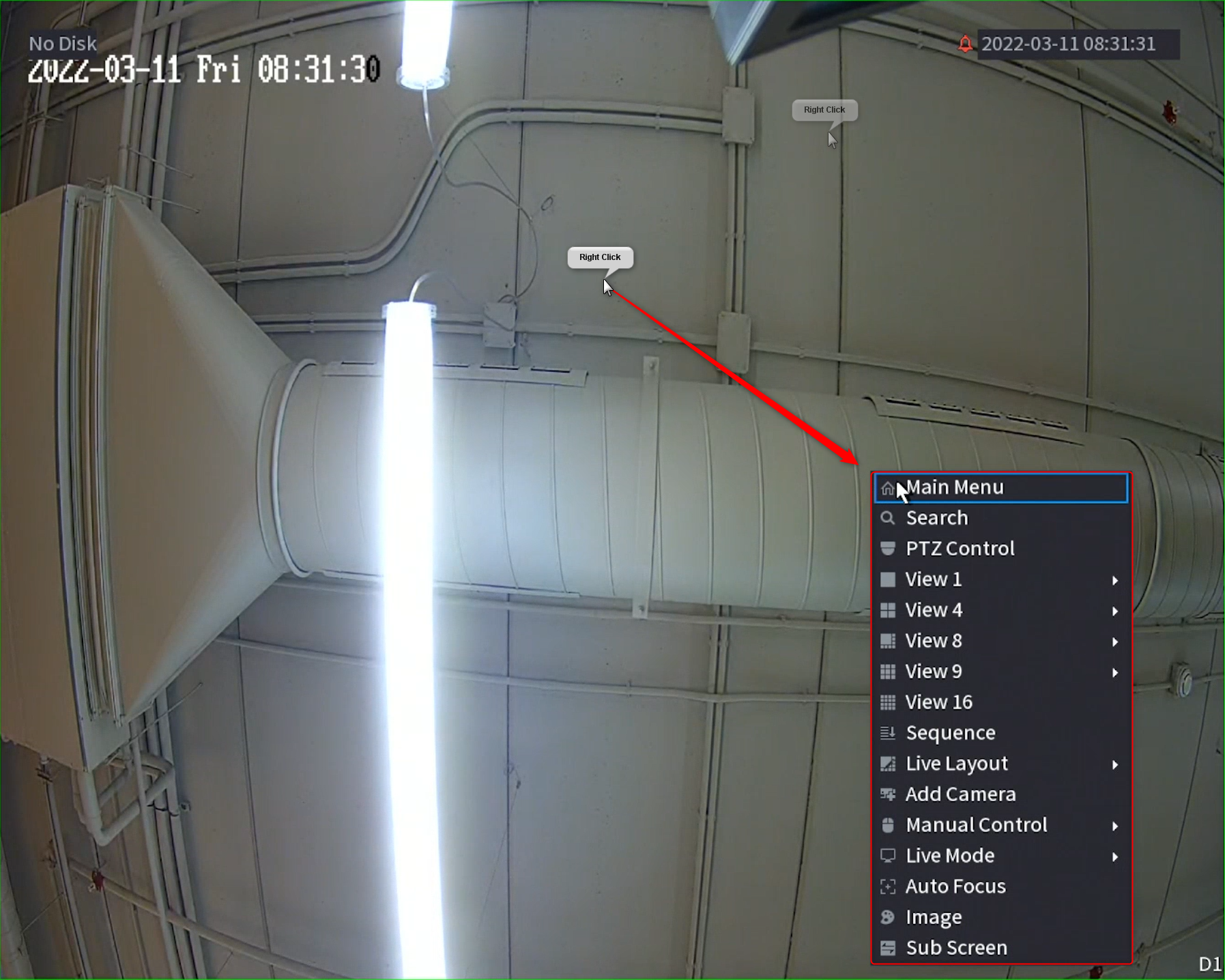
1. Klicken Sie mit der rechten Maustaste auf den Hauptbildschirm und wählen Sie Hauptmenü
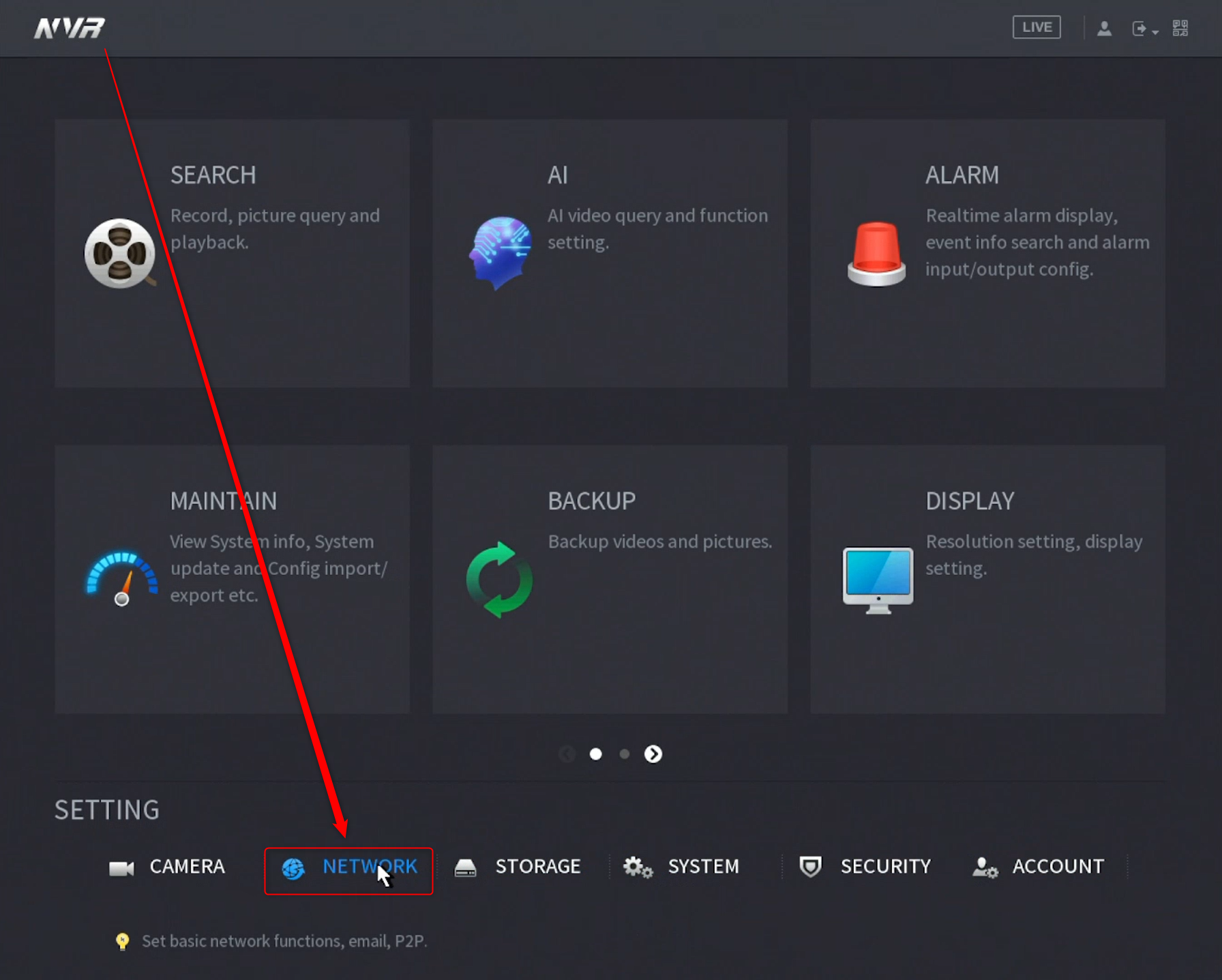
2. Wählen Sie dann Netzwerk
3. Wählen Sie dann Ändern bei Bedarf, um den IP-Bereich zu ändern, und klicken Sie auf Übernehmen
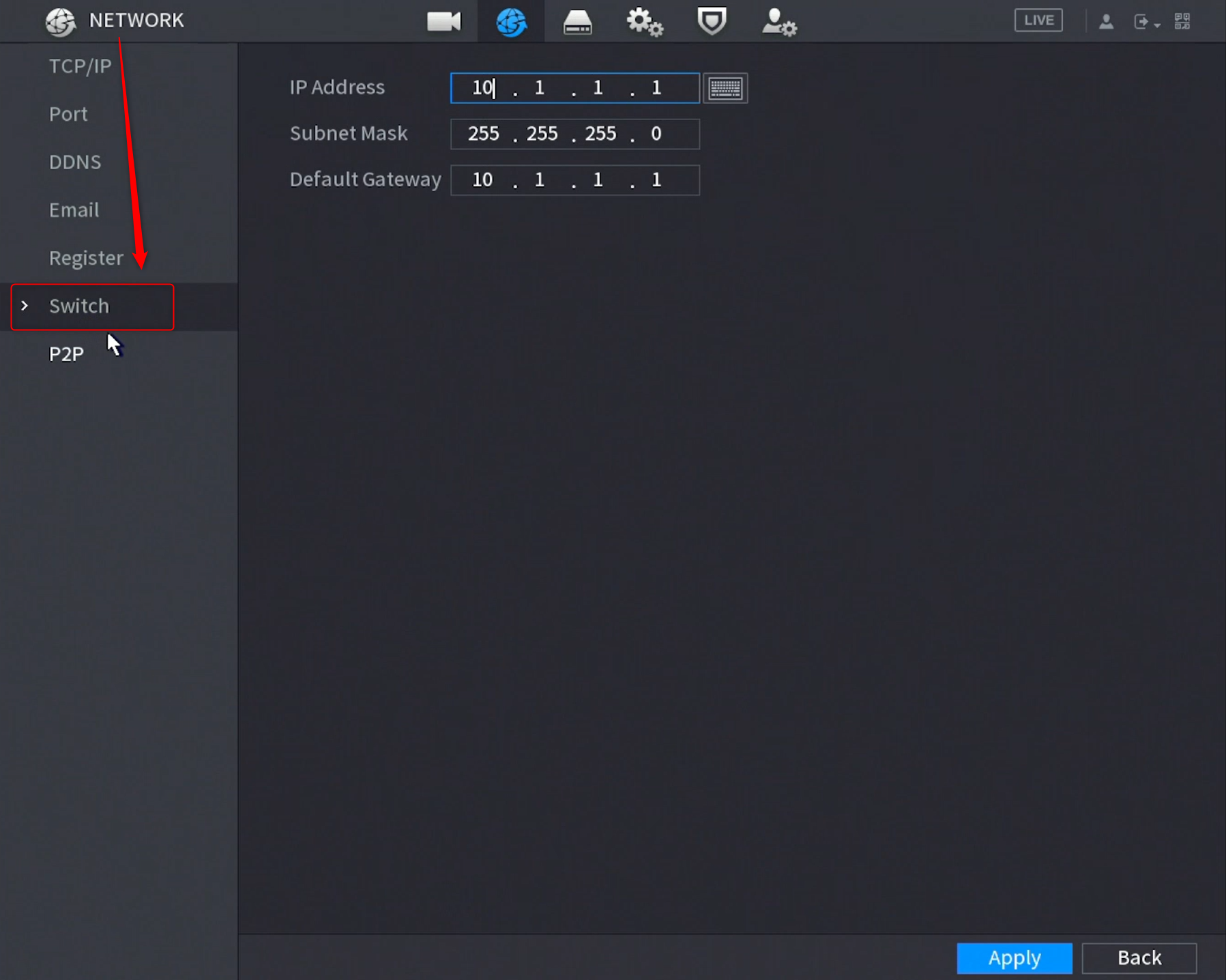
Standardmäßig ist dies die IP-Adresse, die der NVR normalerweise für über POE angeschlossene Kameras hat:
IP-Adresse 10.1.1.2 ~ 10.1.1.254
Teilnetz 255.255.255.0
Gateway 10.1.1.1.1
Hinzufügen von Kameras zum NVR über den NVR-Monitor
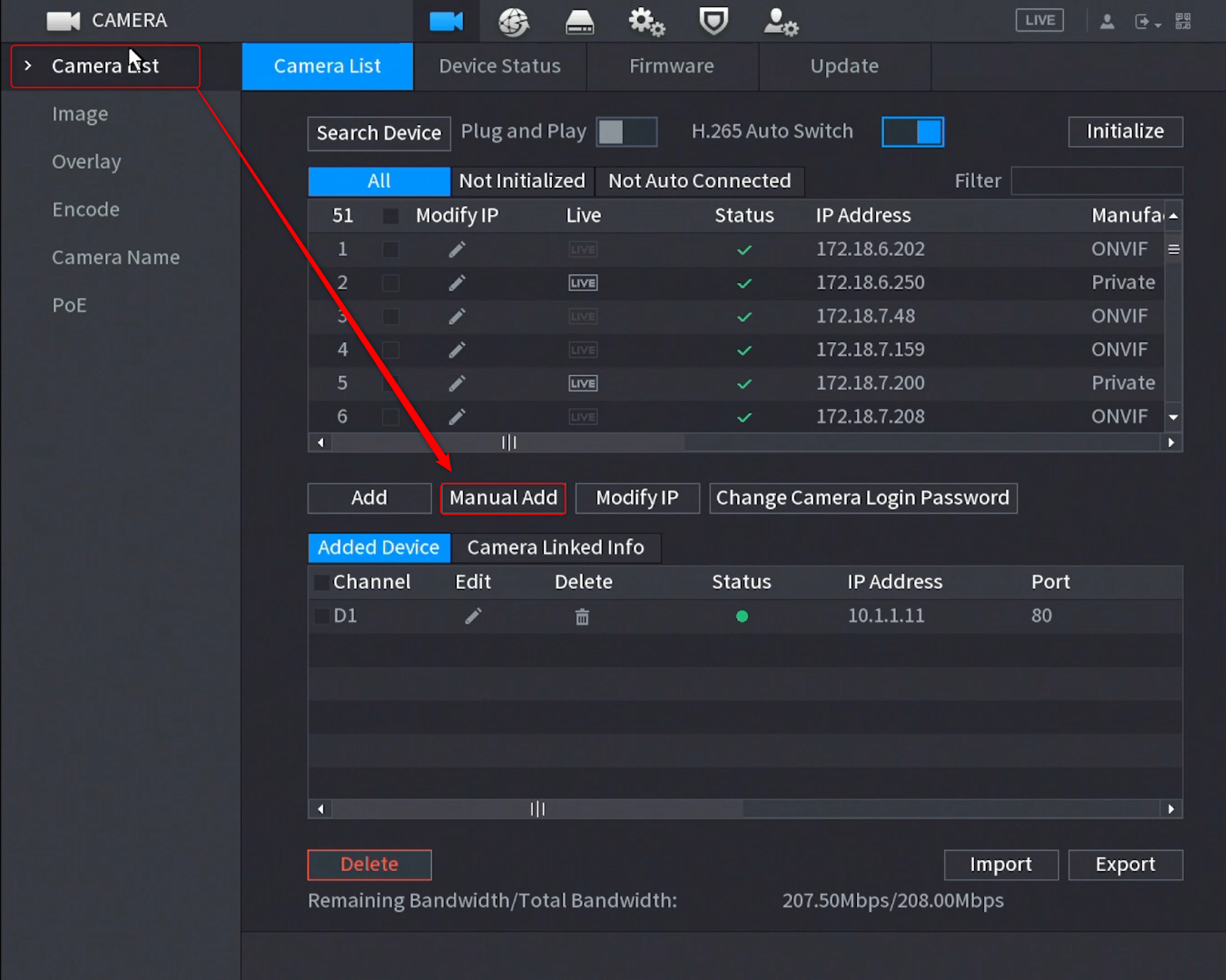
1. Klicken Sie mit der rechten Maustaste auf den Hauptbildschirm und wählen Sie Hauptmenü
2. Wählen Sie die Kamera
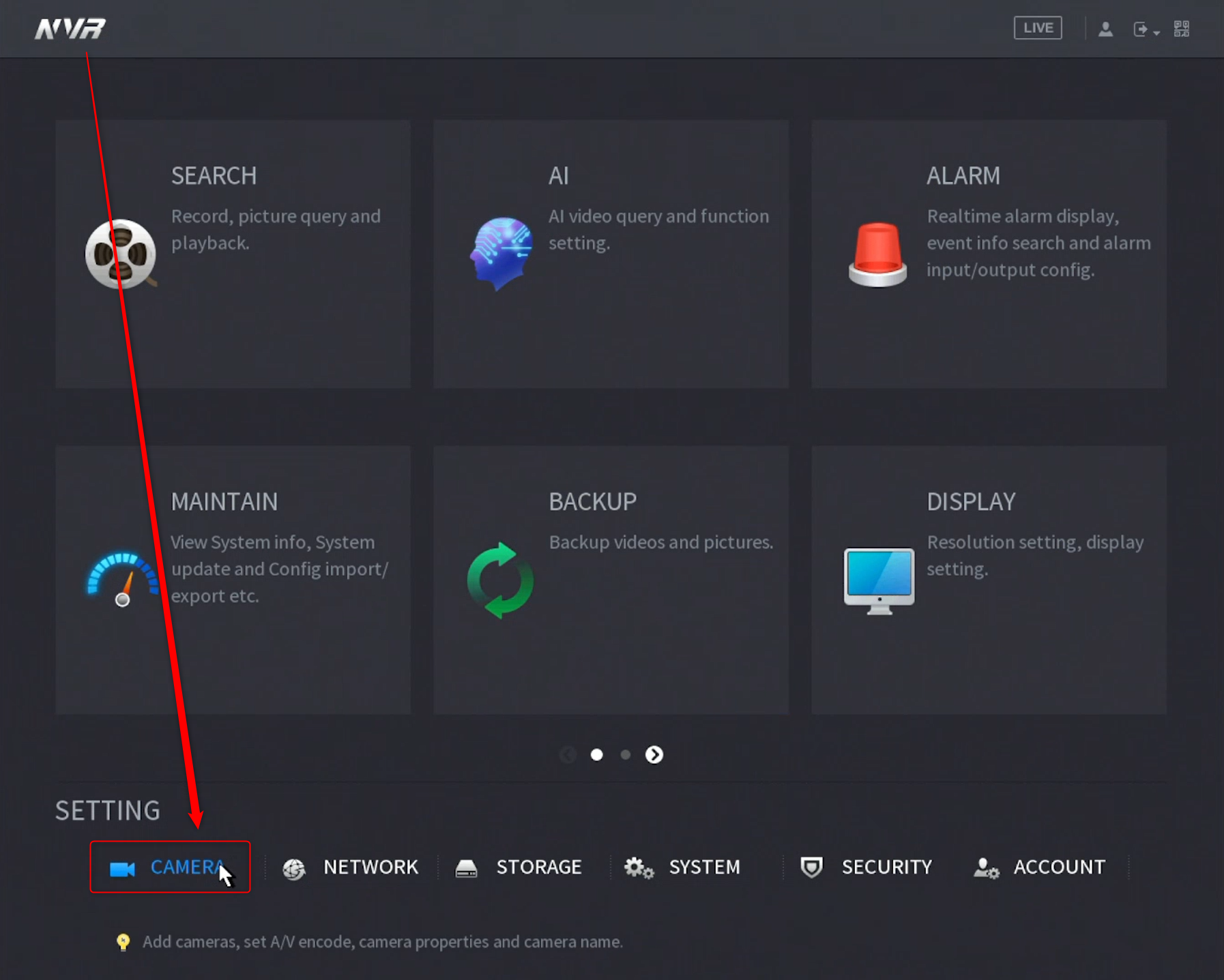
3. Vergewissern Sie sich, dass sie in der Kameraliste enthalten ist
4. Klicken Sie dann auf Manuell hinzufügen
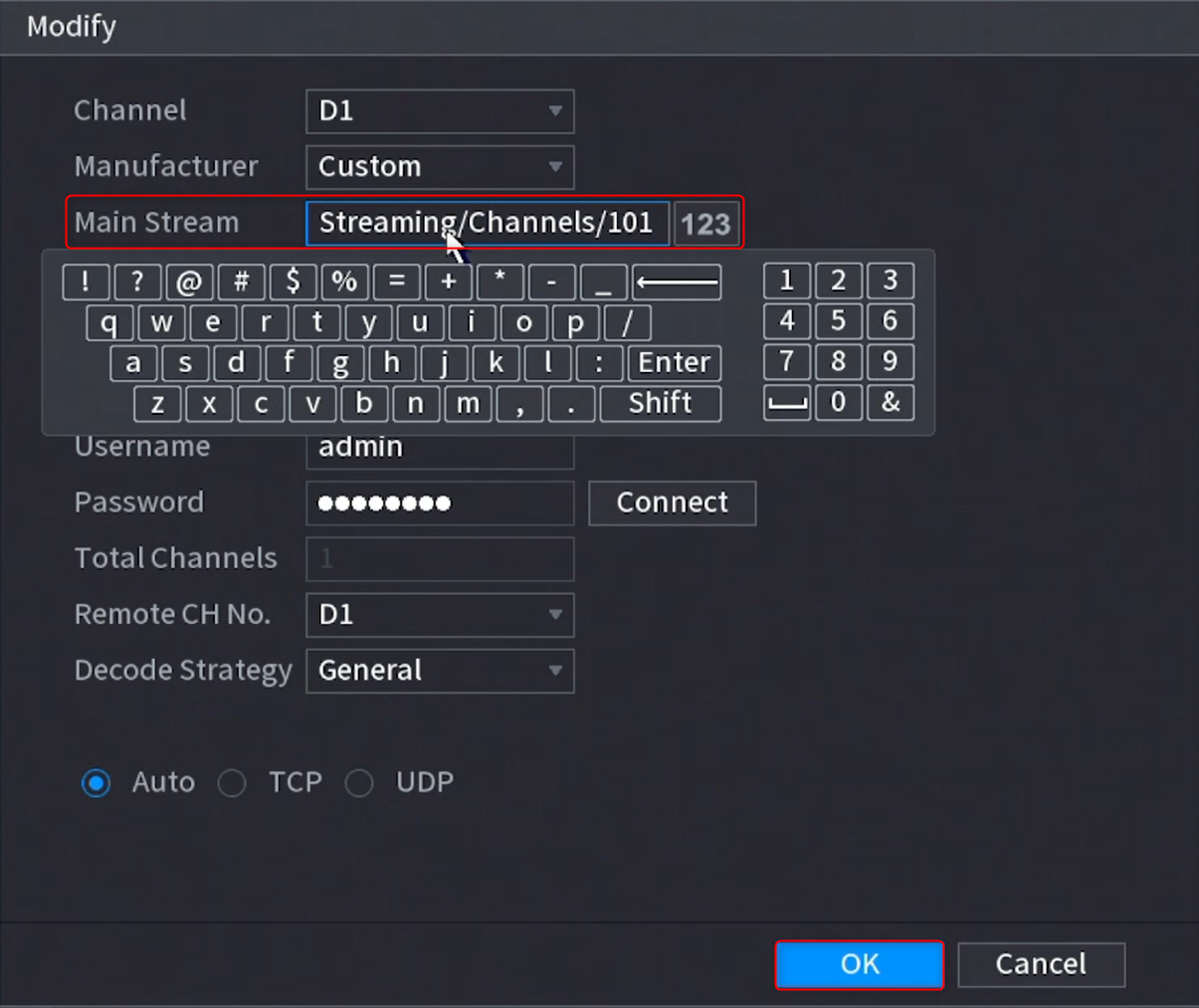
5. Geben Sie den Hauptstrom ein (für dieses Beispiel verwenden wir: rtsp://10.1.1.11/Streaming/Channels/101)
6. Geben Sie den sekundären Fluss ein (für dieses Beispiel verwenden wir: rtsp://10.1.1.1.11/Streaming/Channels/102)
7. Name des Benutzers
8. Passwort
9. OK anklicken
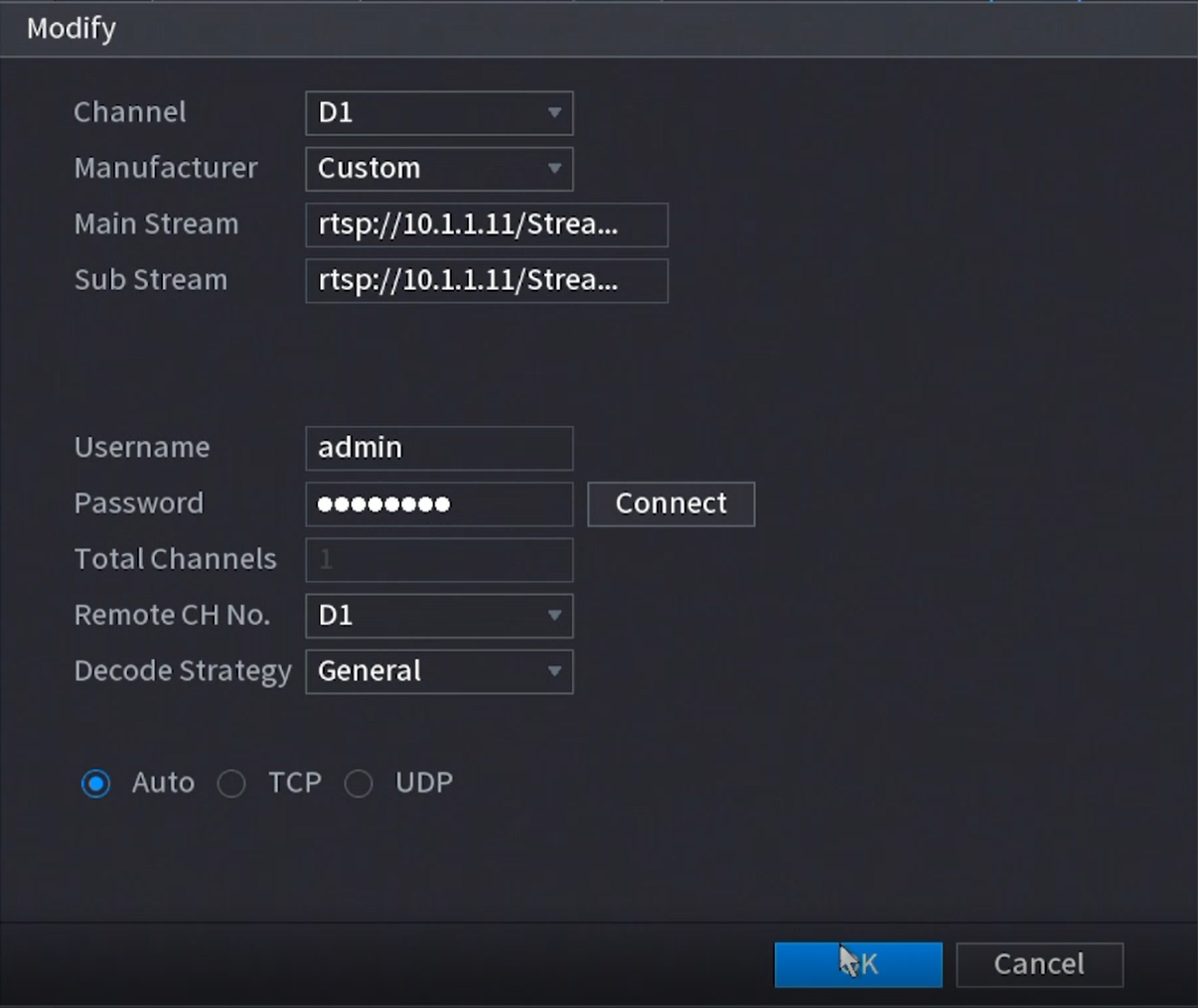
Wenn dies geschehen ist und die Kamera über den NVR mit dem PoE verbunden ist, sollten Sie die Kamera sehen können.