
Hikvision dispone di due eventi per avvisare che una telecamera ha smesso di sorvegliare l'area prevista. Manomissione video (Video Tampering) rileva che l'obiettivo è stato coperto. Rilevamento del cambio di scena (Scene Change Detection) rileva un'alterazione significativa dell'inquadratura, ad esempio se una telecamera che sorveglia una porta viene ruotata e finisce per puntare verso la parete.
Quali telecamere supportano il cambio di scena? La funzione dipende dal modello. È documentata in alcune telecamere AcuSense della serie 3, come la DS-2CD3126G2-ISU(C), e nei modelli DeepinView della serie 7, come la iDS-2CD7A46G0/P-IZHSY. Per confermare un altro modello, cerca Scene Change Detection nella sezione Smart Event della relativa scheda tecnica. La sola presenza della voce Video Tampering conferma esclusivamente il rilevamento dell'oscuramento.
Parametri di rilevamento
| Evento | Cosa configurare |
|---|---|
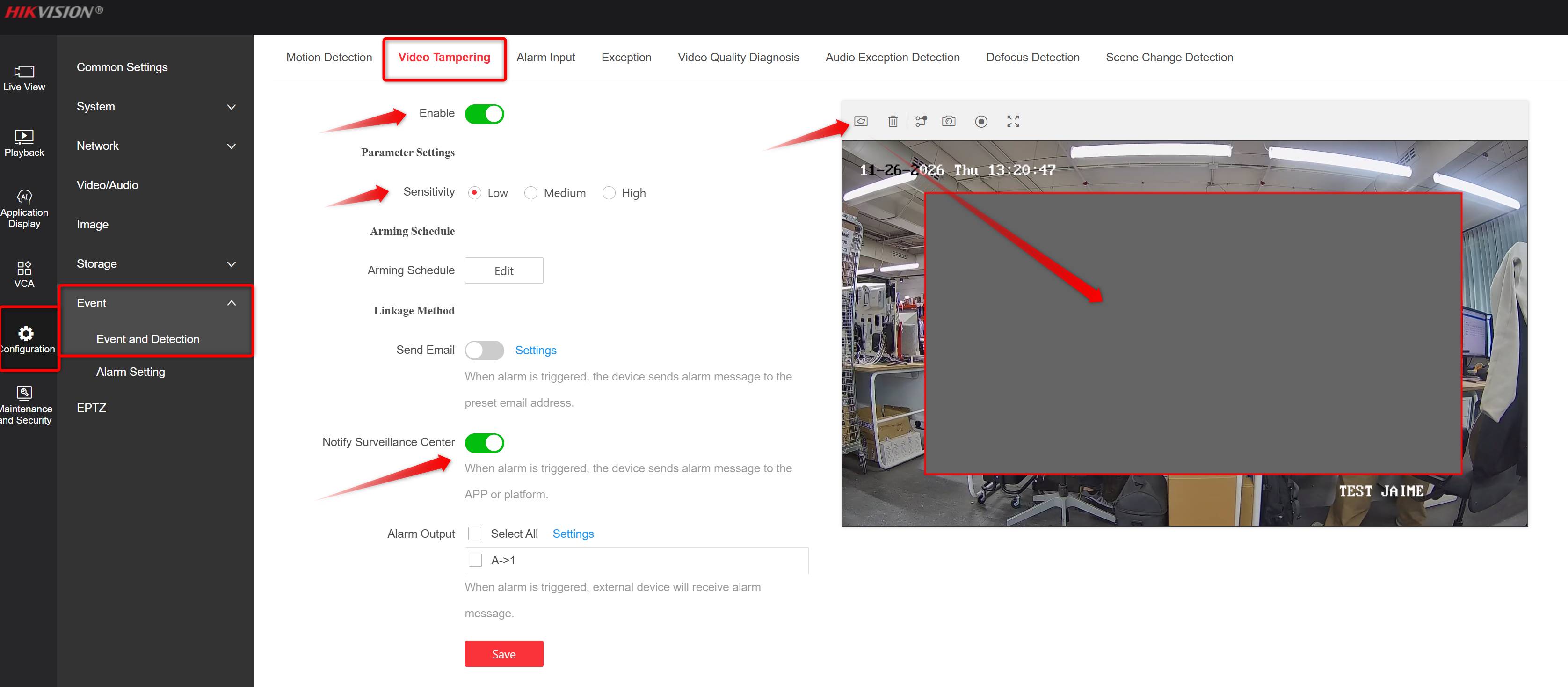
| Video Tampering | Attiva l'evento e disegna sull'immagine l'area obiettivo che vuoi sorvegliare. Se quest'area viene coperta, la telecamera può generare l'avviso. Regola la sensibilità per definire con quale facilità viene rilevato l'oscuramento. |
| Scene Change Detection | Richiede solo di attivare il rilevamento e regolare la sensibilità. Maggiore è la sensibilità, minore sarà il cambiamento dell'inquadratura necessario per generare l'avviso. |
Configurazione dalla telecamera
- Accedi alla telecamera dal browser e apri Configuration → Event → Event and Detection. Seleziona Video Tampering per rilevare l'oscuramento dell'obiettivo oppure Scene Change Detection per rilevare un cambiamento dell'inquadratura. Applica i parametri indicati nella tabella.
Interfaccia dell'evento di telecamera oscurata dalla telecamera:
Interfaccia dell'evento di cambio di scena dalla telecamera:
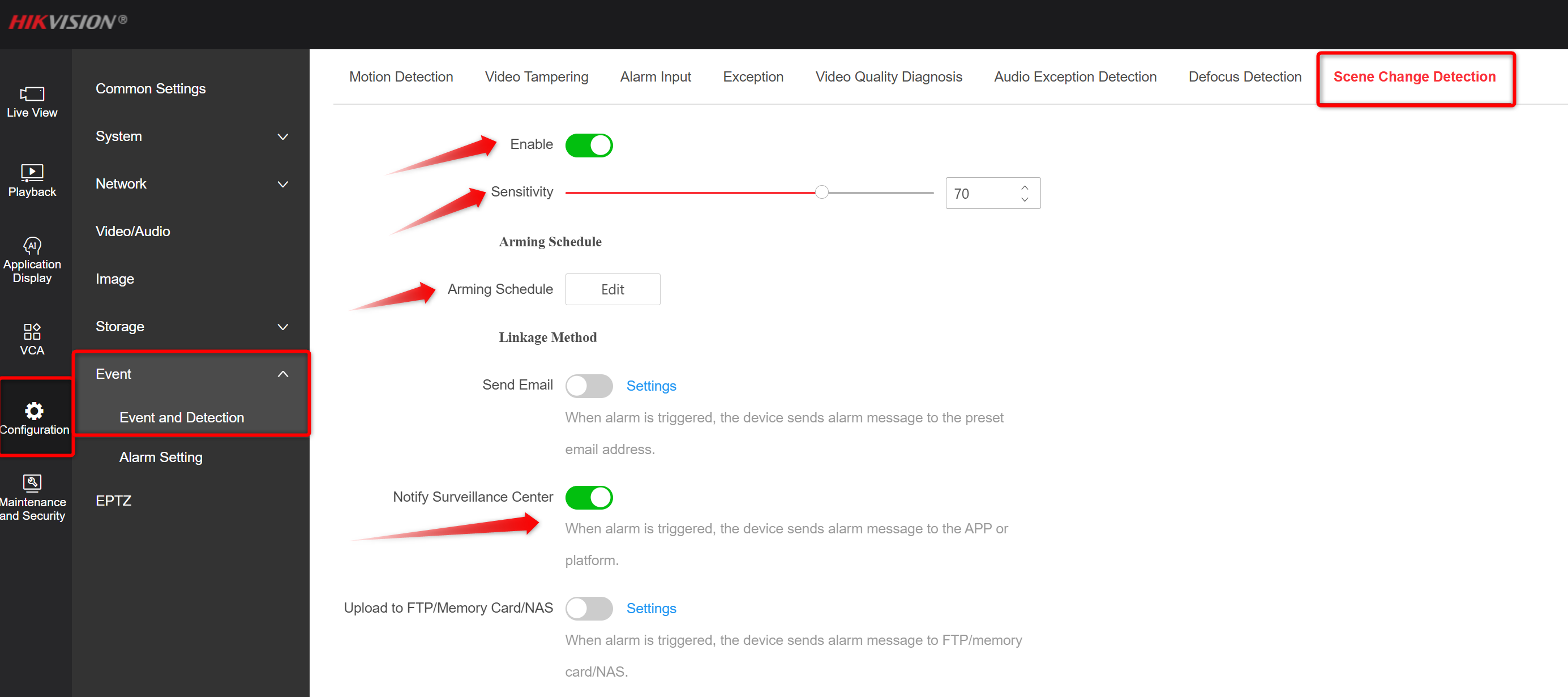
2. In Arming Schedule, definisci i giorni e gli orari in cui deve essere generato l'avviso. In Linkage Method, seleziona Notify Surveillance Center (Notifica al software remoto) e fai clic su Save. Se vuoi ricevere entrambi gli avvisi, salva queste impostazioni per ciascun evento.
Configurazione dal registratore (NVR)
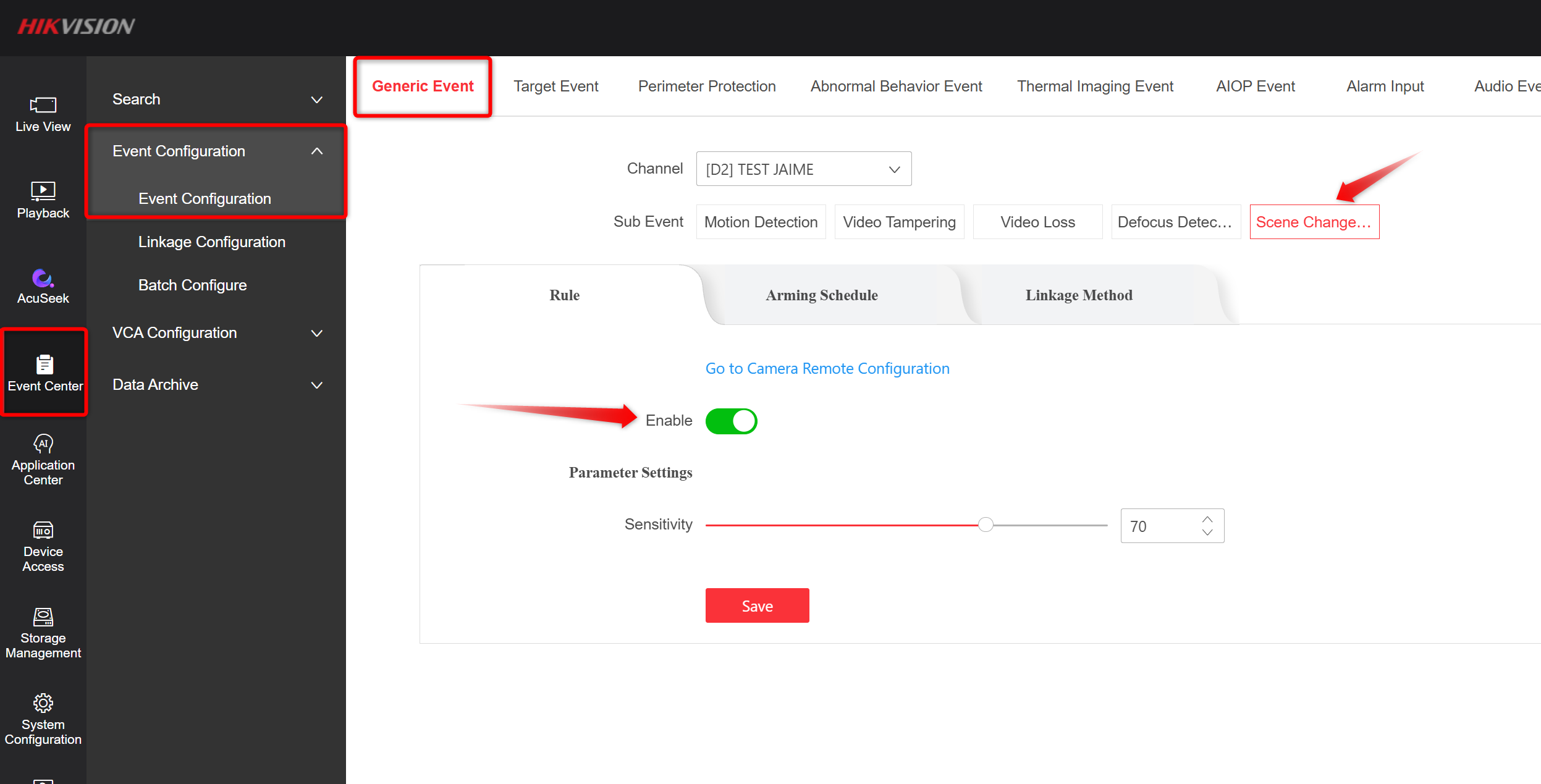
- Accedi al registratore dal browser e apri Event Center → Generic Event.
- Nel selettore dei sottoeventi, scegli Video Tampering o Scene Change Detection. Seleziona il canale della telecamera e configura il sottoevento secondo la tabella. La disponibilità del cambio di scena dipende dalla telecamera e dalla compatibilità del canale con il NVR.
- Per ciascun evento, configura il programma di attivazione, seleziona Notify Surveillance Center nei metodi di collegamento e salva le modifiche.
Interfaccia dell'evento di telecamera oscurata dal registratore:
Interfaccia dell'evento di cambio di scena dal registratore:
Come verificare che l'avviso arrivi
Verifica che il dispositivo (telecamera o NVR) sia online, che la ricezione degli avvisi in Hik-Connect sia abilitata e che il telefono consenta le notifiche dell'applicazione.
Durante il programma di attivazione, copri l'obiettivo, verifica che l'avviso arrivi e quindi scoprilo nuovamente. Per testare il cambio di scena, utilizza una telecamera di prova, modifica chiaramente la sua inquadratura e poi ripristina la posizione. Verifica in Hik-Connect che ciascun avviso corrisponda all'evento e al canale previsti.