Introduction
MilesightVPN est un service web dont l'objectif est de faciliter l'accès aux dispositifs distants. Pour cela, il établit un tunnel VPN sécurisé et fiable pour les utilisateurs et les dispositifs distants, garantissant ainsi la sécurité de la transmission des données. Il résout également le problème de l'absence d'adresse IP publique pour les routeurs dans un réseau cellulaire mobile et met en œuvre un accès local direct aux dispositifs distants. L'utilisation de base de MilesightVPN est la suivante :
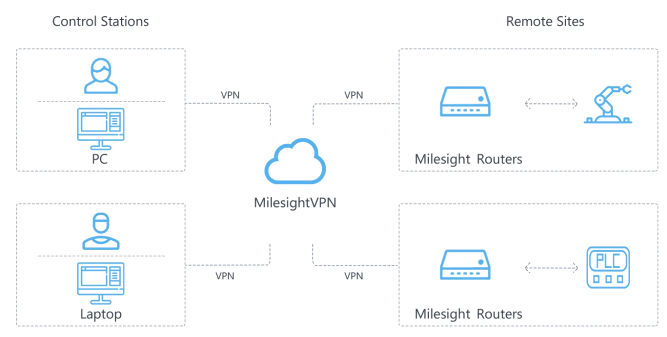
1. MilesightVPN fonctionne comme un serveur OpenVPN. Veuillez noter que le serveur OpenVPN doit disposer d'une IP publique.
2. Les routeurs ou CPE Milesight fonctionnent comme clients OpenVPN et se connectent à MilesightVPN.
3. La station de contrôle peut être un ordinateur ou d'autres dispositifs qui fonctionnent également comme clients OpenVPN. Après
l'établissement d'une connexion avec MilesightVPN, la station de contrôle peut accéder à distance aux dispositifs connectés aux routeurs Milesight ou CPE.
Compatibilité
Les produits IoT Milesight suivants prennent en charge la connexion et la gestion via MilesightVPN :
- Routeur de la série UR
- CPE UF51 5G
Compatibilité
Matériel
Il est recommandé d'utiliser un serveur répondant aux exigences suivantes :
Pour 500 dispositifs
- CPU : 2 cœurs, 2.0 GHz
- RAM : 16 Go
- Disque : 512 Go
- Bande passante : ≥100MBps
Pour 1000 dispositifs
- CPU : 8 cœurs, 3.2 GHz
- RAM : 32 Go
- Disque : 1 To
- Bande passante : ≥100MBps
Logiciel
- Système d'exploitation : Serveur Ubuntu 20.04
- Navigateurs : Chrome, Firefox
Installation
Exigences
- Serveur Ubuntu
- Paquet logiciel MilesightVPN
- WinSCP
- Putty (ou autres outils SSH)
Chargement des paquets
Les étapes suivantes sont basées sur l'outil WinSCP. Vous pouvez également utiliser d'autres outils pour charger les paquets.
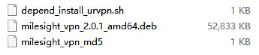
1. Téléchargez le paquet MilesightVPN depuis le site web de Milesight IoT, puis extrayez et vérifiez les fichiers :
2. Ouvrez WinSCP et configurez une session entre WinSCP et le serveur.
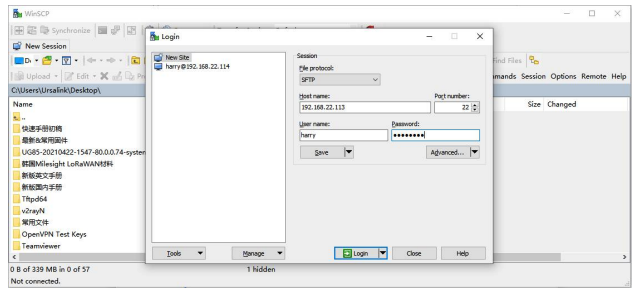
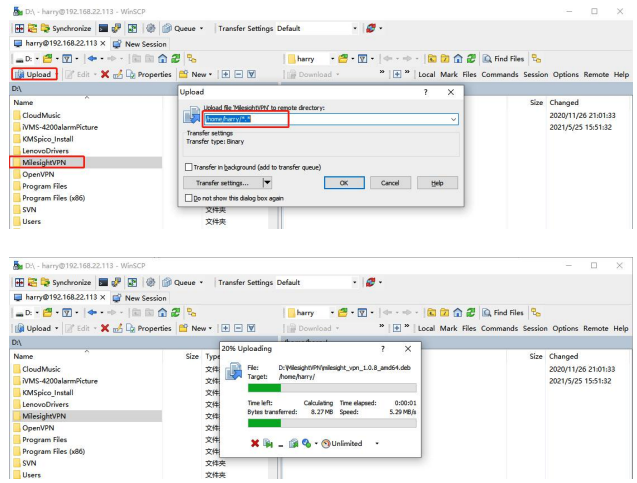
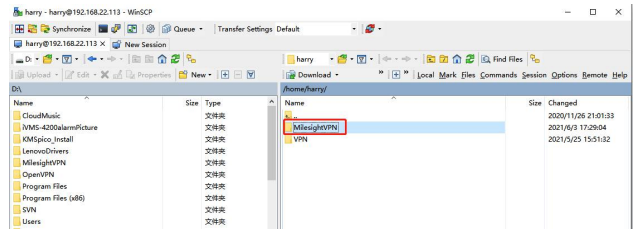
3. Sélectionnez le dossier MilesightVPN et cliquez sur "Charger", choisissez le chemin sur le serveur et cliquez sur "OK" pour charger.
Installation de Milesight VPN
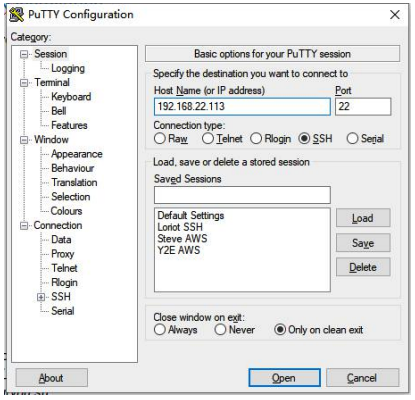
1. Connectez-vous au serveur via Putty. Vous pouvez également utiliser d'autres outils SSH.
2. Assurez-vous que l'outil réseau est installé sur le serveur. Vous pouvez taper ifconfig pour le vérifier. S'il n'est pas trouvé, exécutez apt install net-tools pour l'installer.
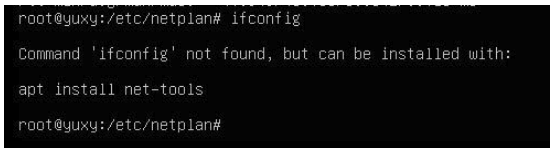
3. Exécutez les commandes suivantes dans le répertoire de MilesightVPN.
chmod +x depend_install_urvpn.sh ./depend_install_urvpn.sh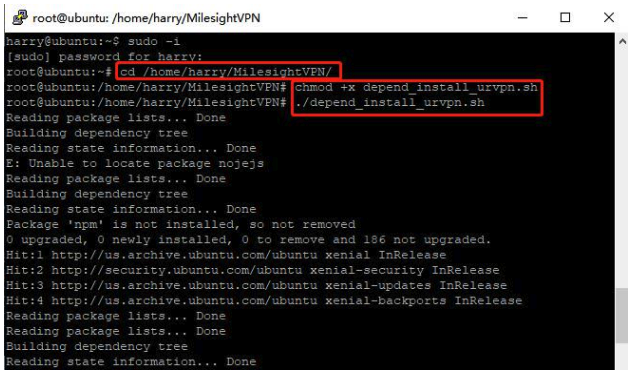
4. Installez le logiciel DeviceHub. Prenez la version 2.0.1 comme exemple, tapez la commande suivante :
dpkg -i milesight_vpn_2.0.1_amd64.debL'installation prendra environ 10 minutes et le message suivant apparaîtra une fois l'installation terminée.

Remarque :
Si vous devez passer de la version V1.0.19 à V2.0.1, sauvegardez la base de données VPN et désinstallez
le programme de la version précédente, puis installez la nouvelle version. Pour plus de détails sur la sauvegarde et la restauration, contactez le support technique de Milesight.
Désinstallation de MilesightVPN
Si vous devez désinstaller MilesightVPN, exécutez les commandes suivantes :
sudo rm
/etc/init.d/milesight_vpn.sh
/etc/init.d/urvpn-server.sh
/etc/init.d/urvpn_watchdog_start.sh
sudo rm -rf /milesight_vpn
sudo dpkg -P milesight-vpn
sudo apt-get remove mysql*
Services et ports
Pour garantir la sécurité et une communication sans blocage, voici les ports pour les services :

Extension de la gestion des dispositifs
Le nombre de dispositifs pouvant être gérés est affiché dans l'onglet "Dispositif". Le nombre maximum de dispositifs gérables est de 25 par défaut. Suivez les étapes ci-dessous pour étendre la gestion des dispositifs.
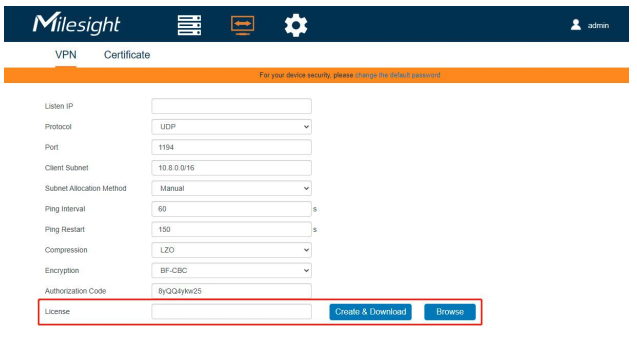
1. Connectez-vous à MilesightVPN et allez dans l'onglet "VPN", puis cliquez sur "Créer et télécharger" pour télécharger le fichier d'information de licence.
2. Contactez le support technique ou commercial de Milesight et envoyez le fichier d'information de licence.
3. Obtenez une licence étendue de Milesight et cliquez sur "Parcourir" pour importer la licence.
4. Cliquez sur "Enregistrer" pour sauvegarder la configuration ; le nombre maximal de dispositifs gérables sera modifié.
Configuration générale
Connexion à MilesightVPN
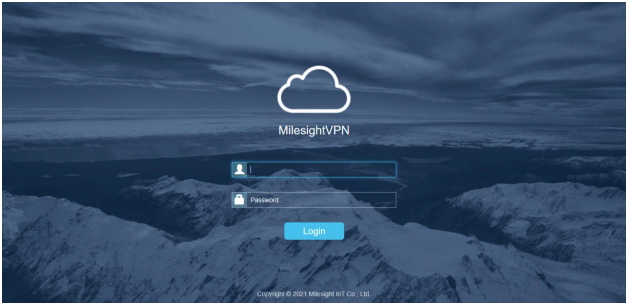
Après l'installation, tapez https://ip_du_serveur:18443 ou http://ip_du_serveur:18080 pour accéder à la page de connexion.
Nom d'utilisateur par défaut : admin
Mot de passe par défaut : password
Dispositif
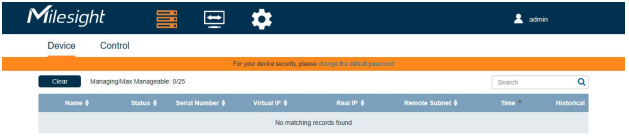
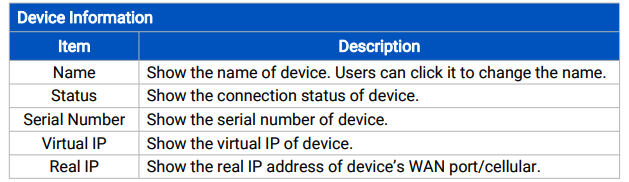
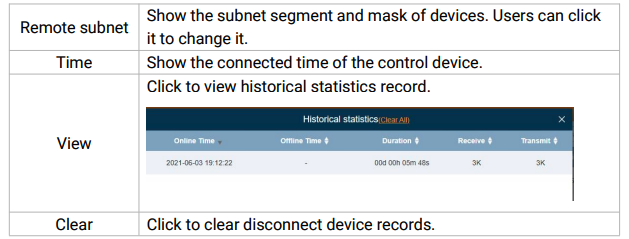
Affiche les informations sur les dispositifs Milesight connectés à MilesightVPN. Vous pouvez modifier le "Nom" et la "Sous-réseau distant" lorsque la méthode d'attribution du sous-réseau est "Manuelle".
Contrôle
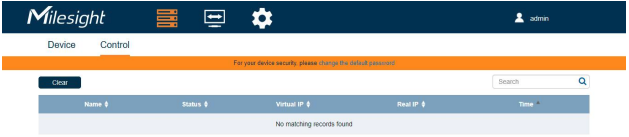
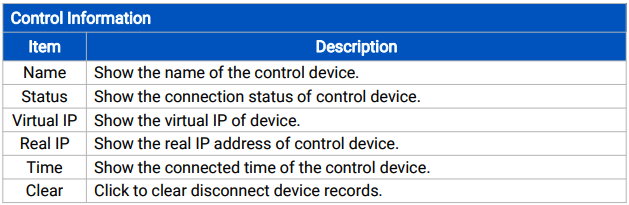
Affiche les informations sur les dispositifs de contrôle (PC, ordinateur portable, etc.) connectés à MilesightVPN. Vous pouvez modifier le "Nom" et la "Sous-réseau distant" lorsque la méthode d'attribution du sous-réseau est "Manuelle".
VPN
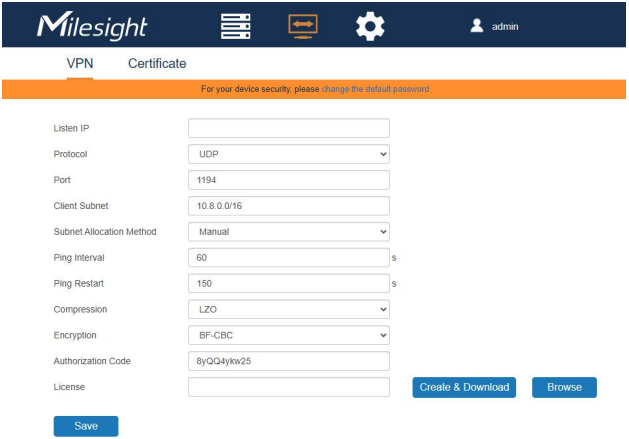
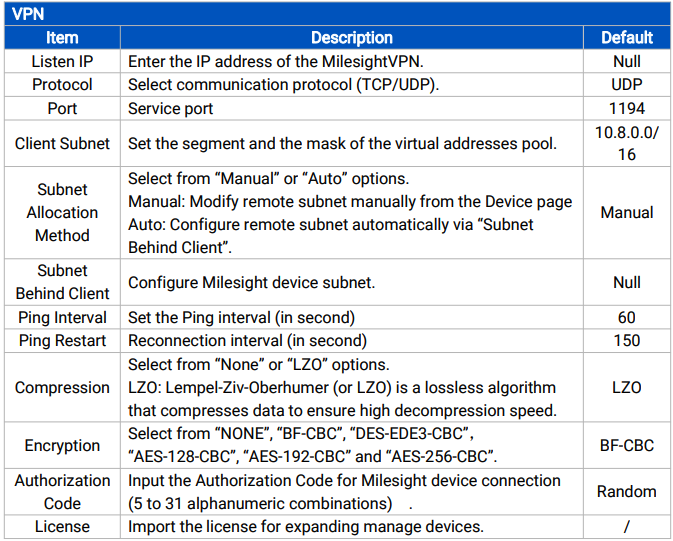
Configurez les paramètres de base du VPN et importez la licence d'extension. Après avoir modifié la configuration VPN, reconnectez les dispositifs Milesight pour que les changements prennent effet.
Certificat
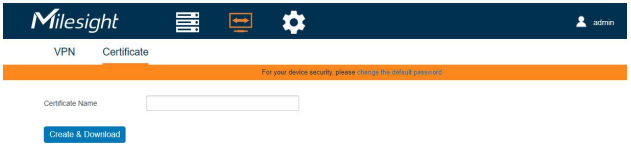
Après avoir cliqué sur "Créer et télécharger", un fichier de configuration VPN unique avec un certificat sera généré pour que les dispositifs de contrôle se connectent à MilesightVPN.
Compte
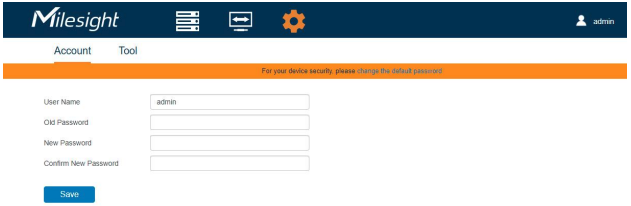
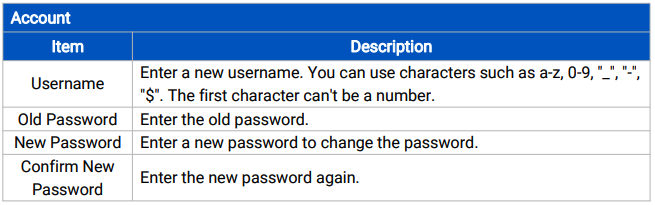
Vous pouvez modifier les informations du compte utilisateur sur cette page.
Outil ping
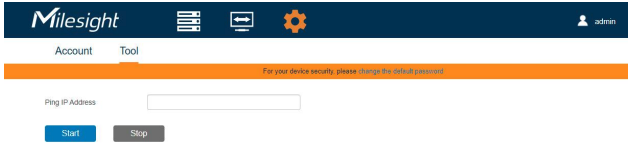
L'outil ping est utilisé pour vérifier la connexion réseau entre MilesightVPN et d'autres dispositifs.
Exemple d'application
Connexion des dispositifs Milesight à MilesightVPN
1. Assurez-vous que le réseau entre les routeurs et la plateforme MilesightVPN est normal.
2. Allez à la page "Système -> Gestion des dispositifs -> MilesightVPN" pour compléter les informations du serveur MilesightVPN.
- Serveur : adresse du serveur MilesightVPN ou nom de domaine
- Port : 18443 (fixe)
- Code d'autorisation : ce code peut être trouvé sur la page VPN du serveur MilesightVPN
- Nom du dispositif : nom défini par l'utilisateur
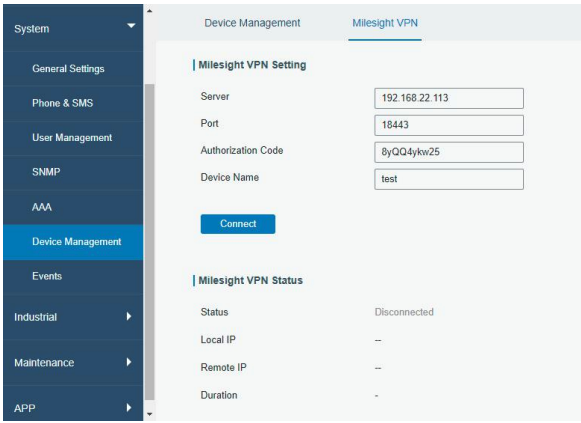
3. Cliquez sur "Connecter" et après un moment, vous pouvez vérifier que l'état affiche "connecté".
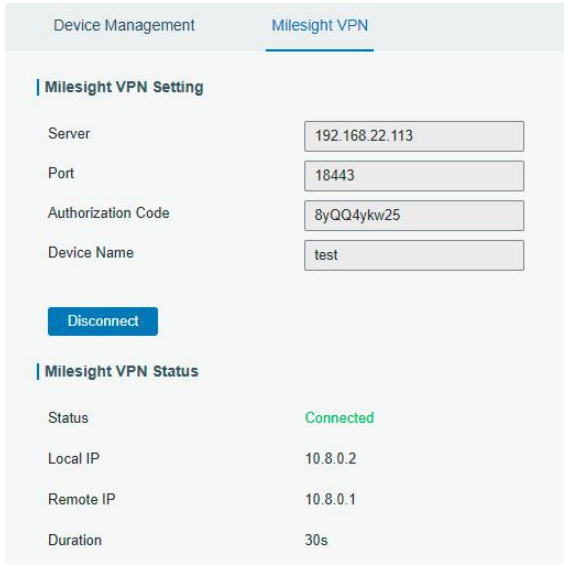
Depuis l'interface web de MilesightVPN, vous pouvez vérifier l'état de connexion des autres routeurs.

Remarque : La connexion entre MilesightVPN et les routeurs peut prendre quelques secondes.
4. Allez à "Réseau -> Pare-feu -> Sécurité" pour activer les services d'accès à distance si vous avez besoin d'accéder à distance aux routeurs. Vous pouvez également modifier les ports de service ici.
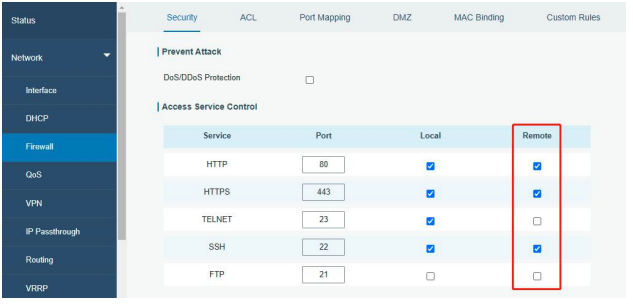
Connexion du dispositif de contrôle à MilesightVPN
Cet exemple présente principalement comment connecter un ordinateur portable sous Windows 10 à la plateforme MilesightVPN.
1. Installez le logiciel OpenVPN. Vous pouvez choisir OpenVPN Connect ou Community OpenVPN comme client OpenVPN.
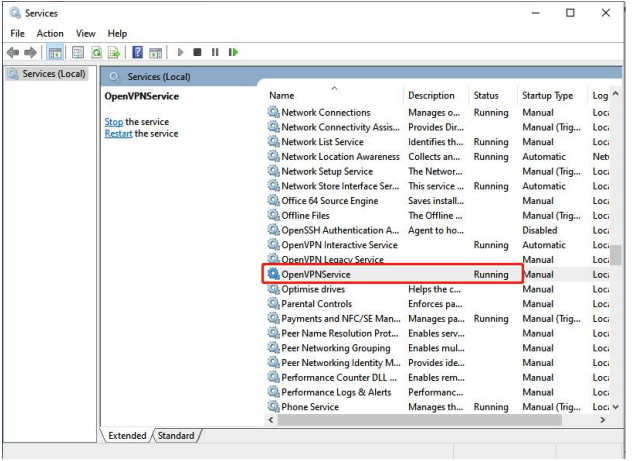
2. Après l'installation, ouvrez le Gestionnaire des services Windows pour vous assurer que les services OpenVPN sont en cours d'exécution.
3. Allez à la page "Certificat" de MilesightVPN, saisissez un nom de certificat, cliquez sur "Créer et télécharger" pour télécharger le fichier de configuration.
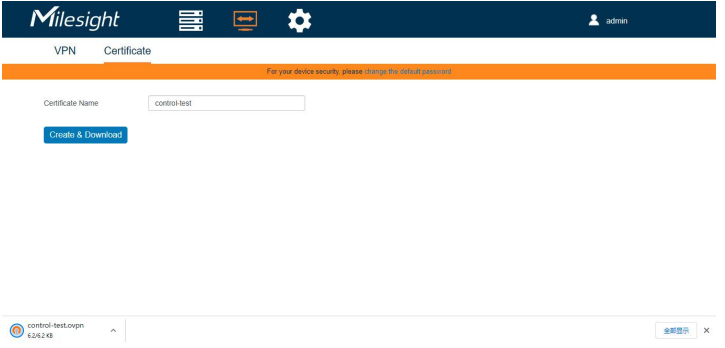
Remarque :
1) Si aucune adresse IP du serveur Milesight VPN n'apparaît dans le fichier de configuration, vérifiez si vous avez complété l'IP d'écoute dans la page VPN de MilesightVPN.
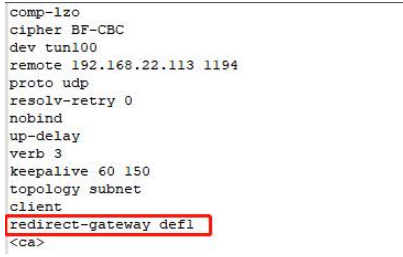
2) Si vous utilisez le fichier de configuration par défaut, tout le trafic passera par les tunnels VPN et il est possible que l'ordinateur ne puisse pas accéder à Internet. Pour ne router que le trafic vers certaines destinations via le tunnel, ouvrez le fichier de configuration et changez "redirect-gateway defl" en "route 192.168.0.0 255.255.0.0" (192.168.0.0 est le sous-réseau des routeurs Milesight).
4. Lancez le logiciel OpenVPN avec le certificat.
1) Si vous utilisez Community OpenVPN, placez le fichier de configuration dans le dossier "OpenVPN/config".
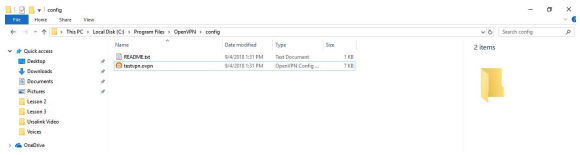
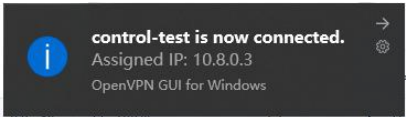
Ensuite, lancez OpenVPN GUI, sélectionnez ce fichier et cliquez sur Connecter.
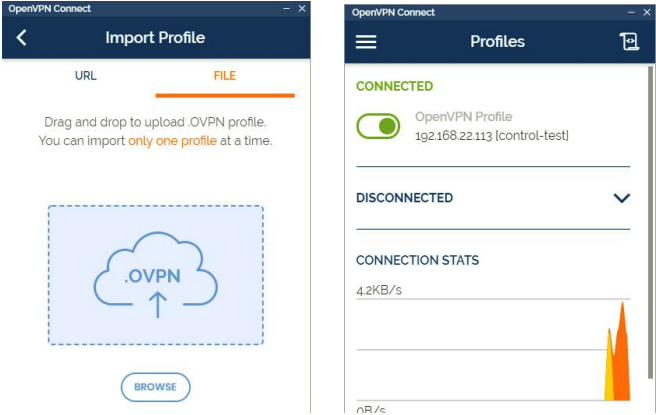
2) Si vous utilisez OpenVPN Connect, lancez le logiciel et importez le fichier de configuration, puis connectez le dispositif à MilesightVPN.
Communication des dispositifs
Méthode 1 : accès via IP virtuelle
Les utilisateurs peuvent utiliser l'IP virtuelle : port HTTP pour accéder au routeur depuis un ordinateur portable.