
Ce tutoriel s'applique à n'importe lequel des écrans suivants :
XS-V5341MA-WIP, XS-V5321MA-WIP
De plus, une platine XS-V2202E-IP avec le firmware V4.300.0000003.0.R a été utilisée, donc compatible également avec une version de firmware supérieure.
La configuration repose sur l'utilisation de l'assistant d'initialisation pour la configuration, les étapes sont simples et la configuration est "automatique" à la dernière étape.
IMPORTANT : Pour cette étape, il est très important que le VTO soit complètement réinitialisé aux valeurs d'usine.
Vous pouvez également suivre les étapes dans la vidéo (sans audio) :
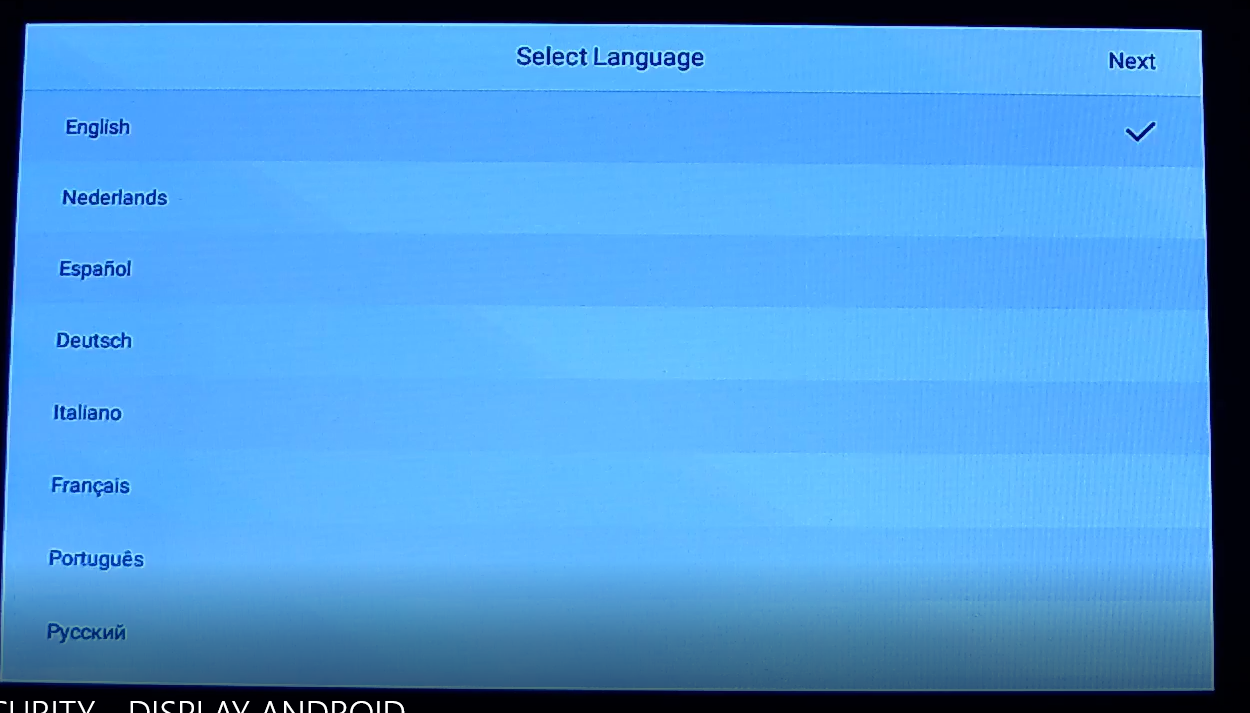
ÉTAPE 1 - Sélectionner la langue.
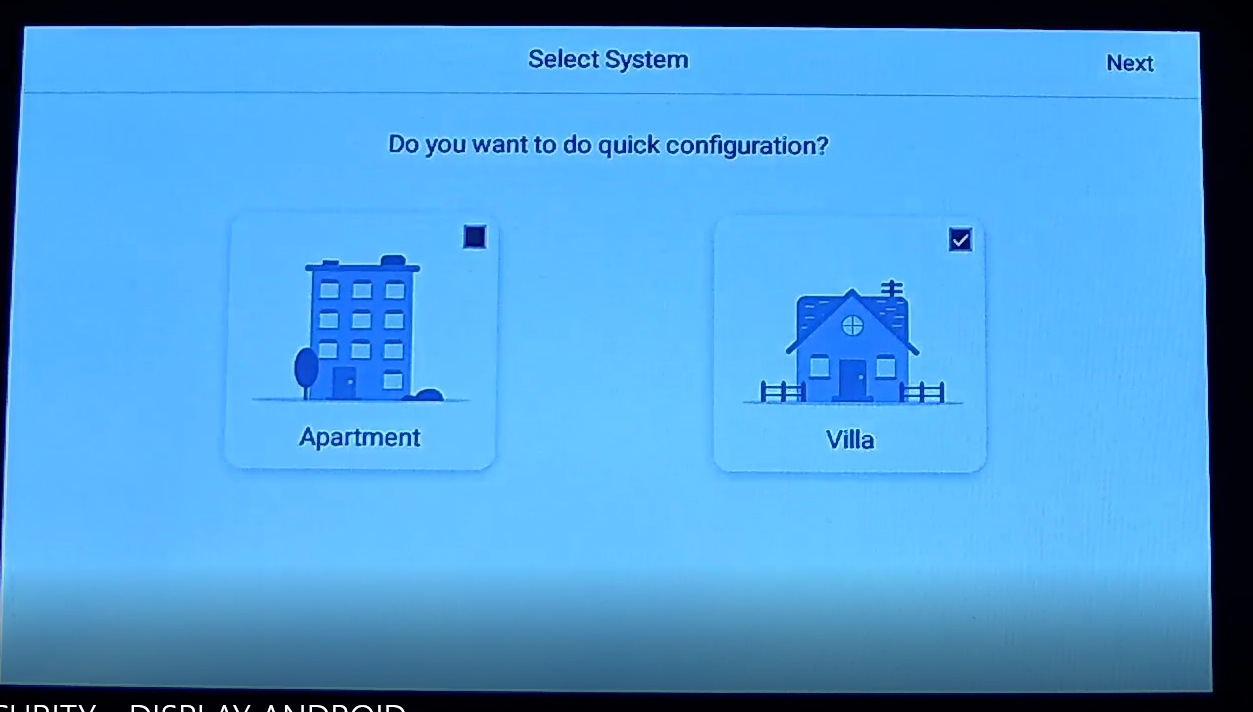
ÉTAPE 2 - En utilisant un seul VTO, sélectionner le mode VILLA.
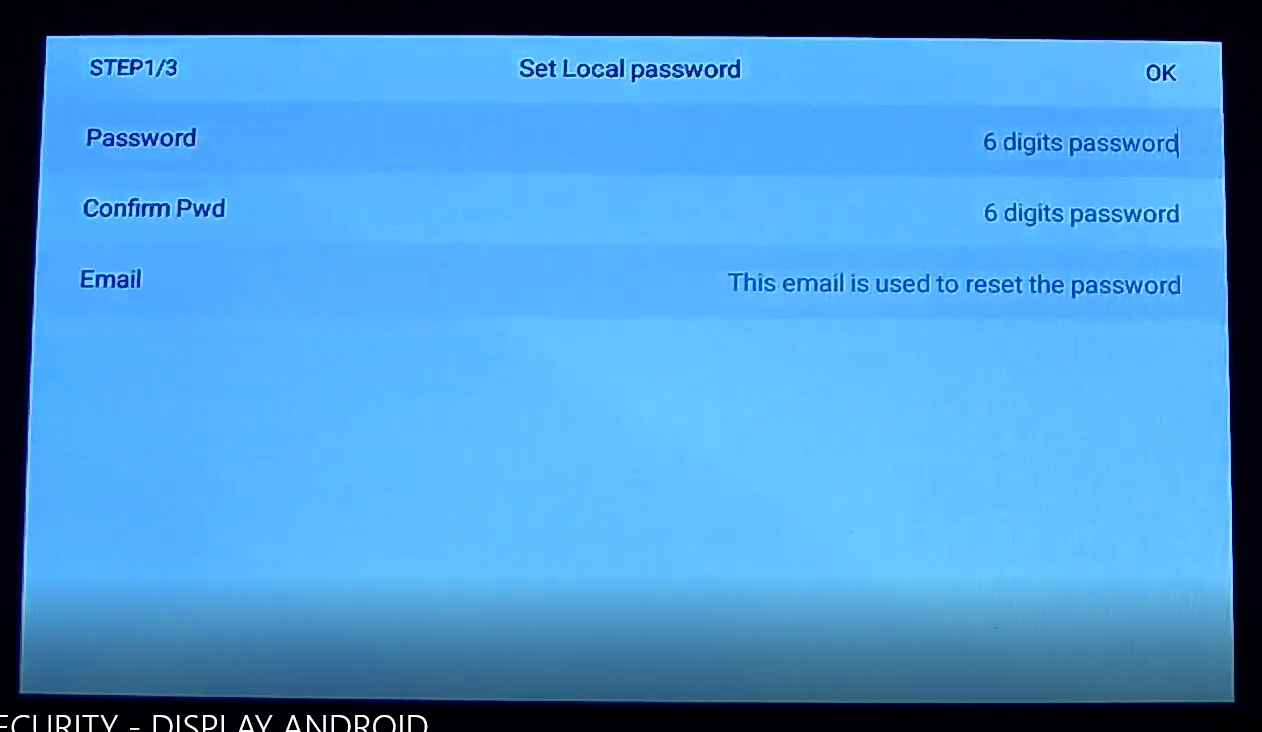
ÉTAPE 3 - Définir un mot de passe numérique pour l'écran (6 chiffres) et il est recommandé d'entrer un e-mail valide.
ÉTAPE 4 - À l'étape suivante, vous verrez les deux dispositifs dans le résultat de la recherche automatique.
Ensuite, activez la platine VTO en appuyant sur sa ligne correspondante.
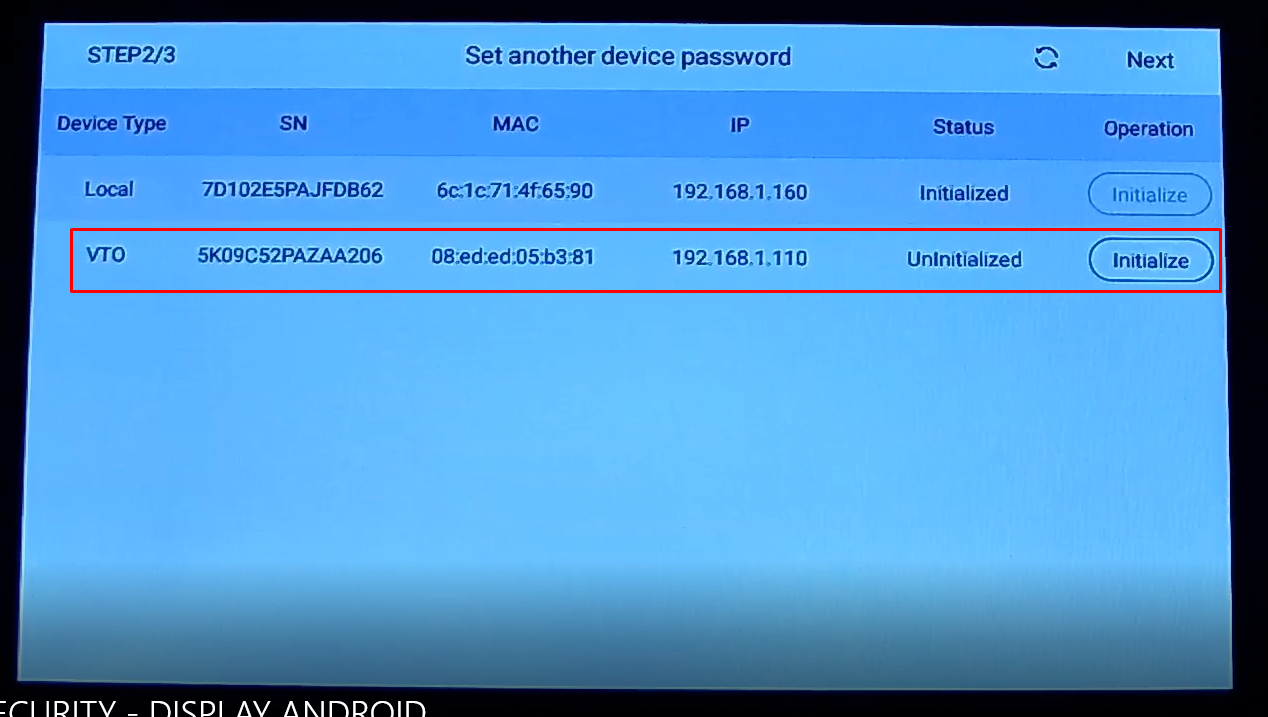
Définir un mot de passe d'au moins 8 et au maximum 32 caractères.
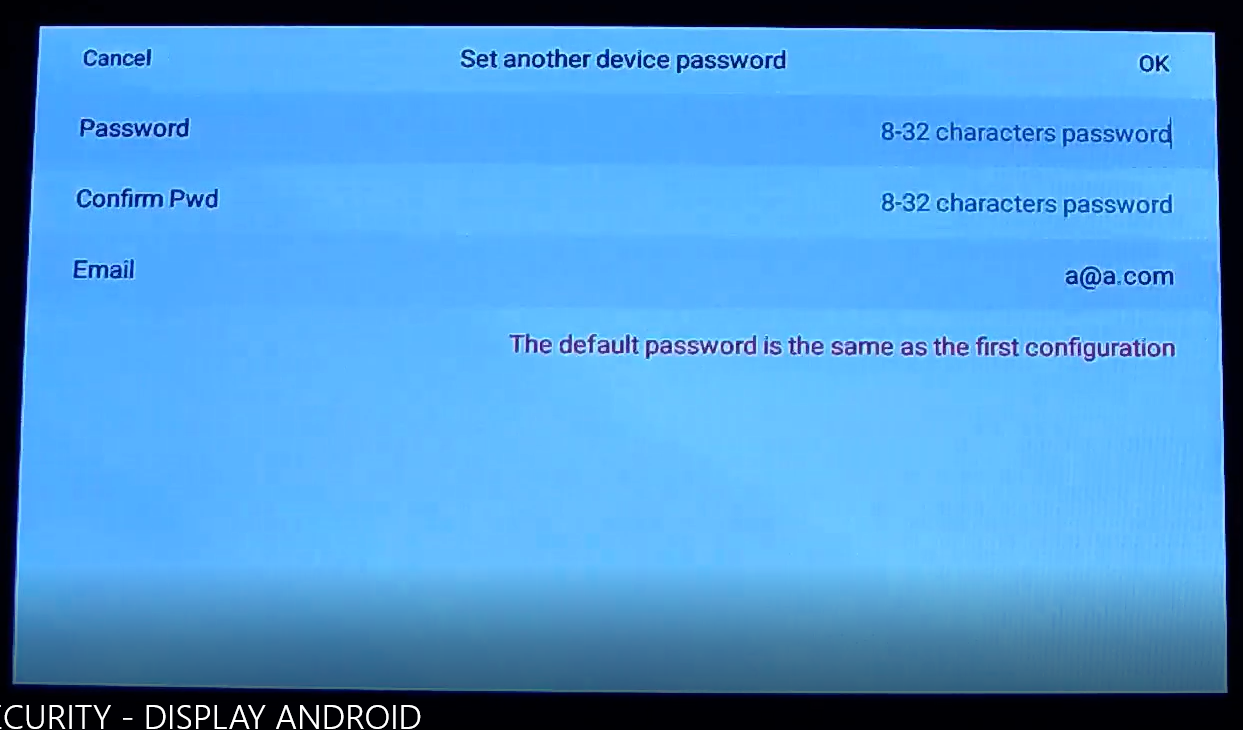
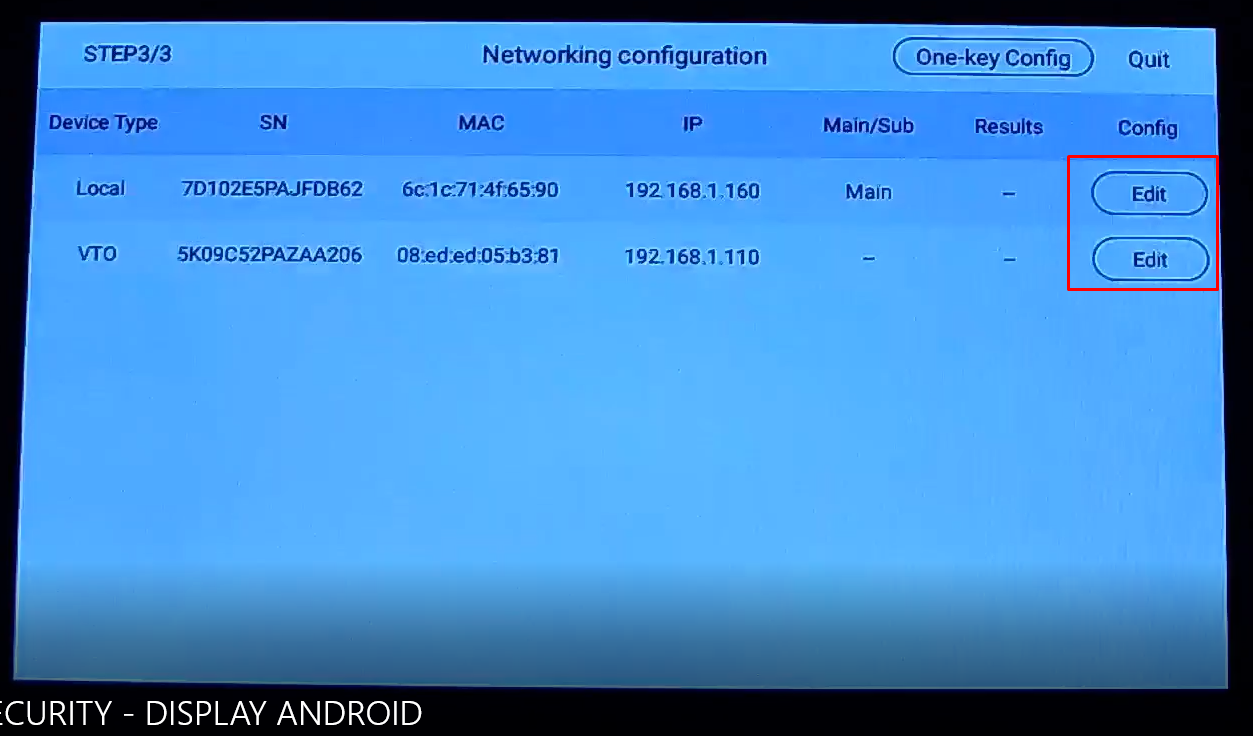
ÉTAPE 5 - TRÈS IMPORTANT, c'est l'étape la plus importante de la configuration, vérifiez que dans la colonne "CONFIG" les deux dispositifs apparaissent marqués comme "EDIT", appuyez sur chacun d'eux puis sur OK.
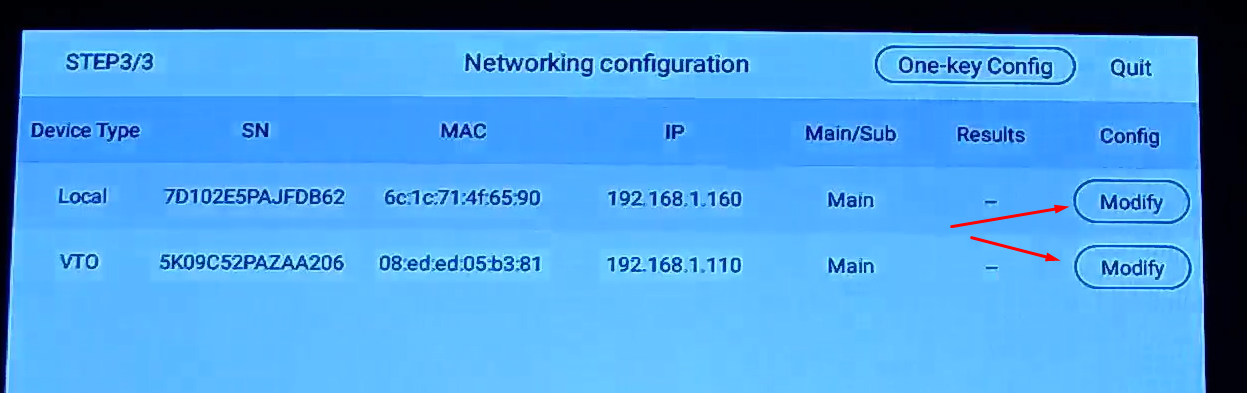
Vérifiez que les deux dispositifs soient marqués comme "MODIFY".
Puis appuyez sur ONE-KEY CONFIG
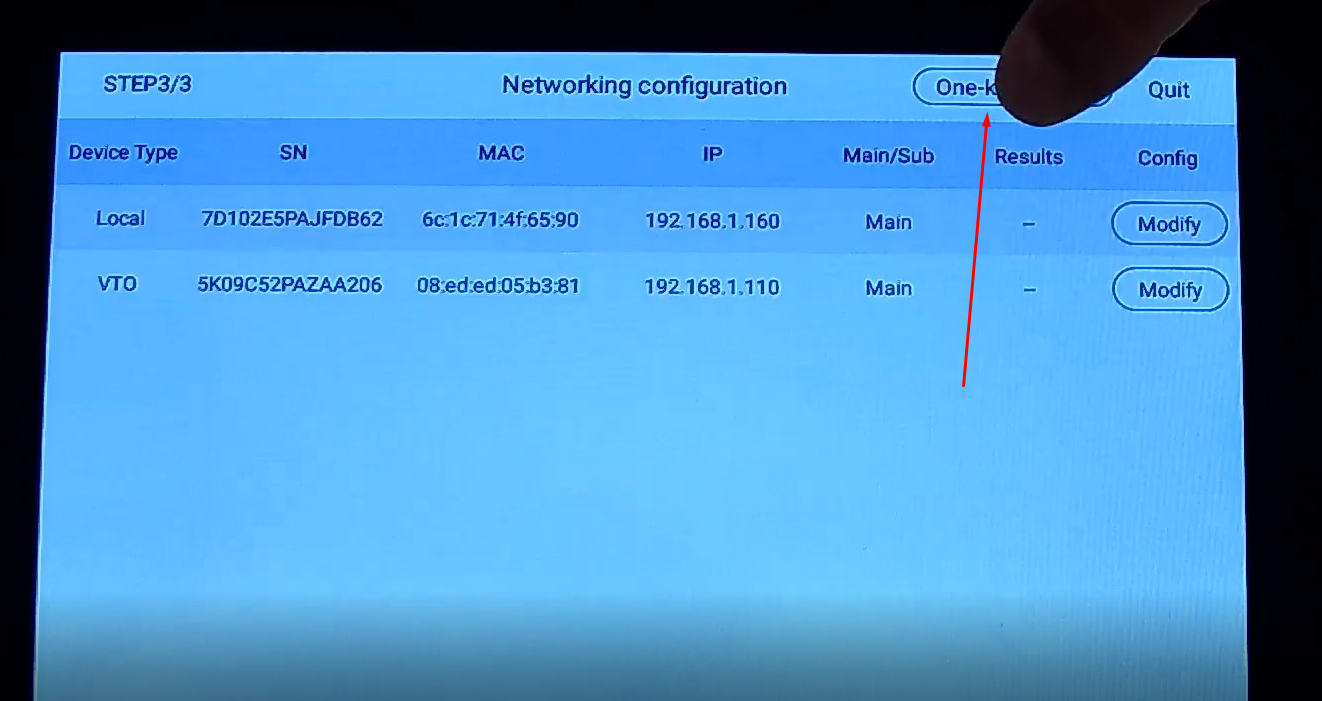
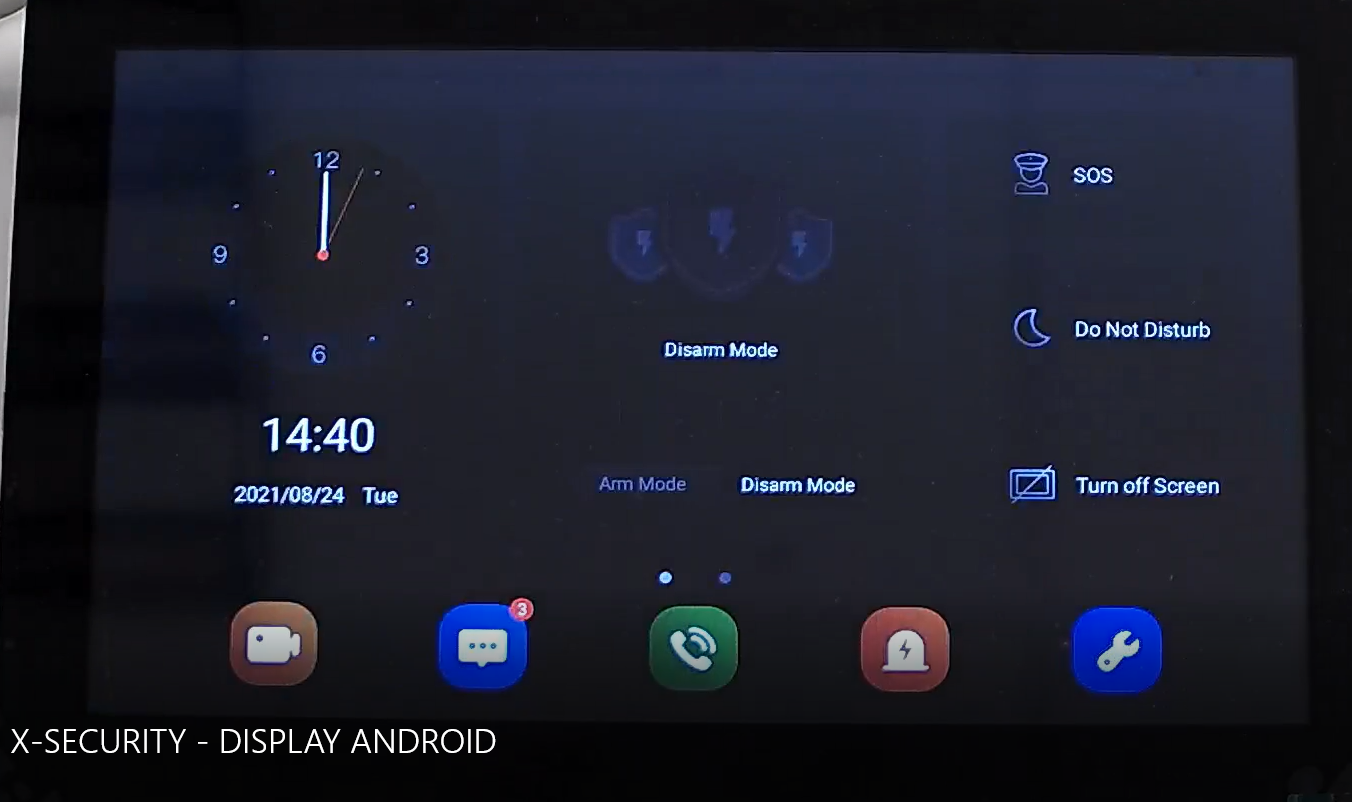
À la fin de l'assistant, vous aurez l'interface ci-dessous, ce qui signifie que la configuration est terminée. Il est très important d'attendre quelques minutes pour le redémarrage du VTO avant de pouvoir vérifier son fonctionnement.
En cas de doute ou de problème, contactez votre service technique.