
Réinitialisation via récupération de mot de passe avec l'application mobile
Interface Web (WebUI) de la caméra IP
1. Tapez l'adresse IP de la caméra IP dans un navigateur web

2. Cliquez sur l'option « Mot de passe oublié ? »

3. Une fenêtre contextuelle apparaîtra pour confirmer la réinitialisation
Sélectionnez OK

4. Un code QR sera affiché.
Ce code doit être scanné avec l'application mobile, soit iDMSS soit gDMSS sur un téléphone portable
Le code de sécurité sera envoyé à l'email configuré lors de l'initialisation de l'appareil, l'email sera partiellement affiché sous le code QR

iDMSS / gDMSS
1. Ouvrez l'application iDMSS / gDMSS
Sélectionnez « Moi » dans le coin inférieur droit de l'écran

2. Sélectionnez « Sécurité du mot de passe »

3. Sélectionnez « Réinitialiser le mot de passe de l'appareil »

4. Scannez le code QR depuis l'interface WebUI de la caméra IP

Une fois scanné, après quelques minutes vous recevrez un email avec un code de sécurité
5. Entrez le code de sécurité dans l'interface WebUI de la caméra, puis sélectionnez Suivant

Le mot de passe de la caméra sera réinitialisé et vous pourrez configurer un nouveau mot de passe pour l'appareil
Réinitialisation via bouton physique
Selon le modèle de votre caméra IP, il peut y avoir un bouton de réinitialisation physique sur le corps extérieur de la caméra, ou à l'intérieur du corps de la caméra. (Exemple d'interrupteur de réinitialisation à l'intérieur du corps de la caméra.) (Exemple d'interrupteur de réinitialisation sur le corps de la caméra.)
1. Réinitialisation : Appuyez sur le bouton de réinitialisation pendant 5 secondes. 2. Connexion port série : Veuillez utiliser un connecteur et le souder sur le paquet du port série
- Pour ce type de caméras IP, le bouton de réinitialisation se trouve toujours sur le panneau arrière de la caméra, avec une
marque « RESET »
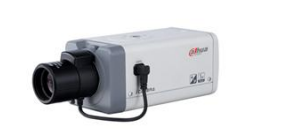
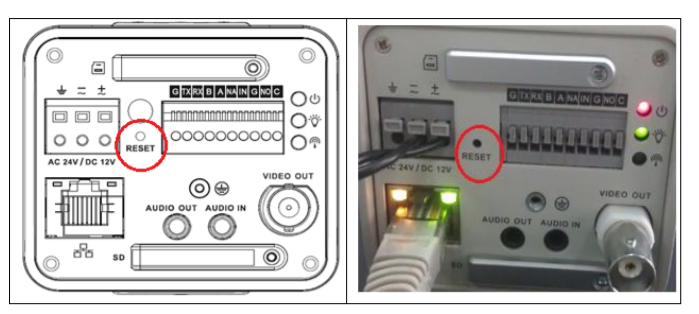
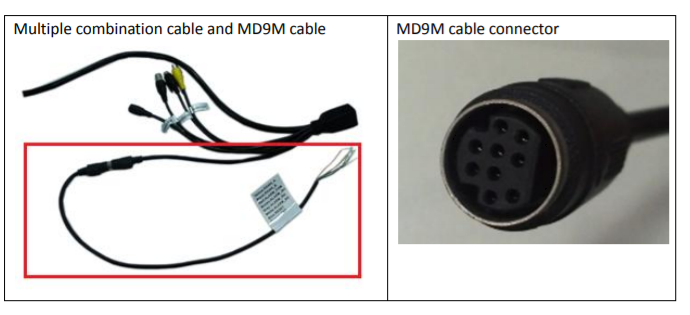
- Certains de ces modèles (anciens modèles) étaient combinés avec un câble multifonction
que vous devez court-circuiter pour réinitialiser.
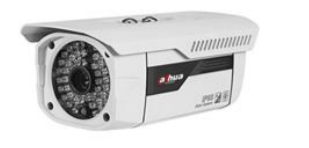
L'image ci-dessous montre le câble sortant de la caméra ; vous avez besoin d'un câble d'extension pour
faire la réinitialisation. Court-circuitez le fil bleu (RESET) et le fil orange (GND) pendant au moins 5
secondes jusqu'au redémarrage de la caméra
- Caméra réseau fixe étanche IR (avec support intégré)

Les images ci-dessous montrent un exemple de câble multifonction, et le bouton de réinitialisation. (L'
apparence peut ne pas être exactement la même)
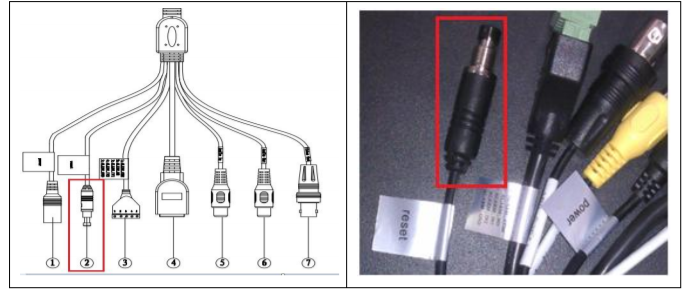
Certains anciens modèles
Il y a aussi un câble multifonction combiné ; la borne de réinitialisation est avec
la borne d'alarme (vous pouvez trouver l'étiquette), vous devez court-circuiter les broches RESET et GND
(7&6 sur l'image ci-dessous) pendant au moins 5 secondes pour effectuer une réinitialisation.
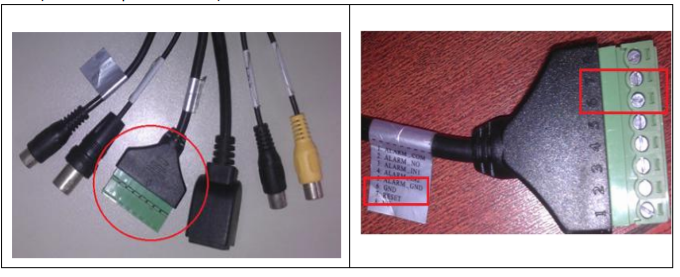
- Caméra réseau fixe mini IR étanche (avec support intégré)
Apparence :

Le bouton de réinitialisation est à l'intérieur de la caméra, ouvrez le capuchon de l'objectif et vous le trouverez.
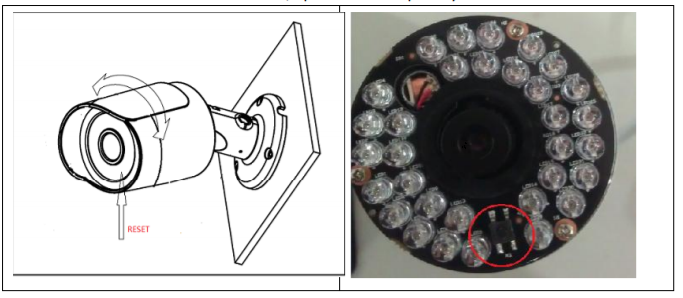
- (IR) Caméra dôme réseau antivandale (et modèle encastré au plafond)

Le bouton de réinitialisation est à l'intérieur de la caméra, ouvrez le boîtier de la caméra dôme ; vous le trouverez
à côté des bornes d'alarme (voir l'image ci-dessous).
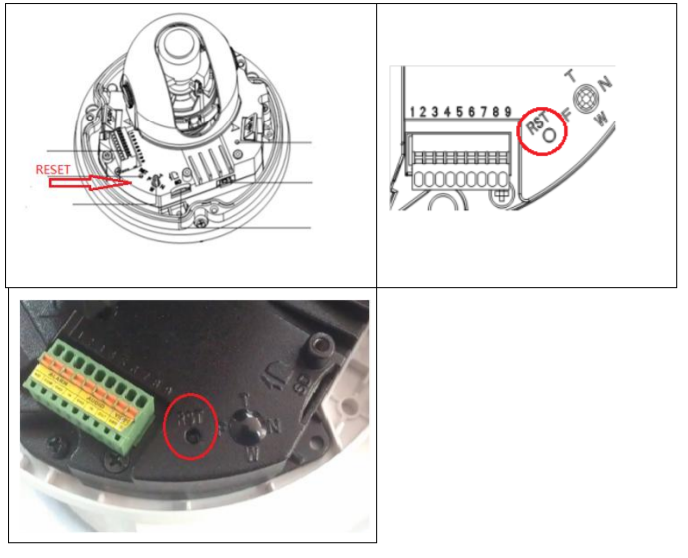
- Mini dôme
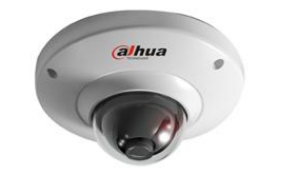
Le bouton de réinitialisation est à l'intérieur de la caméra, ouvrez le boîtier de la caméra dôme et vous pouvez le trouver
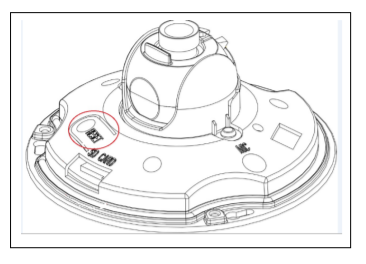
- Caméra réseau mobile (et certaines caméras dôme réseau)
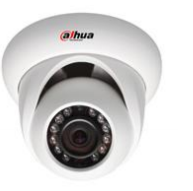
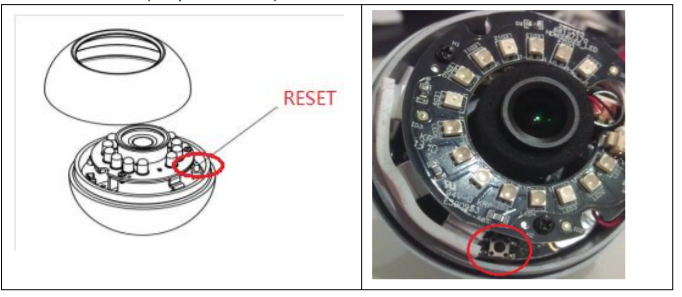
Le bouton de réinitialisation est à l'intérieur de la caméra, ouvrez le boîtier de la caméra dôme et vous le trouverez
sous la carte IR. (voir l'image ci-dessous)
- Série pour usage domestique
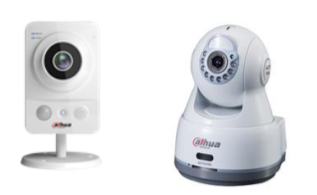
Ce type de caméra réseau est très simple et petite, et le bouton de réinitialisation se trouve généralement à
l'arrière ou sur le côté de la caméra.

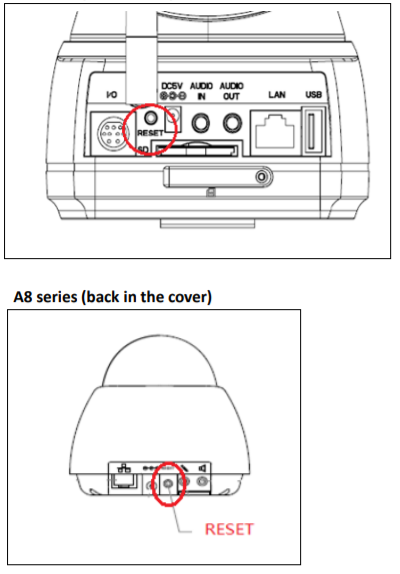
Plus de modèles :
IL SE PEUT QUE CERTAINS MODÈLES N'AIENT PAS DE BOUTON POUR EFFECTUER LA RÉINITIALISATION, IL SUFFIRA DE FAIRE UN PONT AVEC DES PINCES PENDANT 20 SECONDES


