
Hikvision propose deux événements pour signaler qu’une caméra a cessé de surveiller la zone prévue. Sabotage vidéo (Video Tampering) détecte si l’objectif a été couvert. Détection de changement de scène (Scene Change Detection) détecte une modification importante du cadrage, par exemple si une caméra qui surveille une porte est tournée et se retrouve orientée vers le mur.
Quelles caméras prennent en charge le changement de scène ? La fonction dépend du modèle. Elle est documentée sur certaines caméras AcuSense de la série 3, comme la DS-2CD3126G2-ISU(C), et sur des modèles DeepinView de la série 7, comme la iDS-2CD7A46G0/P-IZHSY. Pour confirmer la compatibilité d’une autre référence, recherchez Scene Change Detection dans la section Smart Event de sa fiche technique. La seule mention de Video Tampering confirme uniquement la détection du masquage.
Paramètres de détection
| Événement | Éléments à configurer |
|---|---|
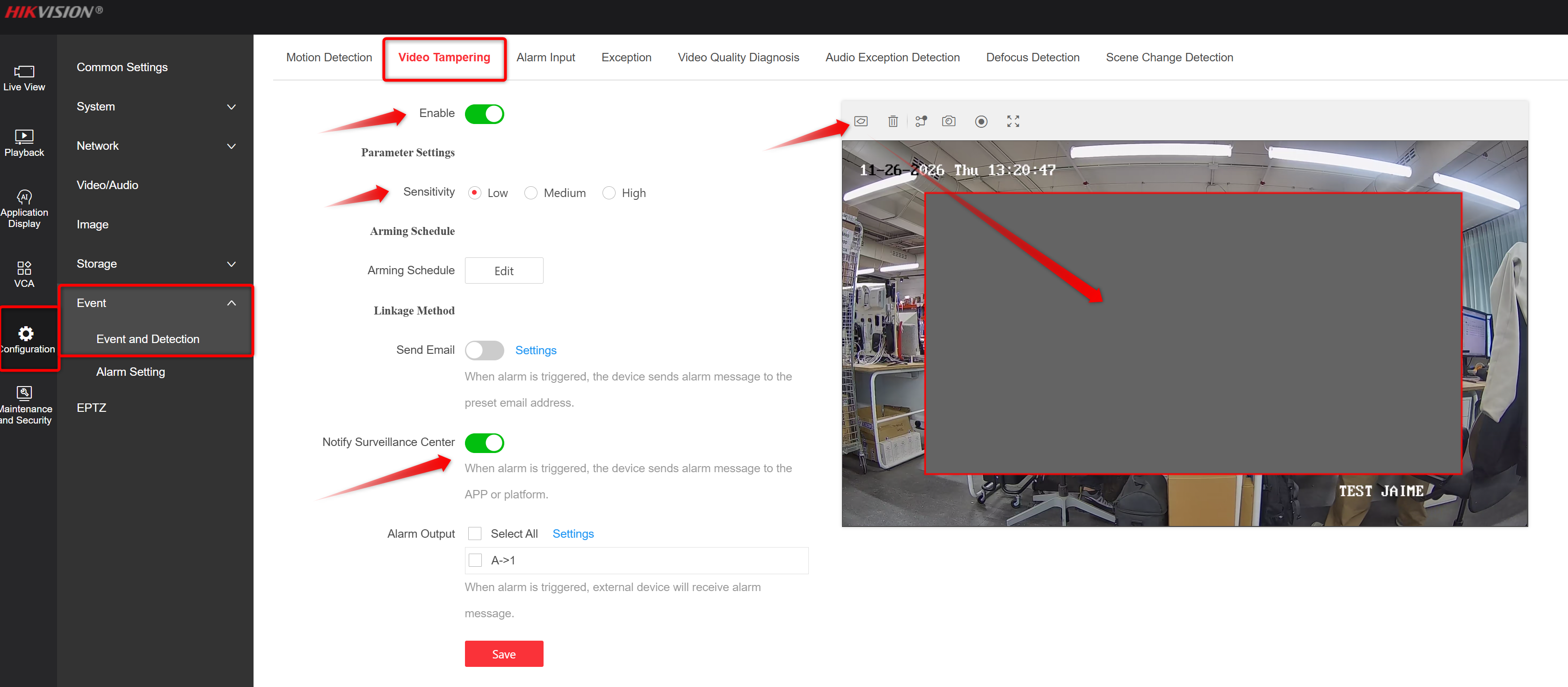
| Video Tampering | Activez l’événement et dessinez sur l’image la zone cible que vous souhaitez surveiller. Si cette zone est couverte, la caméra peut générer l’alerte. Réglez la sensibilité pour définir la facilité avec laquelle le masquage est détecté. |
| Scene Change Detection | Il suffit d’activer la détection et de régler la sensibilité. Plus la sensibilité est élevée, moins le changement de cadrage nécessaire pour générer l’alerte est important. |
Configuration depuis la caméra
- Accédez à la caméra depuis le navigateur et ouvrez Configuration → Event → Event and Detection. Sélectionnez Video Tampering pour détecter le masquage de l’objectif ou Scene Change Detection pour détecter un changement de cadrage. Appliquez les paramètres indiqués dans le tableau.
Interface de l’événement de caméra masquée depuis une caméra :
Interface de l’événement de changement de scène depuis une caméra :
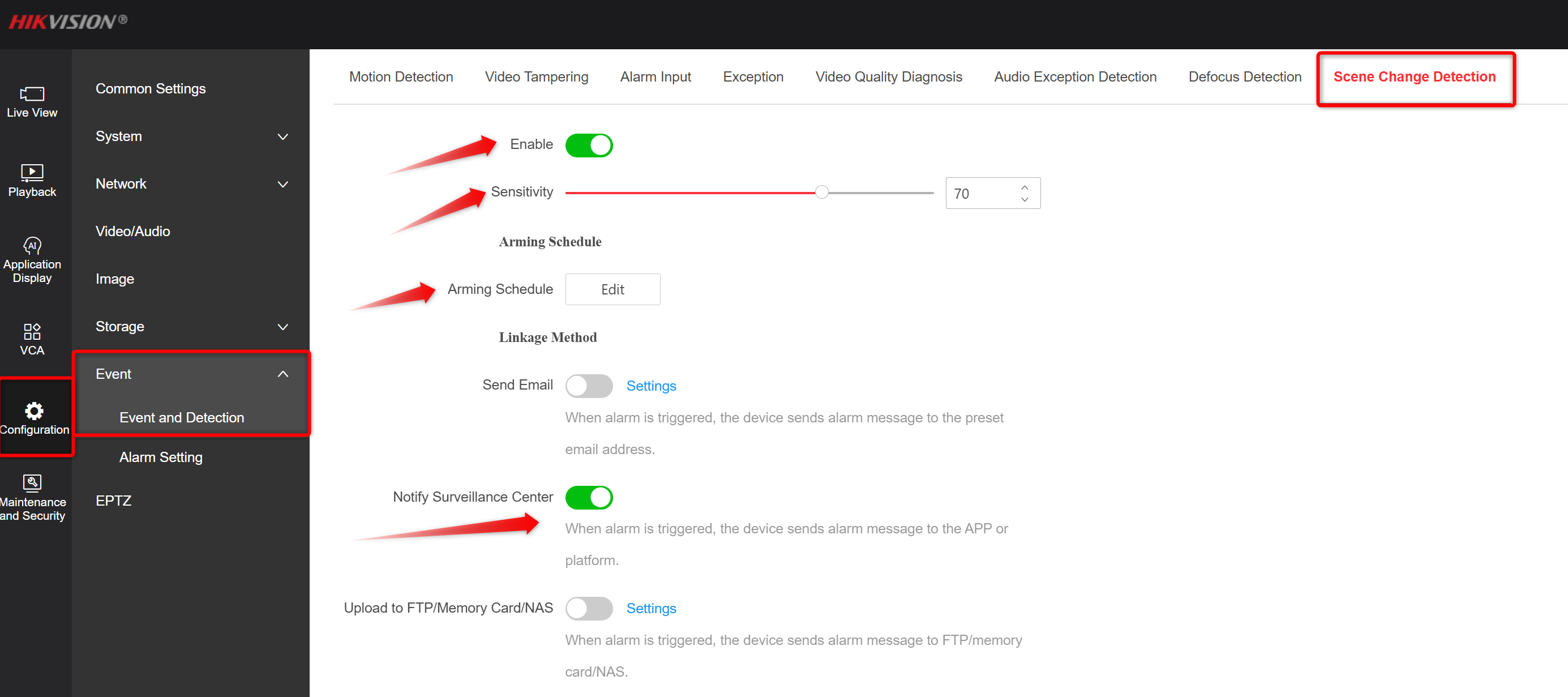
2. Dans Arming Schedule, définissez les jours et les heures pendant lesquels l’alerte doit être générée. Dans Linkage Method, cochez Notify Surveillance Center (Notifier le logiciel distant), puis cliquez sur Save. Si vous souhaitez recevoir les deux alertes, enregistrez ces paramètres pour chaque événement.
Configuration depuis l’enregistreur (NVR)
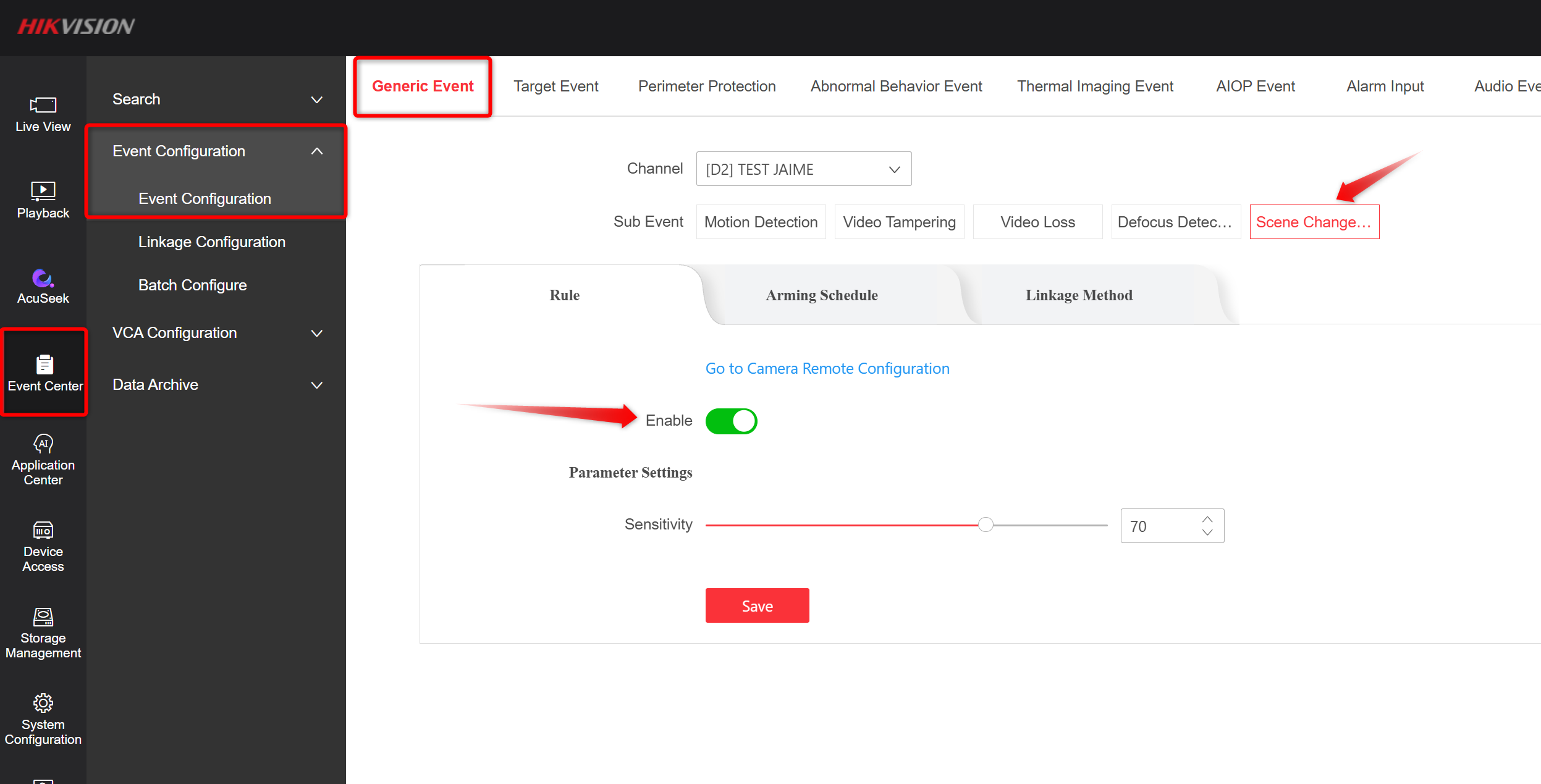
- Accédez à l’enregistreur depuis le navigateur et ouvrez Event Center → Generic Event.
- Dans le sélecteur de sous-événements, choisissez Video Tampering ou Scene Change Detection. Sélectionnez le canal de la caméra et configurez le sous-événement selon le tableau. La disponibilité du changement de scène dépend de la caméra et de la compatibilité du canal avec le NVR.
- Pour chaque événement, configurez le calendrier d’armement, cochez Notify Surveillance Center dans les méthodes de liaison, puis enregistrez les modifications.
Interface de l’événement de caméra masquée depuis un enregistreur :
Interface de l’événement de changement de scène depuis un enregistreur :
Comment vérifier que l’alerte est reçue
Vérifiez que l’équipement (caméra ou NVR) est en ligne, que la réception des alertes dans Hik-Connect est activée et que le téléphone mobile autorise les notifications de l’application.
Pendant la période d’armement, couvrez l’objectif, vérifiez que l’alerte est reçue, puis découvrez-le à nouveau. Pour tester le changement de scène, utilisez une caméra de test, modifiez clairement son cadrage, puis rétablissez sa position. Vérifiez dans Hik-Connect que chaque alerte correspond à l’événement et au canal attendus.