
Les informations concernant la réinitialisation des caméras Milesight se trouvent dans l'article du fabricant :
1) Étapes pour la réinitialisation
Pour les caméras dont le suffixe du modèle est -A, -B, -C, -D ou -E (par exemple : MS-C8165-PA, MS-5373-PB, MS-C2866-X4RPC, MS-C5375-FPD, MS-C5367-X23PE) avec une version logicielle postérieure à xx.7.0.1.
(Incluant la série TraffiX : TS5510-GH, TS5511-GH))
Étape 1 : Appuyez sur le bouton de réinitialisation et maintenez-le enfoncé, puis allumez la caméra réseau et les LED IR commenceront à clignoter.
Étape 2 : Maintenez le bouton de réinitialisation enfoncé jusqu’à ce que les LED IR restent allumées en permanence.
Étape 3 : La réinitialisation prendra entre 1 et 3 minutes pour se compléter et l’IP deviendra 192.168.5.190 (si l’IP ne change pas en 192.168.5.190, recommencez depuis l’étape 1).
Étape 4 : Modifiez à nouveau votre IP locale avec SmartTools.
Pour les caméras dont le suffixe du modèle est -A ou -B (par exemple : MS-C3377-PNA, MS-C4463-FIPB) avec une version logicielle antérieure à xx.7.0.1.
Étape 1 : Allumez la caméra réseau et attendez 2 minutes jusqu’à ce qu’elle soit complètement allumée.
Étape 2 : Appuyez sur le bouton de réinitialisation pendant plus de 5-10 secondes, jusqu’à ce que vous entendiez la voix de coupure IR et que vous voyiez que les LED IR restent allumées.
Étape 3 : La réinitialisation prendra entre 1 et 3 minutes pour se compléter et l’IP deviendra 192.168.5.190 (si l’IP ne change pas en 192.168.5.190, recommencez depuis l’étape 1).
Étape 4 : Modifiez à nouveau votre IP locale avec SmartTools.
Pour les autres caméras dont le suffixe du modèle ne contient ni -A ni -B : (par exemple : MS-C2182-P)
Étape 1 : Appuyez sur le bouton de réinitialisation avant d’allumer la caméra réseau (ne le relâchez pas).
Étape 2 : Allumez la caméra réseau et maintenez le bouton de réinitialisation enfoncé pendant 10 secondes.
Étape 3 : La réinitialisation prendra entre 1 et 3 minutes pour se compléter et l’IP deviendra 192.168.5.190 (si l’IP ne change pas en 192.168.5.190, recommencez depuis l’étape 1).
Étape 4 : Modifiez à nouveau votre IP locale avec SmartTools.
Caméra de guidage pour parking intérieur (PM3322-E)
Étape 1 : Allumez la caméra réseau et maintenez le bouton de réinitialisation enfoncé pendant 5-10 secondes.
Étape 2 : Relâchez le bouton de réinitialisation, attendez environ 25 secondes jusqu’à ce que le voyant commence à changer de couleur alternativement.
Étape 3 : La réinitialisation prendra entre 1 et 3 minutes pour se compléter et l’IP deviendra 192.168.5.190 (si l’IP ne change pas en 192.168.5.190, recommencez depuis l’étape 1).
Étape 4 : Modifiez à nouveau votre IP locale avec SmartTools.
Caméra de détection de trafic solaire 4G (SC211-NA/EU/AU)
Étape 1 : Allumez la caméra réseau et appuyez sur le bouton de réinitialisation.
Étape 2 : Continuez d’appuyer sur le bouton de réinitialisation jusqu’à ce que le voyant devienne rouge et commence à clignoter (ne laissez pas le voyant rouge clignoter plus de 10 secondes).
Étape 3 : La réinitialisation prendra entre 1 et 3 minutes pour se compléter et l’IP deviendra 192.168.5.190 (si l’IP ne change pas en 192.168.5.190, recommencez depuis l’étape 1).
Étape 4 : Modifiez à nouveau votre IP locale avec SmartTools.
Caméra de sécurité/ANPR solaire 4G (SP111-41/41L)
Étape 1 : Allumez la caméra réseau et appuyez sur le bouton de réinitialisation.
Étape 2 : Allumez la caméra réseau et appuyez sur le bouton de réinitialisation. Maintenez le bouton de réinitialisation enfoncé pendant 5 secondes jusqu’à ce que la LED verte clignote rapidement 5 fois ; ensuite, elle clignotera lentement pendant le processus de réinitialisation. Une LED verte fixe indique que la réinitialisation est terminée.
Étape 3 : La réinitialisation prendra entre 1 et 3 minutes pour se compléter et l’IP LAN deviendra 192.168.5.190 (si l’IP ne change pas en 192.168.5.190), recommencez depuis l’étape 1).
Étape 4 : Modifiez à nouveau votre IP locale avec SmartTools.
2) Position du bouton de réinitialisation
Mini Dôme :
IR Mini Dôme : Ouvrez le capot de la caméra, un bouton comme celui montré dans l’image suivante.. 

Mini Dôme étanche : Ouvrez le couvercle arrière de la boule de la caméra, vous pouvez utiliser des outils pour accéder au bouton de réinitialisation, comme montré dans l’image suivante.


Mini Dôme anti-vandale : Ouvrez le capot de la caméra, un bouton comme celui montré dans l’image suivante.


Mini Dôme motorisé : Ouvrez le capot inférieur de la caméra, dévissez les deux vis comme montré ci-dessous, vous pouvez utiliser des outils pour accéder au bouton de réinitialisation comme montré sur l’image suivante.


Mini Dôme panoramique 180° : Tournez la coupole, vous pouvez utiliser des outils pour accéder au bouton de réinitialisation, comme montré dans l’image suivante.


Autres : Ouvrez le capot de la caméra, un bouton comme celui montré dans l’image suivante.

Mini Bullet :
Mini Bullet motorisé / Mini Bullet étanche / Mini Bullet couleur anti-vandale / Mini Bullet AI LPR Entrée & Sortie / Autres : Ouvrez le capot de la base de la caméra, un bouton noir comme celui montré dans l’image suivante.


Mini Bullet anti-vandale : Retirez le couvercle arrière du corps de la caméra ; vous pouvez utiliser des outils pour accéder au bouton de réinitialisation, comme montré dans l’image suivante.


Mini Bullet panoramique 180° : Retirez le couvercle arrière du corps de la caméra ; vous pouvez utiliser des outils pour accéder au bouton de réinitialisation, comme montré dans l’image suivante.


Pro Dôme :
Pro Dôme / Pro Dôme AI LPR Entrée & Sortie : Ouvrez le capot supérieur de la caméra ; vous pouvez utiliser des outils pour accéder au bouton de réinitialisation, comme montré dans l’image suivante.


Pro Bullet :
Retirez le couvercle arrière du corps de la caméra, un bouton comme celui montré dans l’image suivante.


Pro Bullet Plus :
Pro Bullet Plus / Pro Bullet Plus motorisé / Pro Bullet Plus 5G AIoT / Pro Bullet Plus 5G / Pro Bullet Plus motorisé 5G / Pro Bullet Plus trafic routier / Pro Bullet Plus détection parking trafic routier / Pro Bullet Plus éclairage supplémentaire trafic routier / Pro Bullet Plus radar trafic routier / Pro Bullet Plus 5G trafic routier / Pro Bullet Plus LPR Entrée & Sortie / Pro Bullet Plus éclairage supplémentaire LPR Entrée & Sortie / Pro Bullet Plus gestion parking extérieur : Retirez le couvercle arrière du corps de la caméra, un bouton comme celui montré dans l’image suivante.


Pro Box :
Pro Box / Pro Box Plus : un trou à l’arrière de la caméra, utilisez une épingle ou un objet similaire pour pousser le bouton plus profondément dans le trou.


PTZ Dôme :
Ouvrez le couvercle de la coupole et le couvercle de la carte SD, vous trouverez un bouton noir à côté de la fente pour cartes SD, comme montré dans l’image suivante.


PTZ Bullet :
PTZ Bullet / PTZ Bullet trafic routier : Retirez le boîtier supérieur et le couvercle de la carte SD situé sur le côté gauche du corps de la caméra, un bouton comme celui montré dans l’image suivante.


PTZ Bullet Plus :
PTZ Bullet Plus / PTZ Bullet Plus trafic routier : Ouvrez le capot arrière du corps de la caméra ; vous pouvez utiliser des outils pour accéder au bouton de réinitialisation, comme montré dans l’image suivante.


Speed Dôme :
Speed Dôme / Speed Dôme trafic routier : Ouvrez le capot frontal de la caméra, un bouton noir comme celui montré dans l’image suivante.


Fisheye :
Ouvrez le capot frontal de la caméra, un bouton noir comme celui montré dans l’image suivante.


Double capteur panoramique 180° :
Retirez le couvercle de la carte SD situé à l’arrière de la caméra et utilisez une épingle ou un objet similaire pour appuyer sur le bouton à l’intérieur du trou.


Série alimentée par énergie solaire :
Détection de trafic solaire 4G :
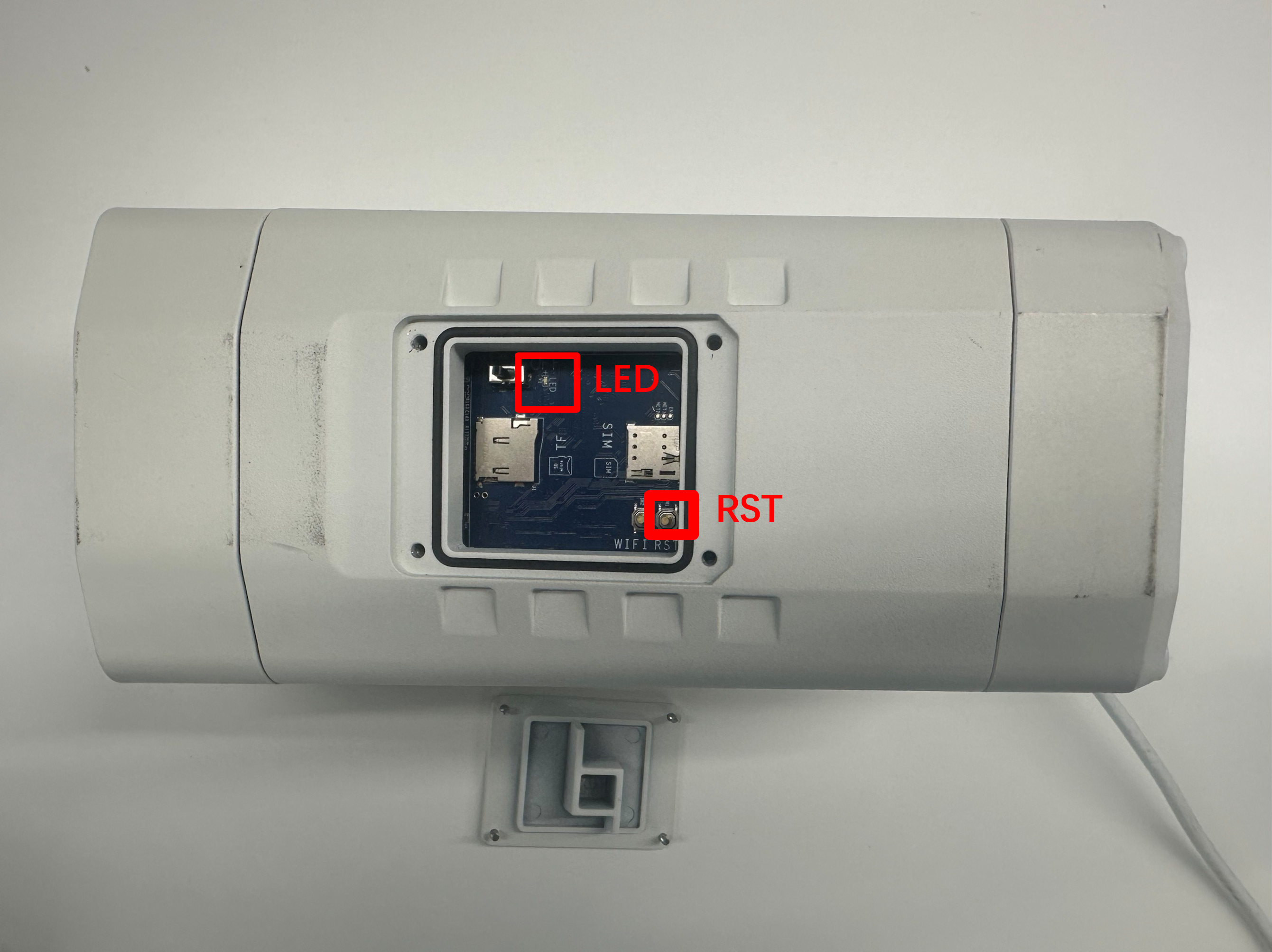
Retirez le couvercle de la carte SIM situé à l’arrière de la caméra et utilisez une épingle ou un objet similaire pour appuyer sur le bouton à l’intérieur.


Caméra de sécurité/ANPR solaire 4G :
Avec l’appareil allumé, maintenez le bouton de réinitialisation enfoncé pendant 5 secondes. La LED verte clignotera rapidement 5 fois pour confirmer, puis clignotera lentement pendant la réinitialisation. Lorsque la LED verte reste fixe, la réinitialisation est terminée.
Caméra de guidage pour parking intérieur :
Ouvrez le capot supérieur de la caméra, un bouton noir comme celui montré dans l’image suivante.


TrafficX :
TrafficX / TraficX Enforcement :
Ouvrez le capot arrière situé en bas de la caméra et appuyez sur le bouton de réinitialisation, comme montré dans l’image suivante.


Wi-Fi Mini Cube (arrêté) :
Un bouton noir à l’arrière de la caméra.

