Introducción
MilesightVPN es un servicio web cuyo objetivo es facilitar el acceso a dispositivos remotos. Para ello establece un túnel VPN seguro y confiable para usuarios y dispositivos remotos con el que garantiza la seguridad de la transmisión de datos. También resuelve el problema de la falta de IP de red pública para enrutadores en una red celular móvil e implementa acceso directo local a dispositivos remotos. El uso básico de MilesightVPN es el siguiente:
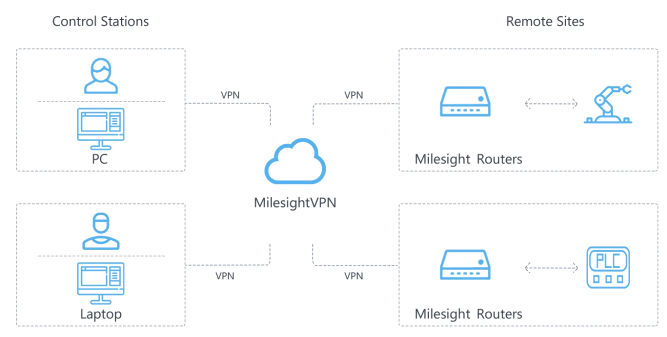
1. MilesightVPN funciona como un servidor OpenVPN. Tenga en cuenta que el servidor OpenVPN debe tener una IP pública.
2. Los enrutadores o CPE Milesight funcionan como un cliente OpenVPN y se conectan con MilesightVPN.
3. La estación de control puede ser una ordenador u otros dispositivos que también funcionen como clientes OpenVPN. Después
al establecer una conexión con MilesightVPN, la estación de control puede acceder de forma remota a los dispositivos que están conectados con enrutadores Milesight o CPE.
Compatibilidad
Los siguientes productos Milesight IoT admiten conexión y administración con MilesightVPN:
- Enrutador de la serie UR
- CPE UF51 5G
Compatibility
Hardware
Se sugiere utilizar el servidor que cumpla con los siguientes requisitos:
Para 500 dispositivos
- CPU: 2 Cores, 2.0 GHz
- RAM: 16 GB
- Disk: 512 GB
- Bandwidth: ≥100MBps
Para 1000 dispositivos
- CPU: 8 Cores, 3.2 GHz
- RAM: 32 GB
- Disk: 1 TB
- Bandwidth: ≥100MBps
Software
- Sistema Operativo: Servidor Ubuntu 20.04
- Navegador: Chrome, Firefox
Instalación
Requisitos
- Servidor Ubuntu
- Paquete de software MilesightVPN
- WinSCP
- Putty (u otras herramientas SSH)
Carga de paquetes
Los siguientes pasos se basan en la herramienta WinSCP. También puede usar otras herramientas para cargar paquetes.
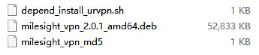
1. Descargue el paquete de MilesightVPN del sitio web de Milesight IoT, luego extraiga y verifique los archivos:
2. Abra WinSCP y configure una sesión entre WinSCP y el servidor.
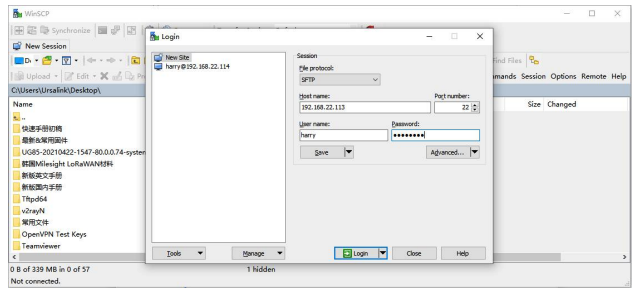
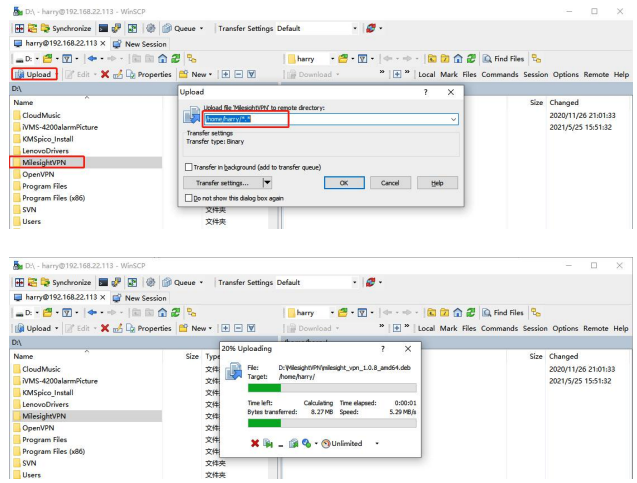
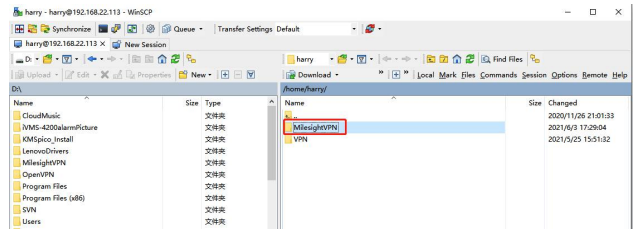
3. Seleccione la carpeta MilesightVPN y haga clic en "Cargar", seleccione la ruta del servidor y haga clic en "Aceptar" para cargar.
Instalación de Milesight VPN
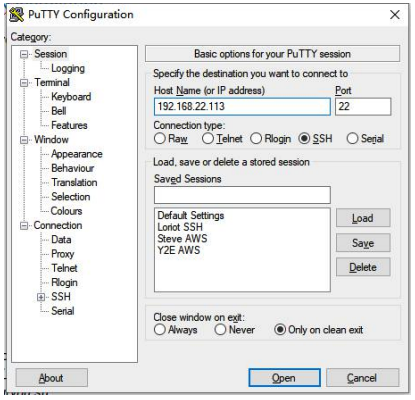
1. Inicie sesión en el servidor a través de Putty. También puede utilizar otras herramientas SSH.
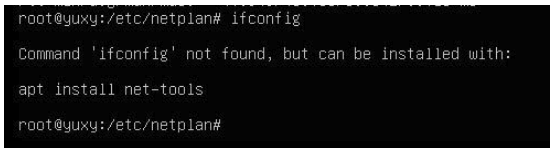
2. Asegúrese de que la herramienta de red esté instalada en el servidor. Puede escribir ifconfig para comprobarlo. Si no lo encuentra, ejecute apt install net-tools para instalarlo.
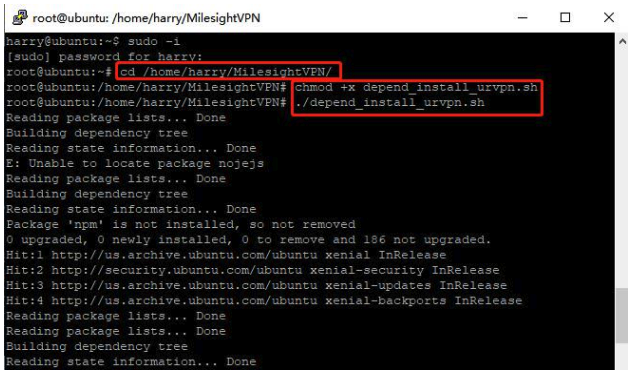
3. Ejecute los siguientes comandos en el directorio de MilesightVPN.
chmod +x depend_install_urvpn.sh ./depend_install_urvpn.sh
4. Instale el software DeviceHub. Tome la versión 2.0.1 como ejemplo, escriba el siguiente comando:
dpkg -i milesight_vpn_2.0.1_amd64.deb
La instalación tardará unos 10 minutos en completarse y aparecerá el siguiente mensaje cuando se complete la instalación.

Nota:
Si necesita actualizar a V2.0.1 desde V1.0.19, haga una copia de seguridad de la base de datos VPN y desinstale el
programa de la versión anterior, luego instale la nueva versión. Para obtener más detalles sobre la copia de seguridad y la restauración, comuníquese con el soporte técnico de Milesight.
Desinstalación de MilesightVPN
Si necesita desinstalar MilesightVPN, ejecute los siguientes comandos:
sudo rm
/etc/init.d/milesight_vpn.sh
/etc/init.d/urvpn-server.sh
/etc/init.d/urvpn_watchdog_start.sh
sudo rm -rf /milesight_vpn
sudo dpkg -P milesight-vpn
sudo apt-get remove mysql*
Servicios y Puertos
Para garantizar la seguridad y la comunicación desbloqueada, aquí hay puertos para servicios:

Expanda Administrar dispositivos
El número de dispositivos de gestión disponibles se puede comprobar en la pestaña "Dispositivo". El número máximo de dispositivos de gestión es 25 de forma predeterminada. Consulte los siguientes pasos para expandir la administración de dispositivos.
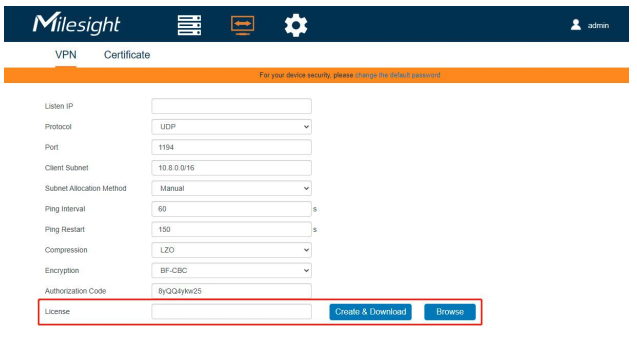
1. Inicie sesión en MilesightVPN y vaya a la pestaña "VPN", luego haga clic en "Crear y descargar" para descargar el archivo de información de la licencia.
2. Póngase en contacto con el soporte técnico o de ventas de Milesight y envíe el archivo de información de la licencia.
3. Obtenga una licencia ampliada de Milesight y haga clic en "Examinar" para importar la licencia.
4. Haga clic en "guardar" para guardar la configuración y cambiará el número máximo de dispositivos manejables.
Configuración general
Iniciar sesión MilesightVPN
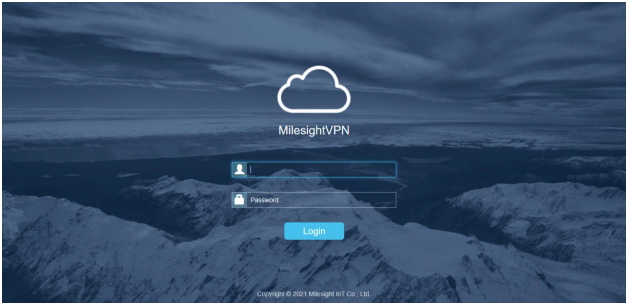
Después de la instalación, escriba https://ip del servidor: 18443 o http://ip del servidor: 18080 para visitar la página de inicio de sesión.
Nombre de usuario predeterminado: admin
Contraseña predeterminada: password
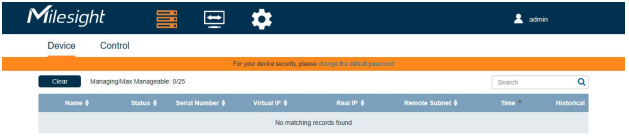
Dispositivo
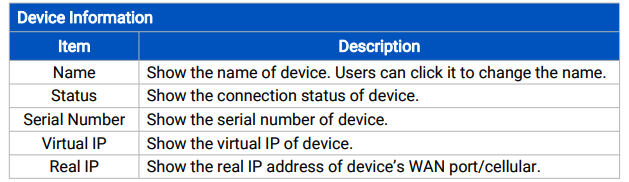
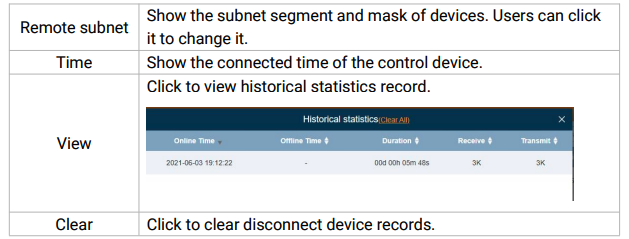
Muestra la información sobre los dispositivos Milesight conectados a MilesightVPN. Puedes modificar el "Nombre" y "Subred remota" cuando el método de asignación de subred es "Manual".
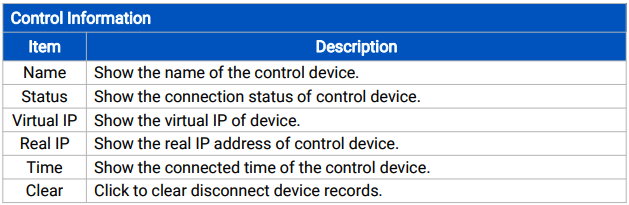
Control
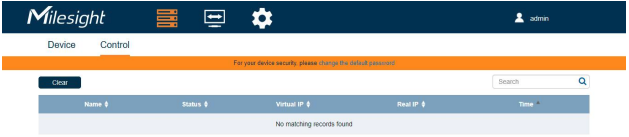
Muestra la información sobre los dispositivos de control (PC, laptop, etc.) conectados a MilesightVPN. Puede modificar el "Nombre" y la "Subred remota" cuando el método de asignación de subred es "Manual".
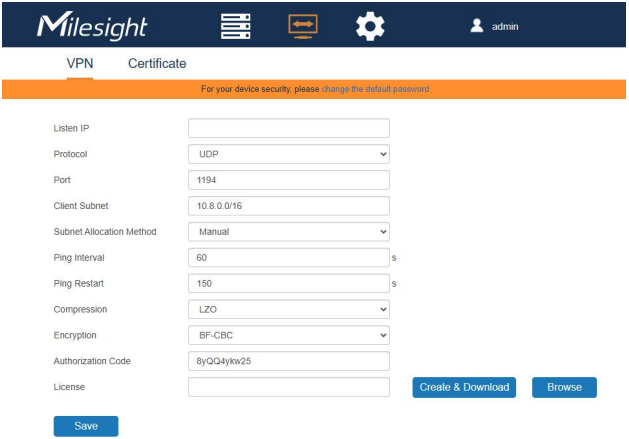
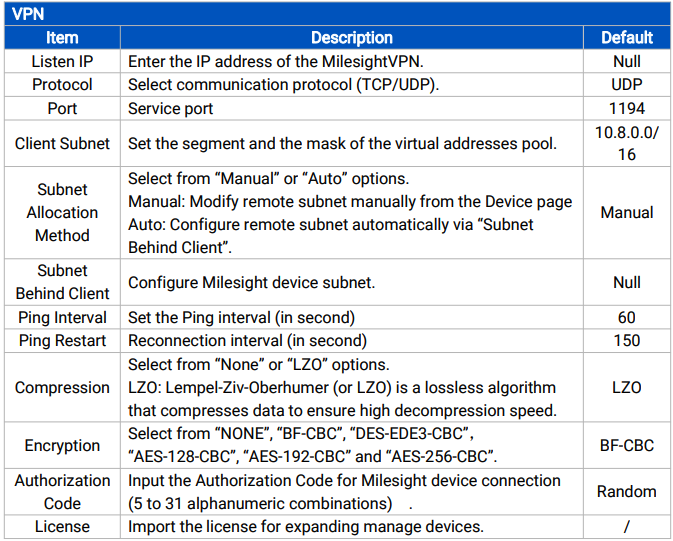
VPN
Configure los ajustes básicos de VPN e importe la licencia de expansión. Después de cambiar la configuración de VPN, vuelva a conectar los dispositivos Milesight para que surta efecto.
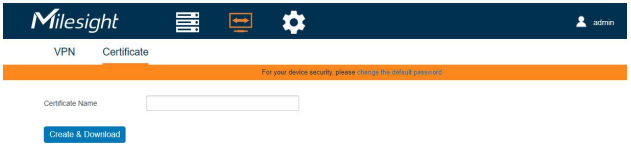
Certificado
Después de hacer clic en "Crear y descargar", generará un archivo de configuración VPN único con un certificado para el control dispositivos para conectarse a MilesightVPN.
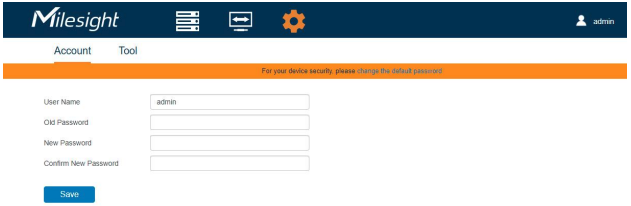
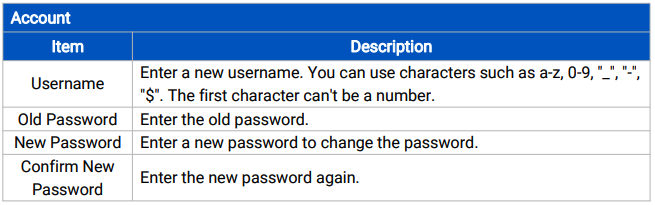
Cuenta
Puede editar la información sobre la cuenta de usuario en esta página.
Herramienta de ping
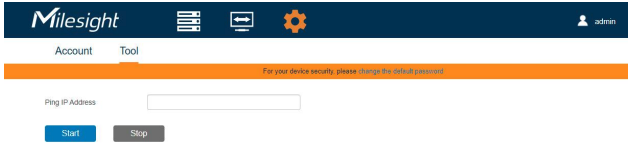
La herramienta de ping se utiliza para verificar la conexión de red entre MilesightVPN y otros dispositivos.
Ejemplo de aplicación
Conectar dispositivos Milesight a MilesightVPN
1. Asegúrese de que la red entre los enrutadores y la plataforma MilesightVPN sea normal.
2. Vaya a la página "Sistema -> Administración de dispositivos -> MilesightVPN" para completar la información del servidor de MilesightVPN.
- Servidor: dirección del servidor de MilesightVPN o nombre de dominio
- Puerto: 18443 (Fijo)
- Código de autorización: este código se puede encontrar en la página VPN del servidor MilesightVPN
- Nombre del dispositivo: nombre definido por el usuario
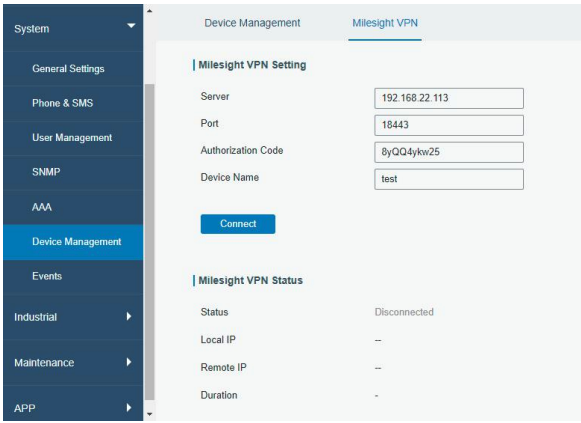
3. Haga clic en "Conectar" y después de un tiempo, puede comprobar que muestra "conectado".
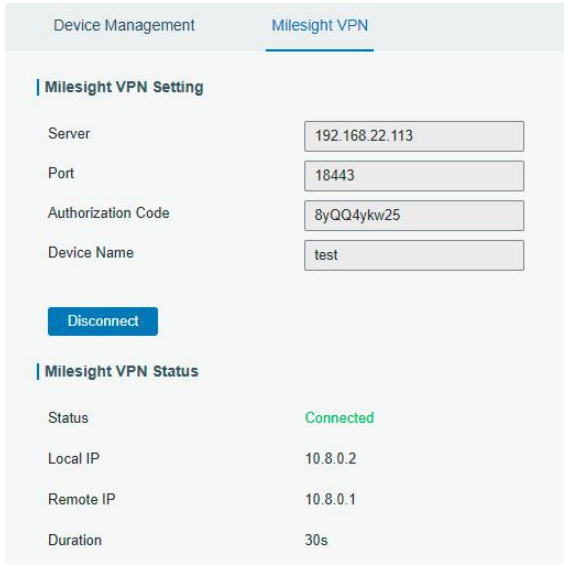
Desde la interfaz web de MilesightVPN se puede comprobar el estado de conexión de otros routers.

Nota: La conexión entre MilesightVPN y los routers puede tardar unos segundos.
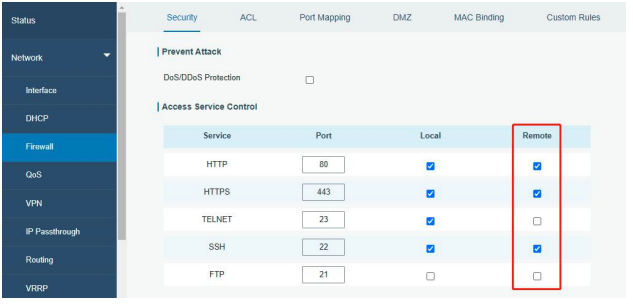
4. Vaya a "Red -> Cortafuegos -> Seguridad" para habilitar los servicios de acceso remoto si necesita acceder de forma remota a los enrutadores. También puede cambiar los puertos de servicio aquí.
Conecte el dispositivo de control a MilesightVPN
Este ejemplo presenta principalmente cómo conectar una computadora portátil con Windows 10 a la plataforma MilesightVPN.
1. Instale el software OpenVPN. Puede seleccionar OpenVPN Connect o Community OpenVPN como cliente de OpenVPN.
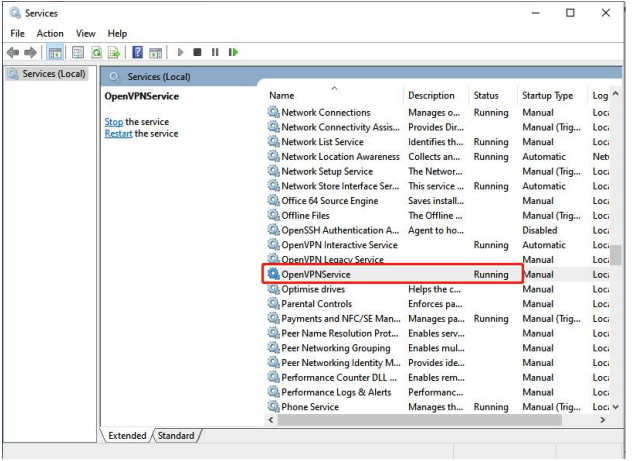
2. Después de la instalación, abra el Administrador de servicios de Windows para asegurarse de que los servicios de OpenVPN se estén ejecutando.
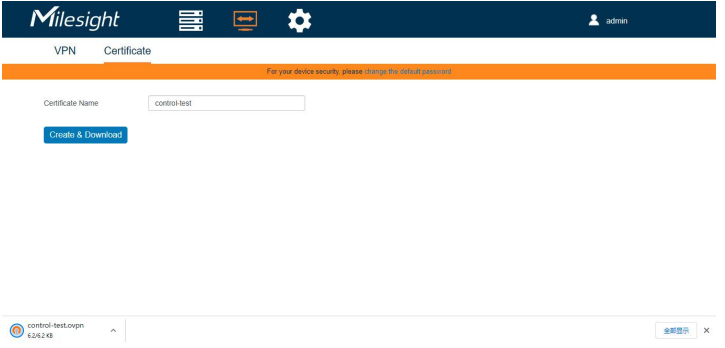
3. Vaya a la página "Certificado" de MilesightVPN, complete un nombre de certificado, haga clic en "Crear y descargar" para descargar el archivo de configuración.
Nota:
1) Si no hay una dirección IP del servidor Milesight VPN en el archivo de configuración, verifique si ha completado la IP de escucha en la página VPN de MilesightVPN.
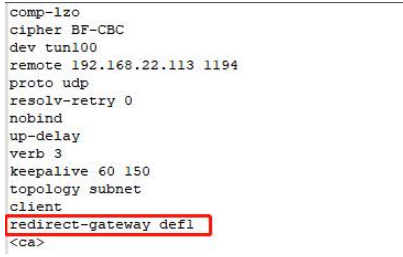
2) Si usa el archivo de configuración predeterminado, todo el tráfico pasará por túneles VPN y es posible que el ordenador no acceda a Internet. Para enrutar solo el tráfico con cierto destino a través del túnel, abra el archivo de configuración y cambie "redirect-gateway defl" a "route 192.168.0.0 255.255.0.0" (192.168.0.0 es la subred de los enrutadores Milesight).
4. Ejecute el software OpenVPN con el certificado.
1) Si usa Community OpenVPN, coloque el archivo de configuración en la carpeta "OpenVPN/config".
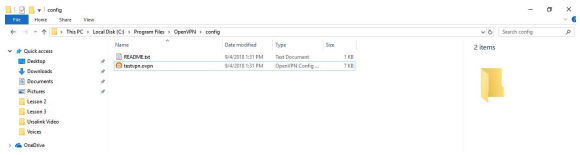
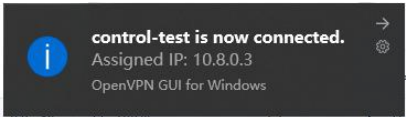
Luego ejecute OpenVPN GUI, seleccione este archivo para hacer clic en Conectar.
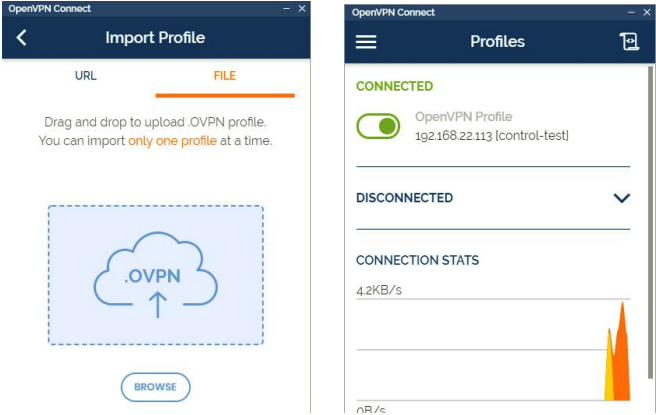
2) Si usa OpenVPN Connect, ejecute el software e importe el archivo de configuración, luego conecte el dispositivo a MilesightVPN.
Comunicación de dispositivos
Método 1: acceso a IP virtual
Los usuarios pueden usar IP virtual: puerto HTTP para acceder al enrutador desde una computadora portátil.