
Der KI-Event-Teil ist vielleicht der interessanteste und wichtigste Teil des Recorders
Ereignisbenachrichtigung
Alarmausg. | E-Mail | Anzeige | Summer | Push Nachricht | Audio | Light | Alarmsever
AI Event
People/Vehicle Detection | Gesichtserkennung | LPR | Mehr
General Event
Bewegung | Sensor | Kombinierter Alarm | IPC Offline | Weitere Alarme
System Disarm
System Disarm
Alarmstatus
Alarmstatus
Ereignisbenachrichtigung
Alarmausg. | E-Mail | Anzeige | Summer | Push Nachricht | Audio | Light | Alarmsever
Alarm aus: Bei Verwendung der Alarmausgabe bei einem Ereignis wie Bewegungserkennung zum Einschalten der Beleuchtung
A. Klicken Sie auf Alarm-out, um die Konfigurationsseite für den Alarm-out zu öffnen.
B. Stellen Sie den Alarm je nach Bedarf ein.
E-mail: Um einen Empfänger hinzufügen zu können, muss eine Absender-E-Mail-Adresse in den Netzwerkeinstellungen vorhanden sein.
B. Wenn Sie auf Sender bearbeiten klicken, erhalten Sie Zugriff auf die Sendere instellungen
Nachdem dies erledigt und getestet wurde, besteht die Möglichkeit, eine Empfänger-E-Mail-Adresse hinzuzufügen.
Event Display: Dauer Pop-up-Video und Pop-up-Nachrichtenfeld
Buzzer: Stellen Sie die Dauer des Summers auf die Rekorderzeit ein
Push Message:
Wählen Sie den Zeitplan für den Rekorder, um die Push-Nachricht zu senden.
Um den Zeitplan zu bearbeiten, klicken Sie auf Zeitplanverwaltung
Audio: Legen Sie die Sprachübertragungs- und Audioeinstellungen der Kamera und des Rekorders fest.
A: Wählen Sie Audio, um die Einstellungen aufzurufen.
B: Kamera-Audioeinstellungen
C: Einstellung des lokalen Audioalarms
Light: Bearbeiten Sie die Lichteinstellungen der Kamera (dies gilt nicht für die IR-Lichter)
Alarm Server: Mehr Informationen demnächst
AI Event
People/Vehicle Detection | Gesichtserkennung | LPR | Mehr
KI-Ereignis: Dies könnte der interessanteste Teil der KI-Einstellung sein
Bei der A1-Serie steht in Kombination mit der 4-MP-Kamera der "i"-Serie nur eine Aufgabe zur gleichen Zeit zur Verfügung.
Übersicht AI Event Seite:
A. AI-Ereignisse einrichten
B: Wählen Sie die Kamera
C: Hier alle AI-Aufgaben, die für diese Kamera verfügbar sind
D: Die Einstellung für die ausgewählte AI-Option
Note:
Einstellungen, die sich je nach Ereignis ändern
Parameter Einstellungen
Schedule:
Wählen Sie den Zeitplan für die Aufgabe
Rule:
Duration: ist die Dauer des Alarmereignisses (20 Sekunden Piepton des Rekorders, wenn er im Auslösemodus aktiv ist)
Line: sind die verfügbaren Zeilen für das Ereignis (abhängig von der Kamera)
Direction: Ist die Bewegungsrichtung über die Linie
Regional Activities: Probe Erscheinung oder Kreuz
Direction: Eintritt oder Austritt
Area: die Erfassungsbereiche (je nach Kamera und Option bis zu 4 Bereiche)
Snapshot interval: Wählen Sie die Anzahl der Intervalle aus dem Dropdown-Menü
Snapshot number: Wählen Sie die Anzahl der Intervalle aus dem Dropdown-Menü
Face exposure: 0~100 Standardwert 50
Face Size: Je nach Modell (Bereich:3%~50%)
Detection Target:
People/Vehicle Detection
Linienüberquerung
Intrusion
Gesichtserkennungsfunktion
Face Detection
Face Recognition
Face Database
LPR: Demnächst verfügbar
Mehr
Fire Detection: Demnächst verfügbar
Temperature Detection: Demnächst verfügbar
Video Metadata
Target Counting
Object Abandoned/missing
Exception Detection: Demnächst verfügbar
Crowd Density: Demnächst verfügbar
General Event
Bewegung | Sensor | Kombinierter Alarm | IPC Offline | Weitere Alarme
Bewegung: Benachrichtigungseinstellungen
Sensor: sind der IO-Eingang vom Rekorder oder den Kameras
Kombinierter Alarm:
IPC Offline: notification settings
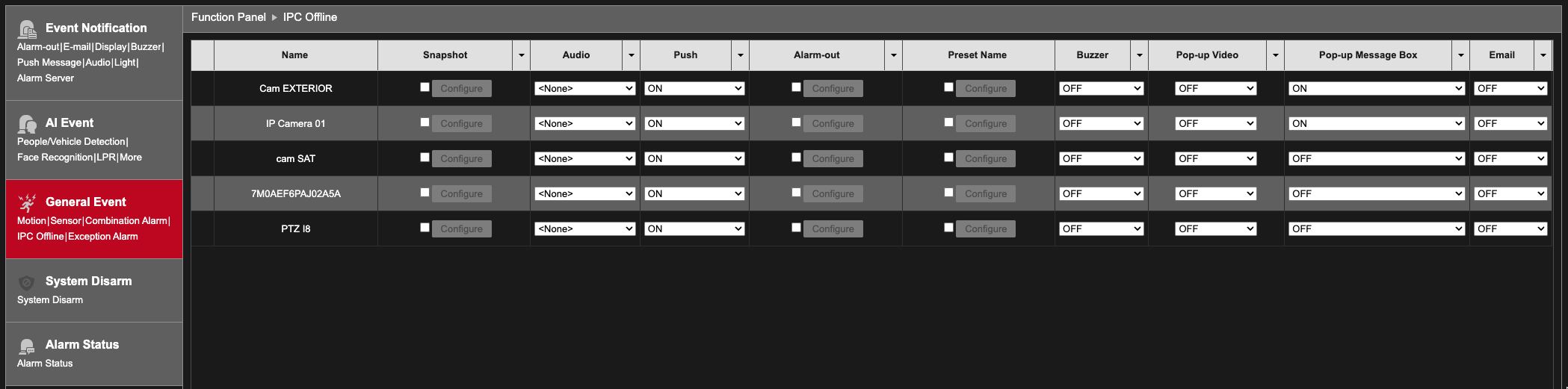 Exception Alarm: Benachrichtigungseinstellungen
System Disarm:
Um über die Webschnittstelle auf das Menü System deaktivieren zugreifen zu können, muss die Option zunächst im Rekorder aktiviert werden.
Öffnen Sie über die Einstellungen des Rekorders das Menü AI / Ereignis
A. Wählen Sie System entschärfen
B. Entfernter Client
C. Dann Anwenden, um dies zu aktivieren
Jetzt ist es möglich, das Menü "System deaktivieren" auf der Weboberfläche aufzurufen
A. So fügen Sie einen Sensor oder eine Kamera hinzu
B. Wählen Sie die Kameras und Sensoren aus und klicken Sie auf OK
A. Öffnen Sie das Konfigurationsfenster
B. Wählen Sie die zu deaktivierenden Elemente aus (wenn es nicht erforderlich ist, Benachrichtigungen zu erhalten, die Ereignisse aber dennoch aufgezeichnet werden sollen)
C. Dann OK zur Bestätigung
Übernehmen Sie dann, um alles zu speichern.