
Bestimmte drahtlose Netze erfordern heute ein Authentifizierungssystem, da es sich um öffentliche Netze oder Gastnetze handelt und es daher nicht möglich ist, ein persönliches Passwort für den Zugang zum Wi-Fi-Netz zu vergeben.
Eine weit verbreitete Art der Netzwerkauthentifizierung ist das Captive Portal. Bei dieser Authentifizierung muss sich ein Gerät, wenn es sich mit dem Wi-Fi-Netz verbindet und auf die Netzressourcen (Internet oder andere Ressourcen) zugreifen möchte, in einem Webportal validieren, das automatisch auf seinem Mobilgerät erscheint. Es gibt verschiedene Arten von Captive Portals, in diesem Artikel zeigen wir die Konfiguration eines Voucher Portals und dafür muss das Reyee Netzwerk einen Router der gleichen Reihe haben.
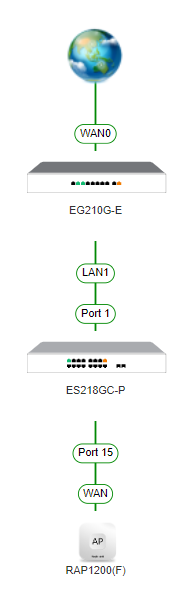
Diese Konfiguration basiert auf der folgenden Topologie mit Werkskonfiguration und wird über die APP oder die eigene Seriennummer des Geräts zur Ruijie Cloud hinzugefügt:
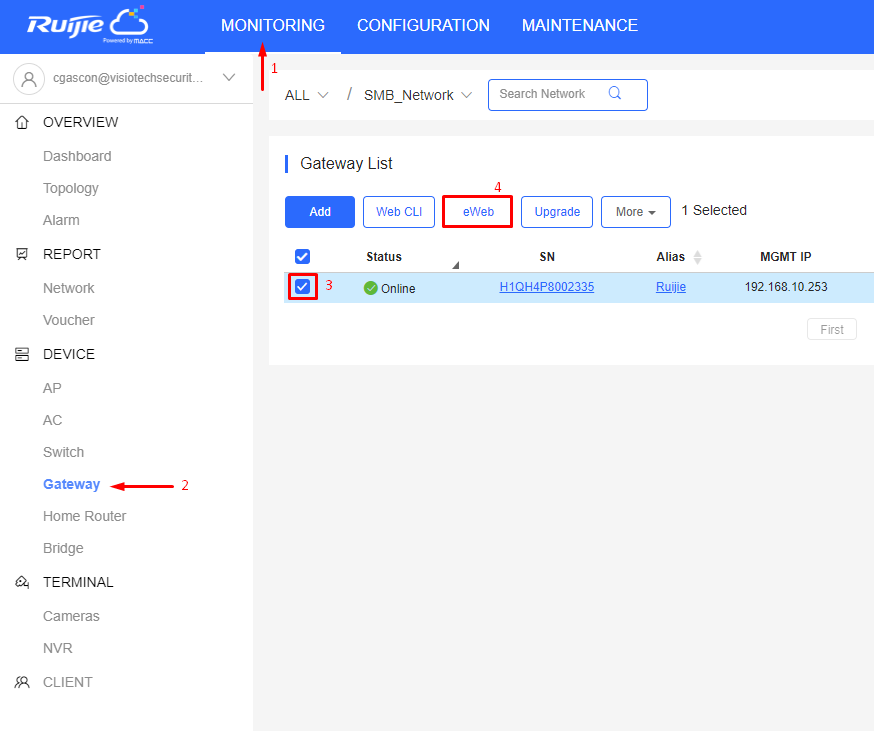
Zugriff auf die Web-Oberfläche des Gateways
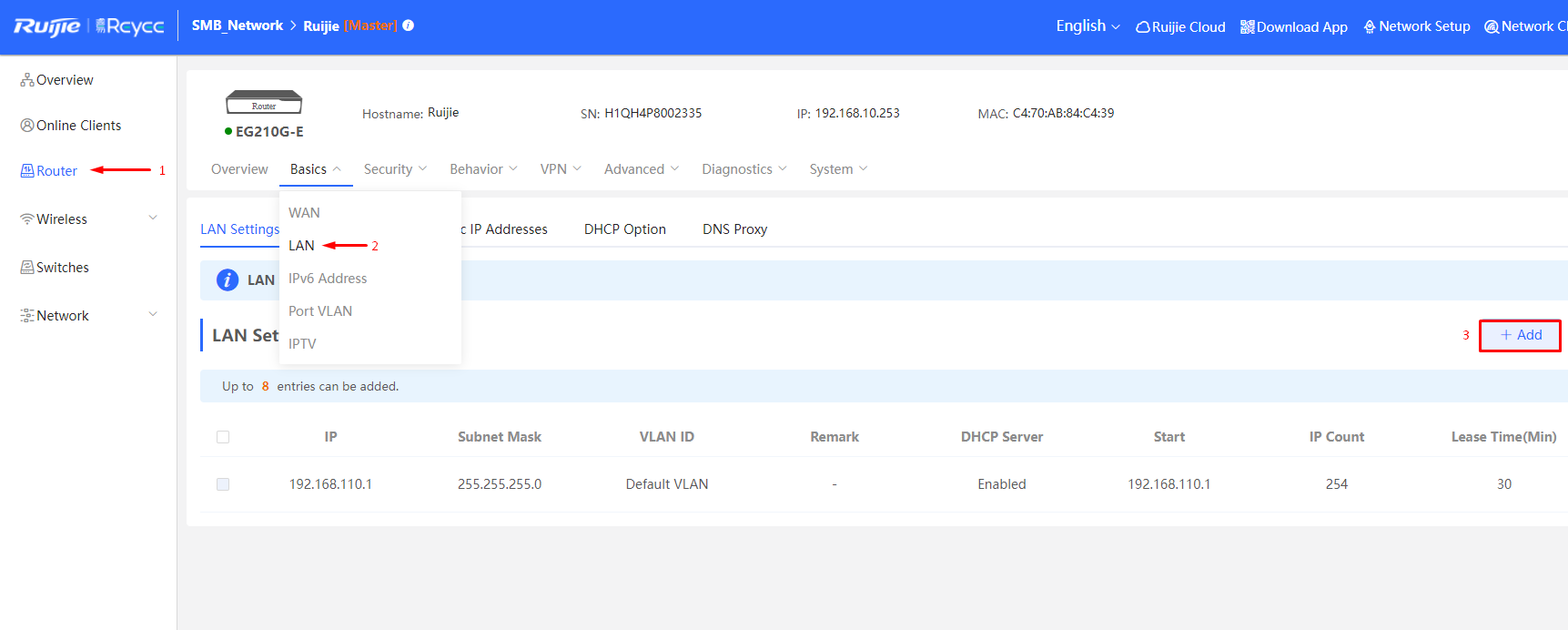
Nun muss ein Subnetz erstellt werden, das mit einem VLAN (in unserem Fall 120) verbunden ist, das das Gastnetzwerk sein wird.
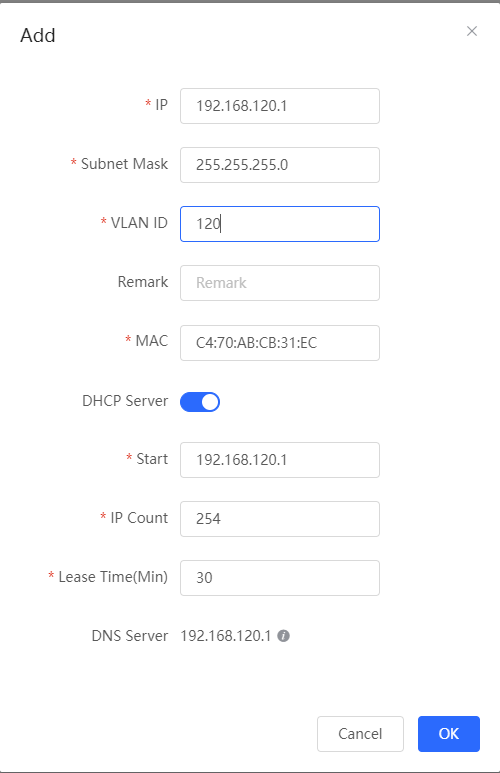
Wir konfigurieren die erforderlichen Netzwerkparameter:
In diesem Fall werden wir das Captive Portal über die Cloud erstellen, da wir mehr Möglichkeiten haben, als wenn wir es in der Konfigurationsoberfläche des Routers selbst erstellen.
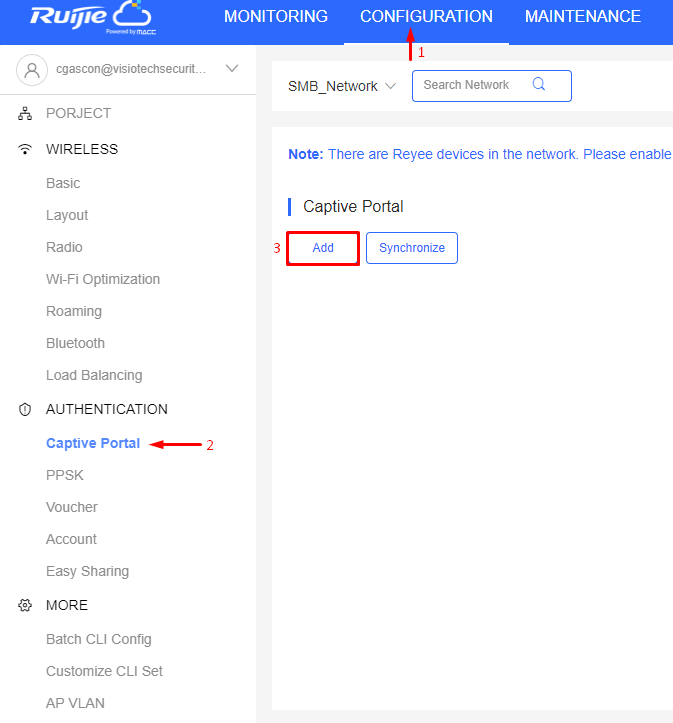
Wir wählen den Typ des Gutscheinportals aus und konfigurieren die notwendigen Parameter, wie z.B., dass die Kunden nach der Authentifizierung auf eine bestimmte URL weitergeleitet werden.

Zugriff auf die Router-Konfiguration
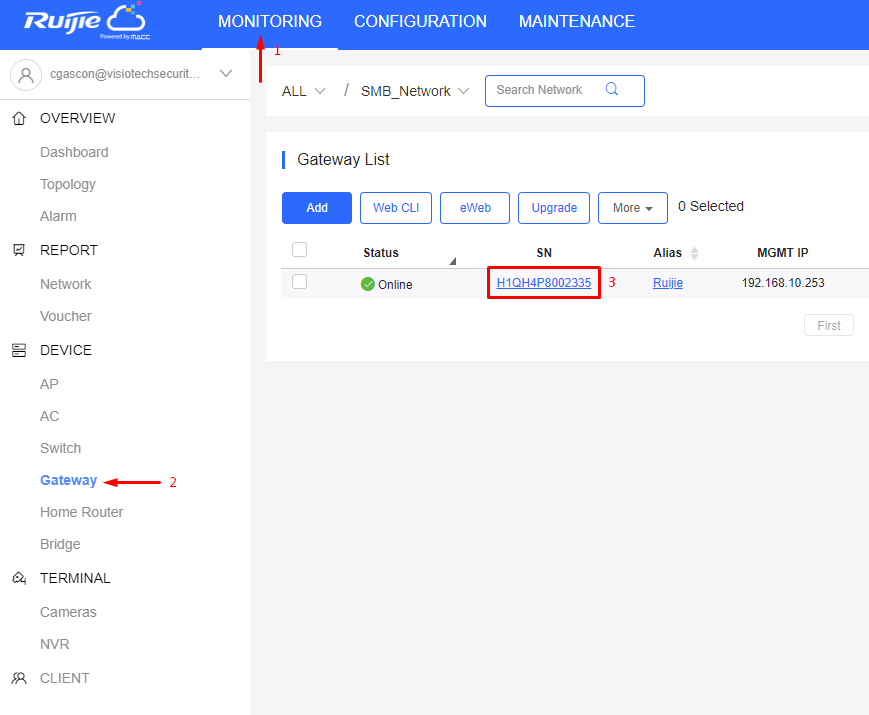
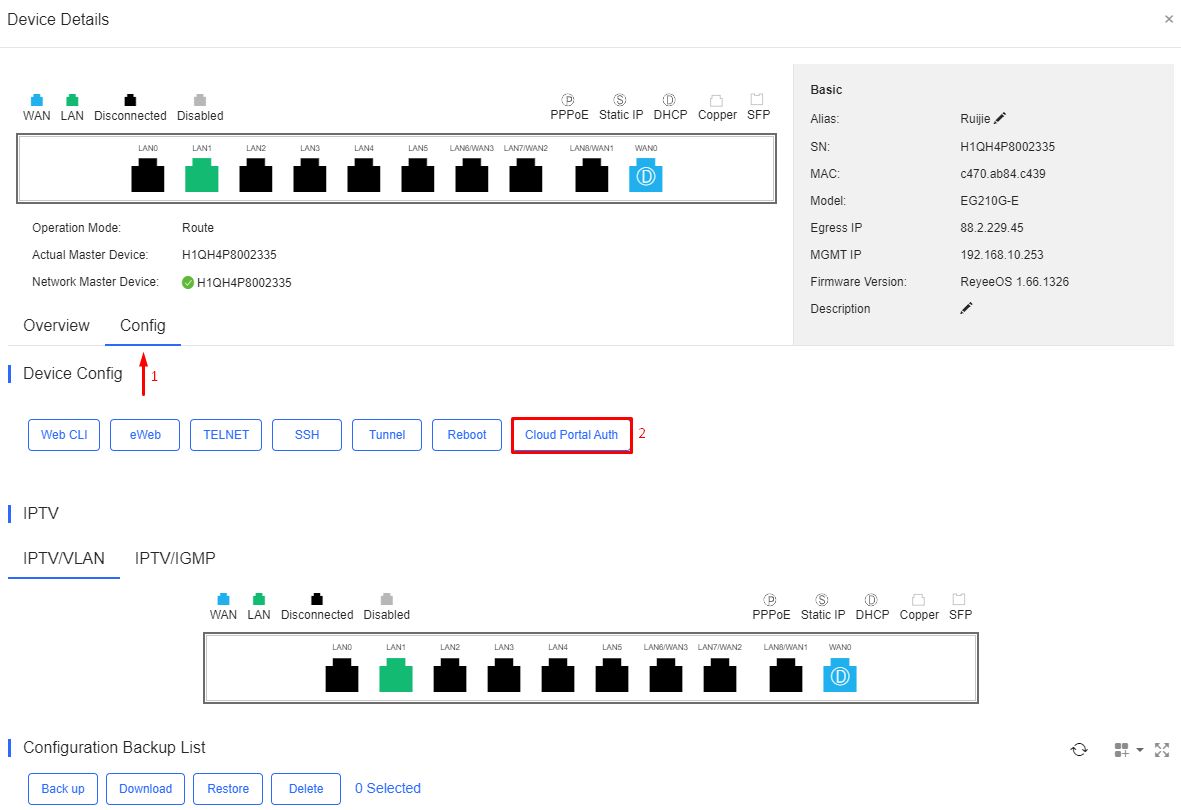
Zugriff auf den Cloud Portal-Bereich "Auth"
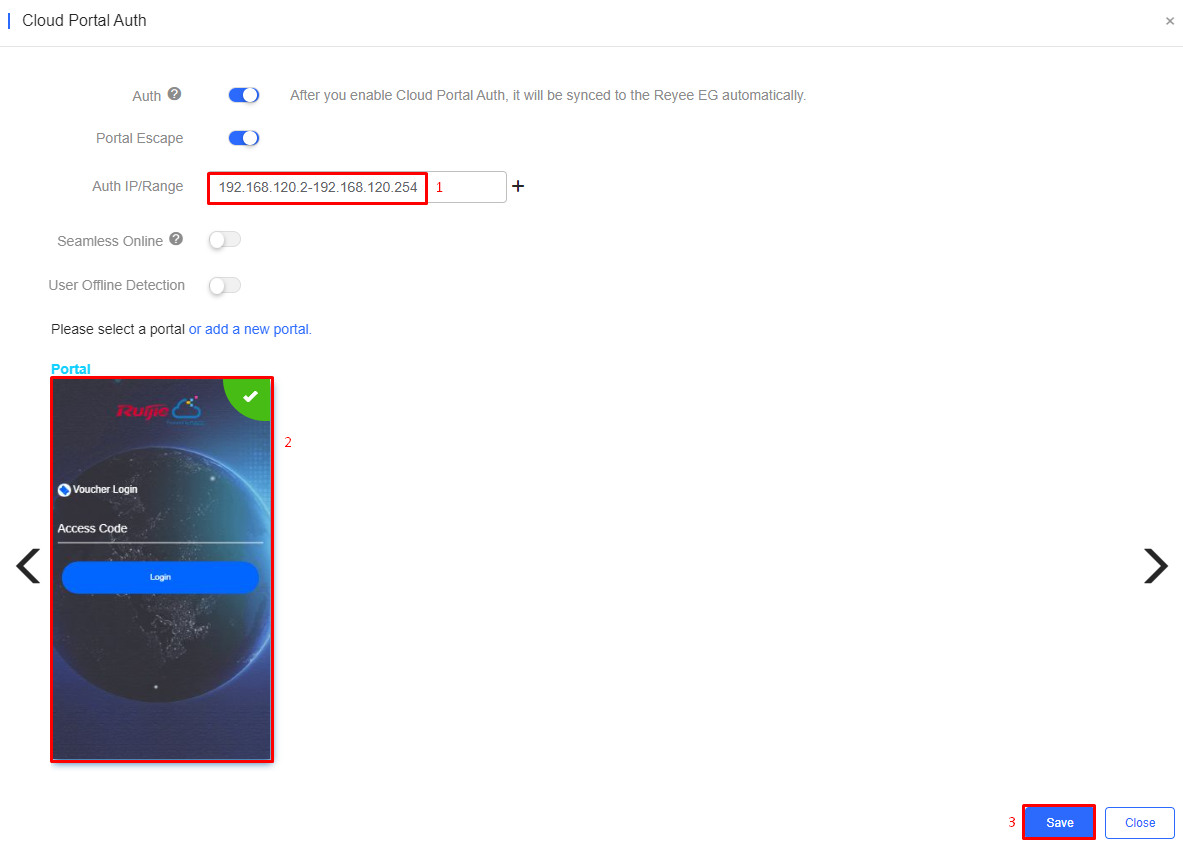
Geben Sie das Subnetz ein, auf das das unverschlüsselte Portal angewendet werden soll, und wählen Sie das gewünschte Portal aus. Klicken Sie auf Speichern.
Zum Schluss fügen wir über die eweb-Oberfläche eine Gast-SSID hinzu, die mit VLAN 120 verbunden ist.
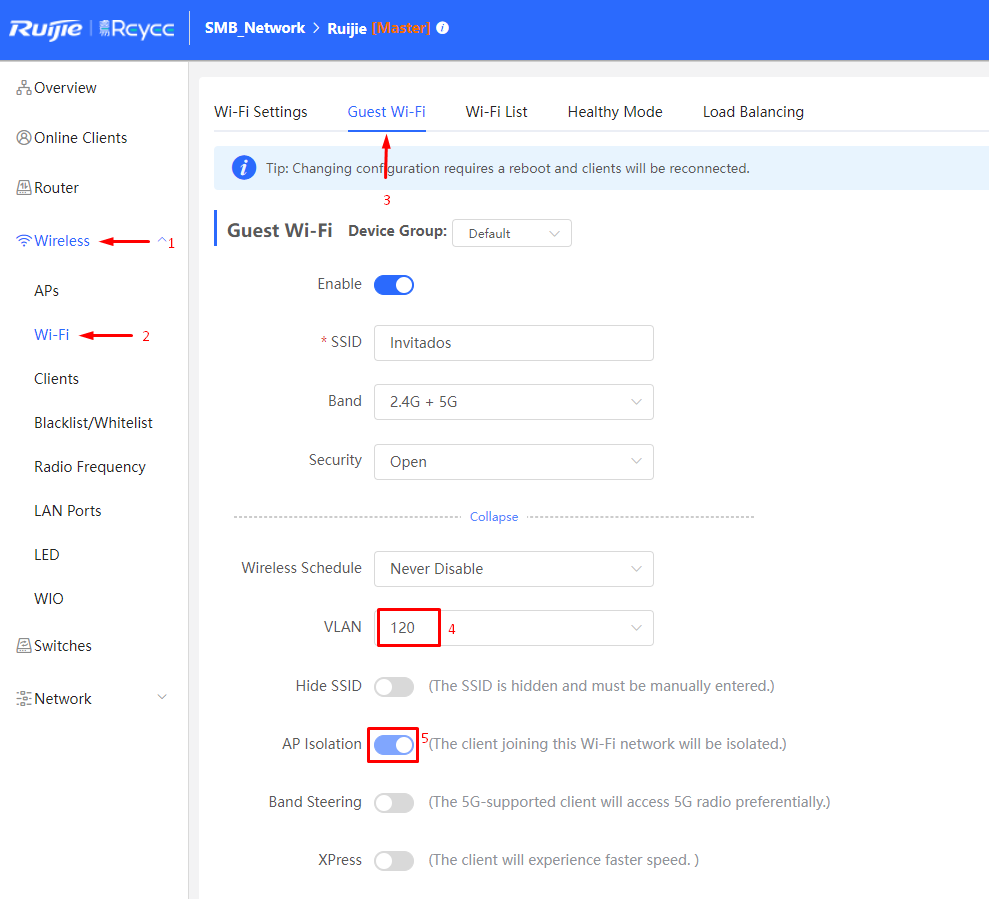
Klicken Sie abschließend auf Speichern, um die letzten Änderungen an den SSIDs zu übernehmen.