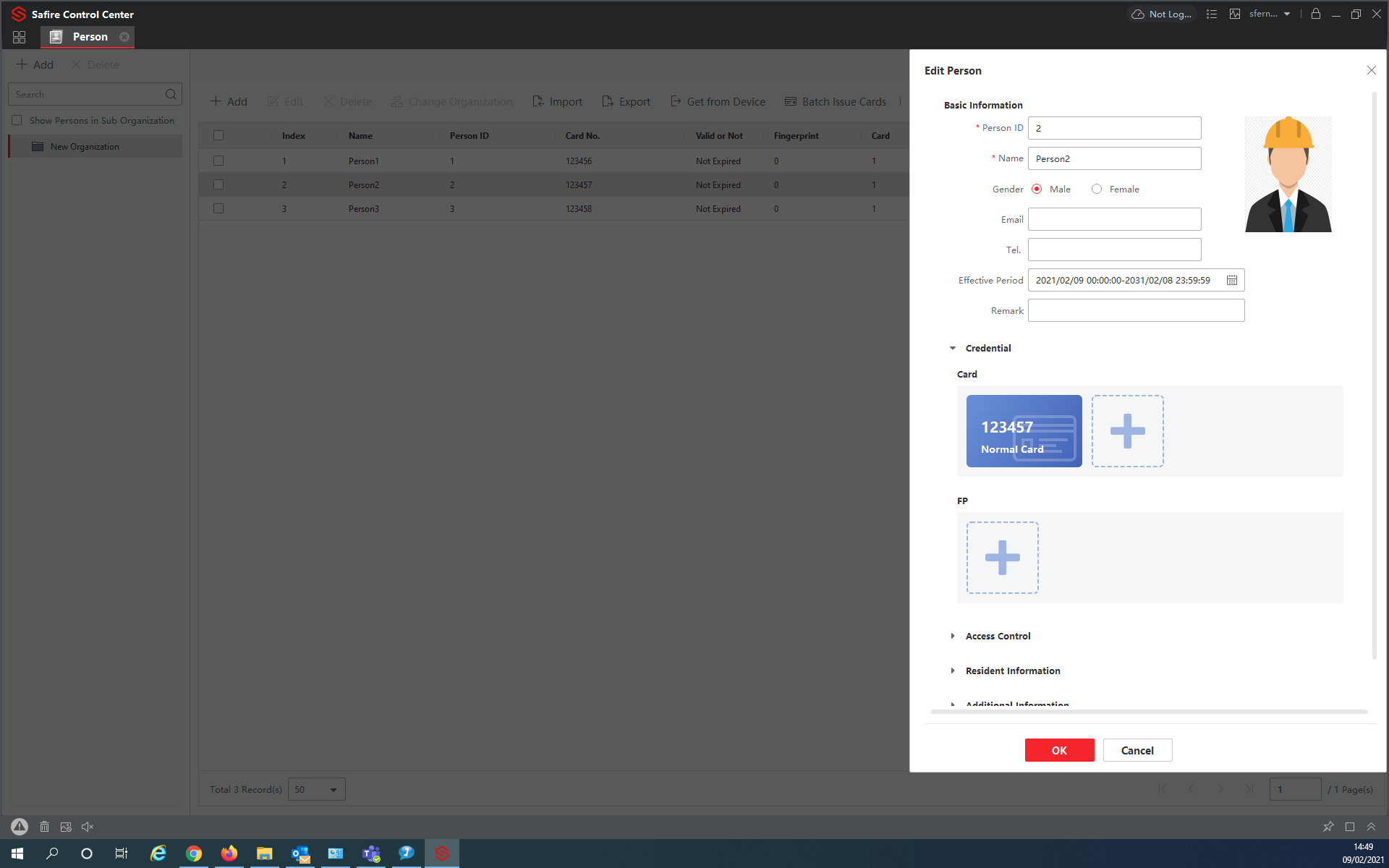
So registrieren Sie mehrere Benutzer gleichzeitig in der Zugangskontrolle:
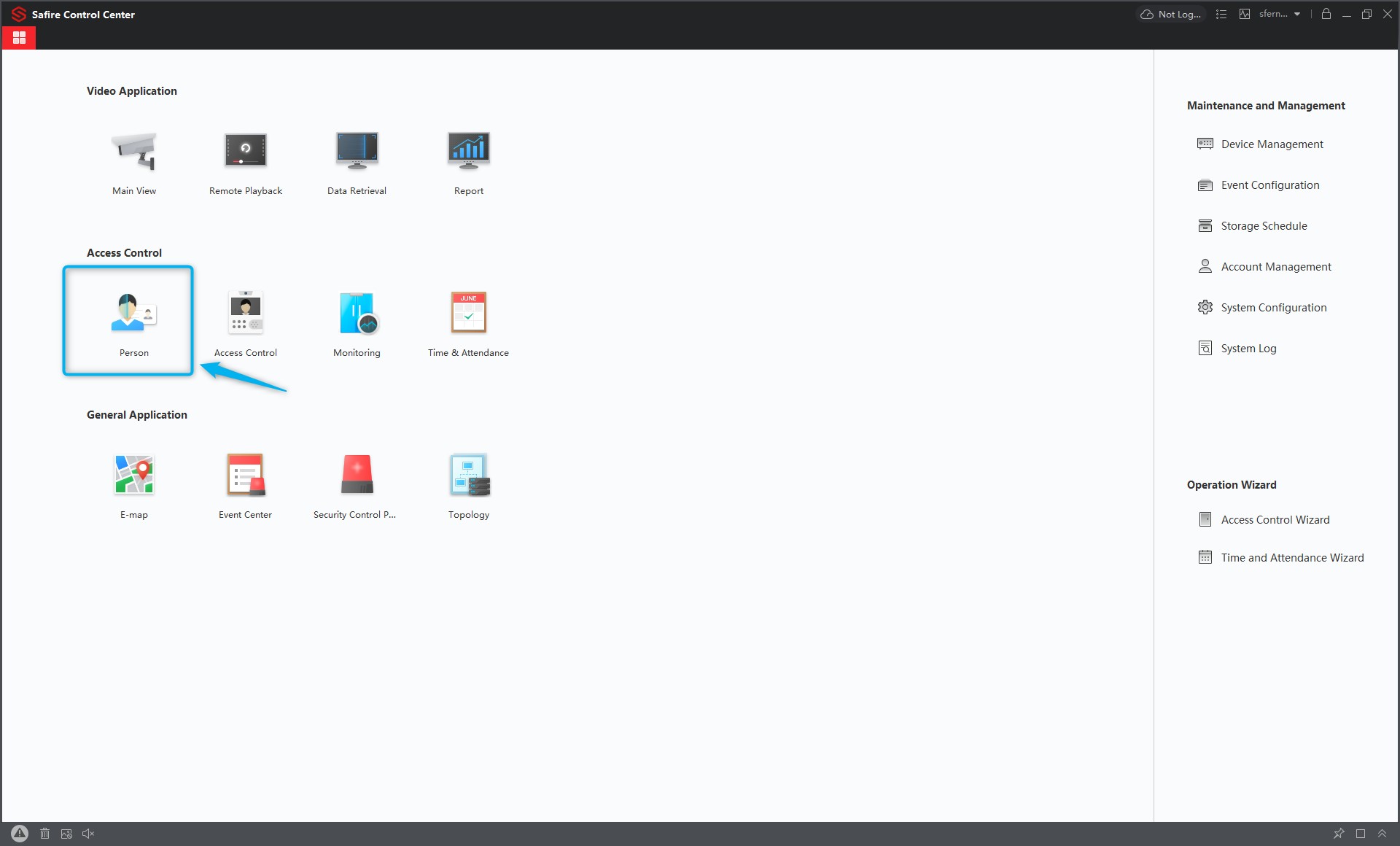
Zunächst muss die Vorlage erstellt werden, dazu geben wir das Menü "Person" wie im folgenden Bild ein:
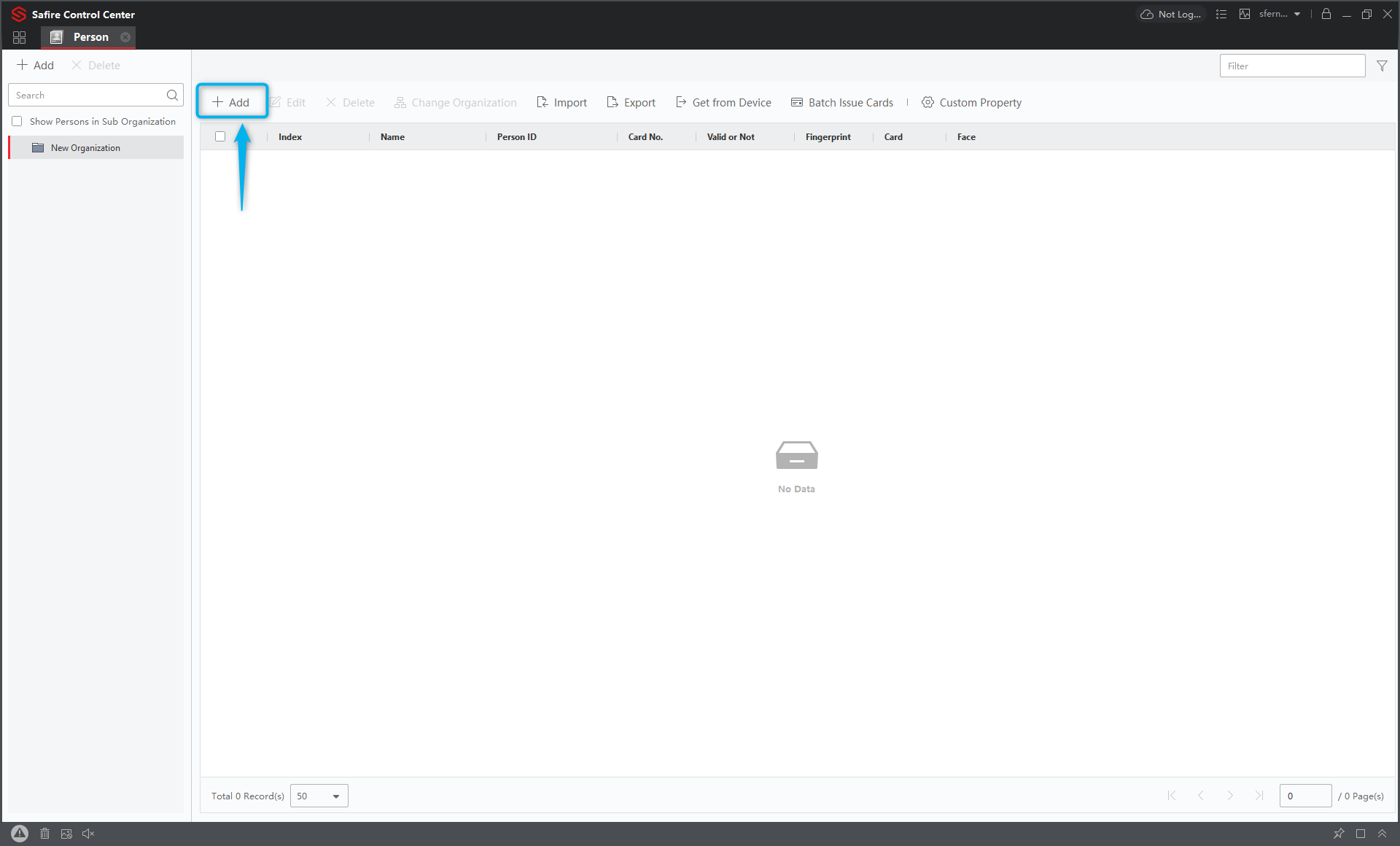
Dann öffnet sich im Menü "Person" das folgende Fenster, in dem wir die Option "Hinzufügen" wählen:
Hier wird auf der rechten Seite das folgende Untermenü angezeigt, in dem wir die Informationen in die entsprechenden Felder eintragen, Name, Telefon, E-Mail-Kartennummer etc., und das Foto des Gesichts hinzufügen:
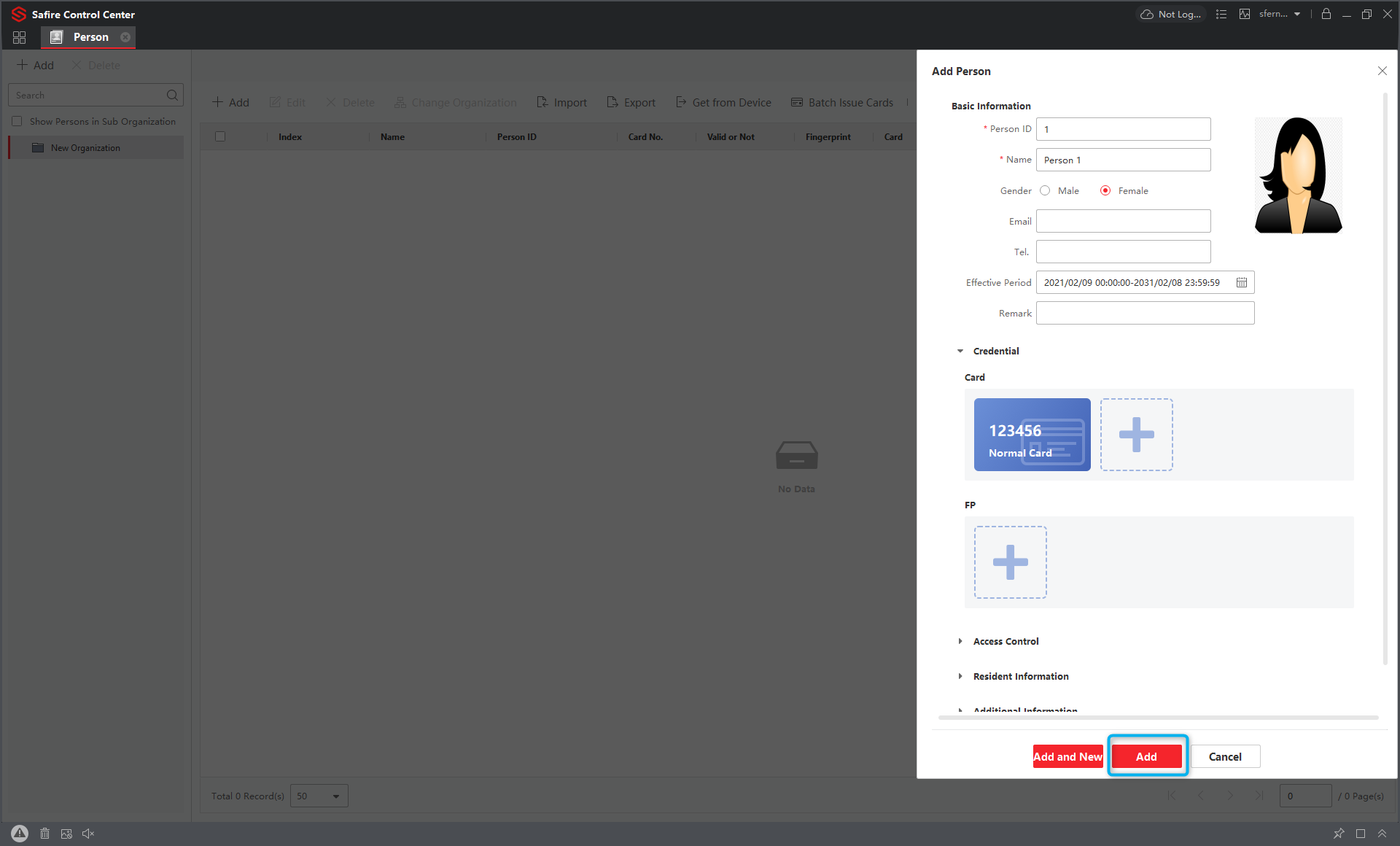
Klicken Sie auf Hinzufügen und schon haben wir den ersten Benutzer hinzugefügt. Das gleiche, das wir als Leitfaden verwenden werden, um die anderen massiv zu registrieren, um dies zu tun, wählen Sie die Option "Export"
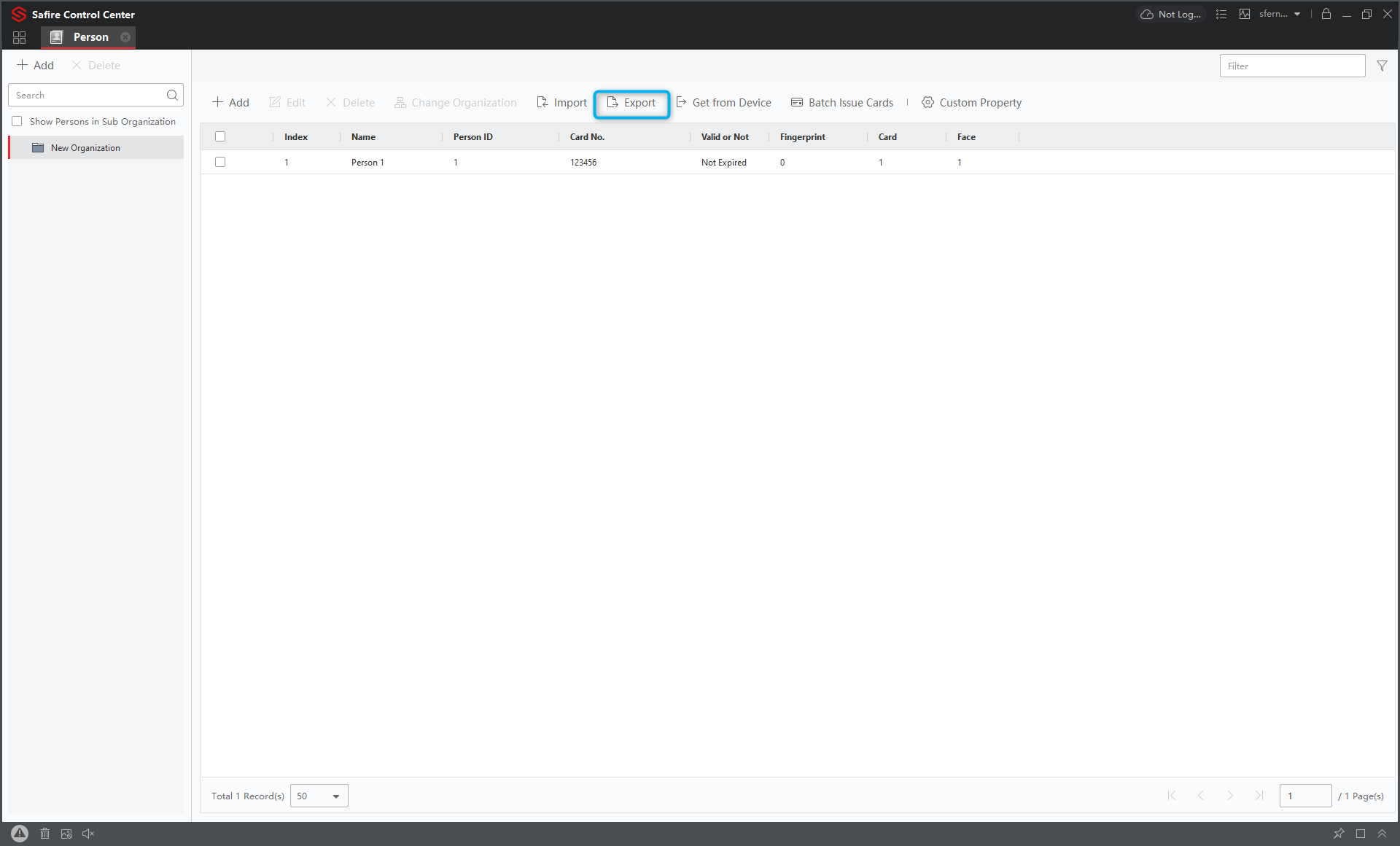
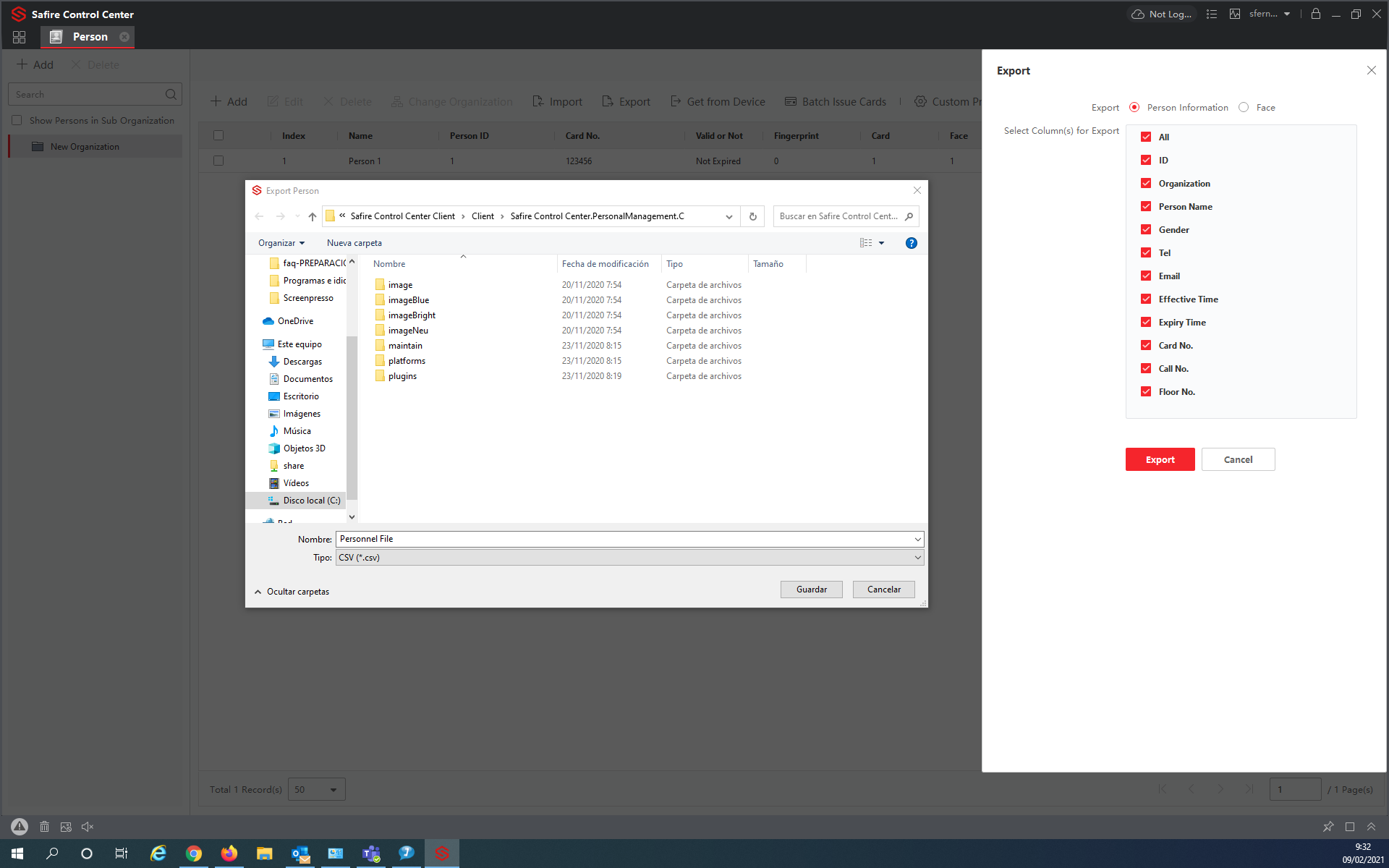
Dann öffnet sich das folgende Fenster, wählen Sie die Option "Personalinformationen" und als Zweites die Option "Gesicht", wenn Sie eine der Optionen wählen, öffnet sich ein Fenster, in dem wir den Pfad zum Speichern der Datei
angeben:
Wir wiederholen die Schritte, aber jetzt wählen wir "Gesicht"
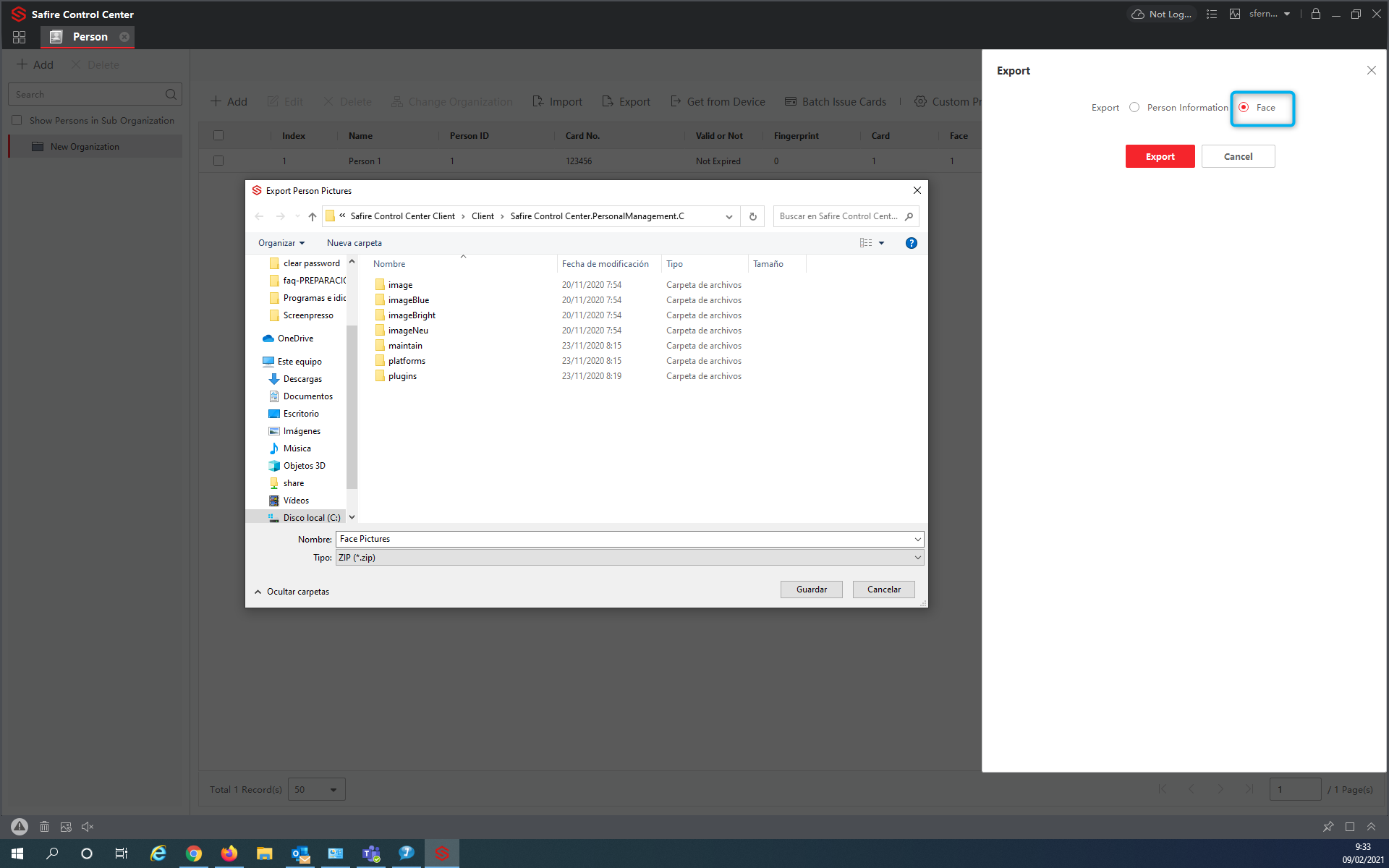
Sobald beide Dateien exportiert sind, werden wir sie abwandeln, um in der Vorlage, die wir erstellt haben, die Informationen der Benutzer hinzuzufügen, die wir möchten.

Als Erstes müssen Sie die Excel-Datei ändern, wie unter dem unten stehenden Link beschrieben:
Importieren von Benutzern in SAFIRE CONTROL CENTER AC.
Sobald wir die Datei geändert haben, speichern wir sie und importieren sie in Safire Control Center:
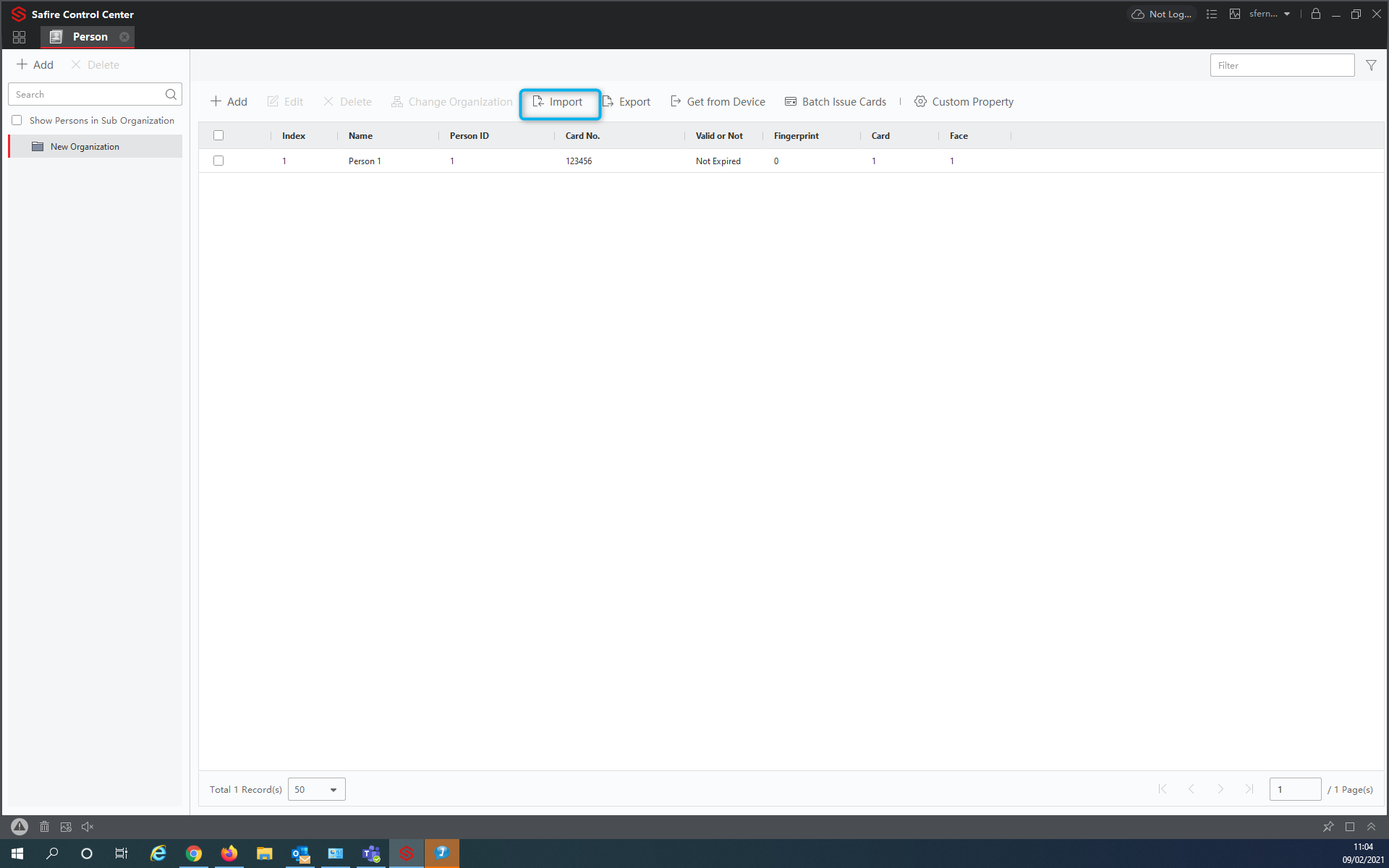
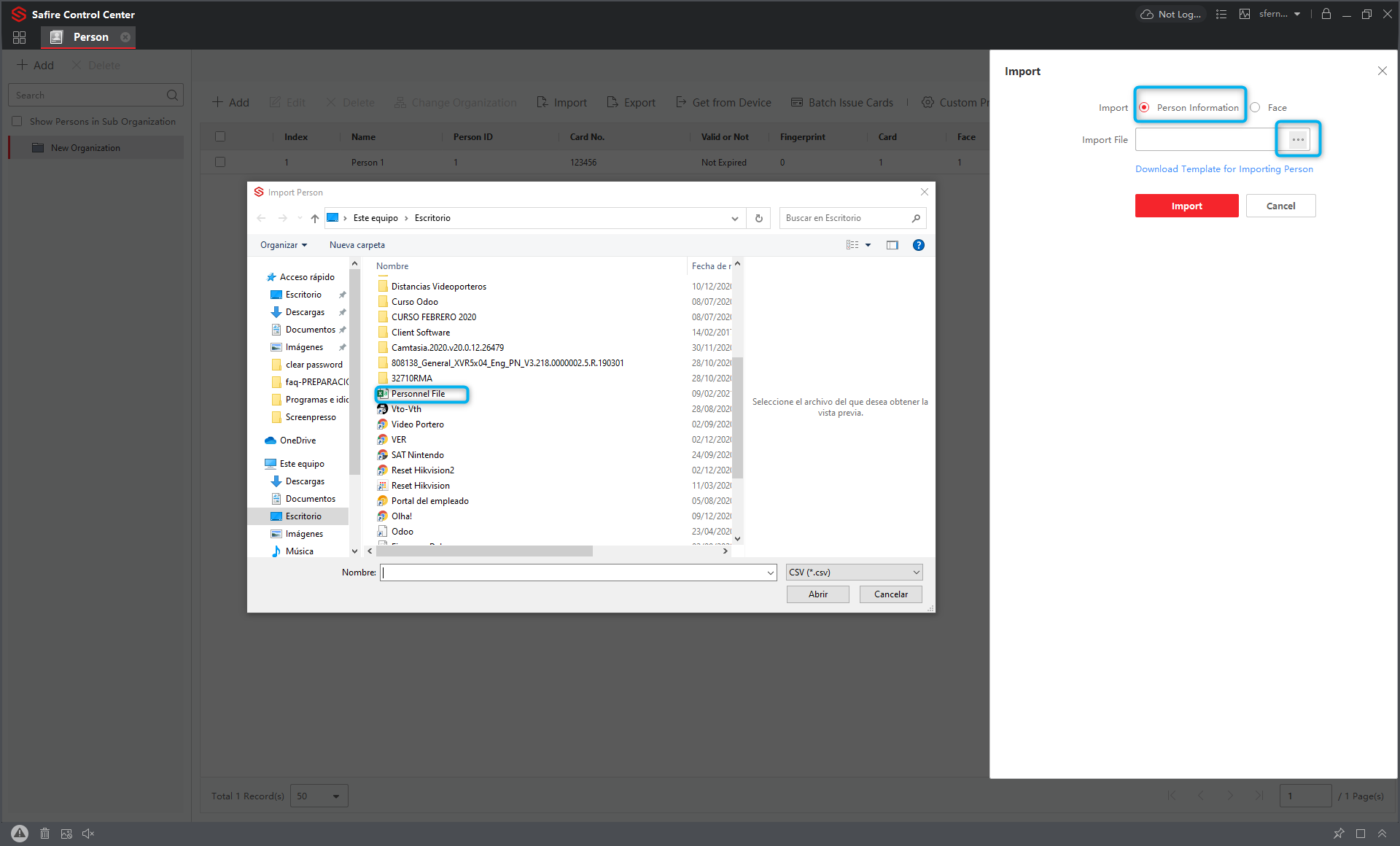
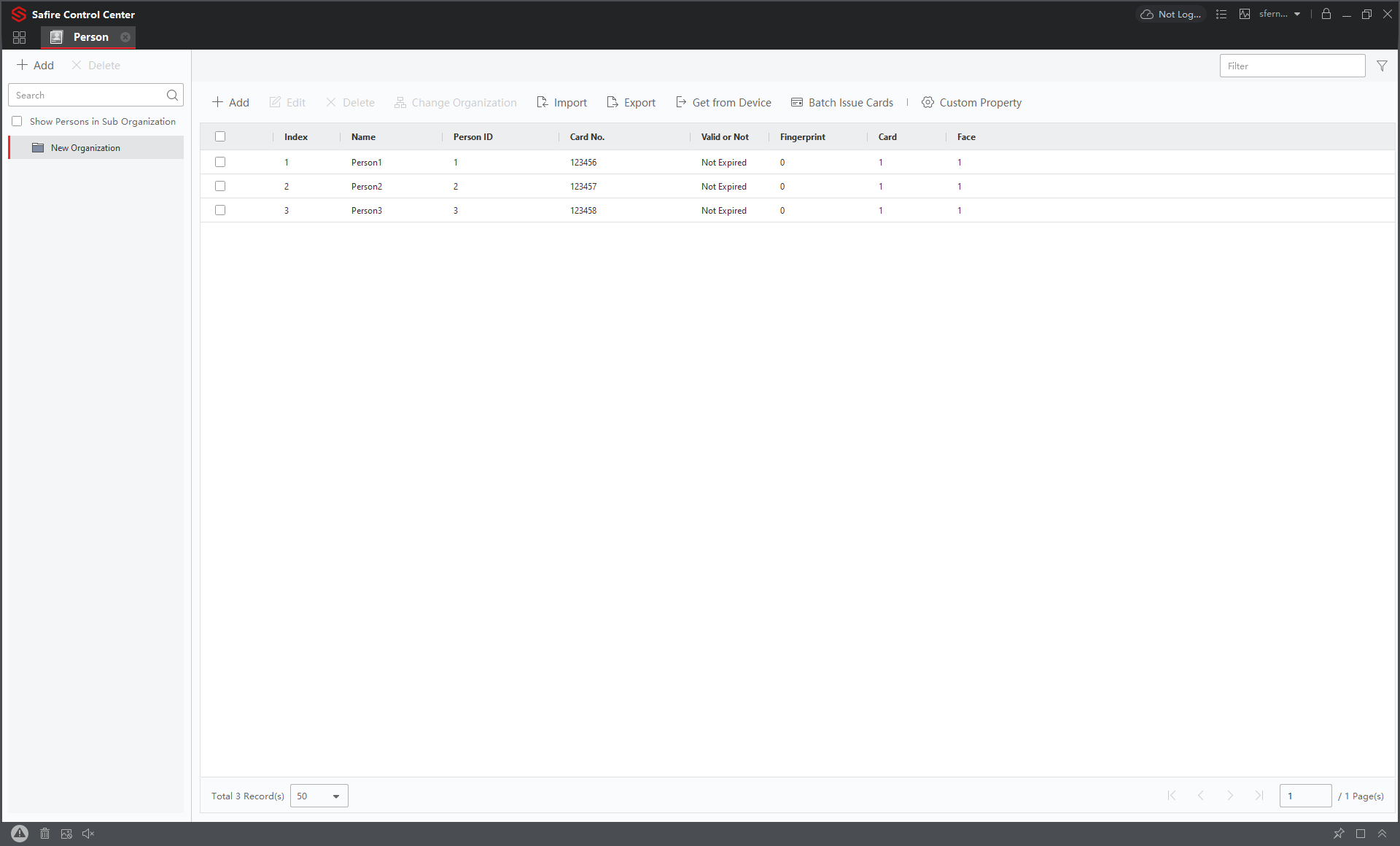
Dadurch werden alle Personen, die wir in der Excel-Datei platziert haben, der Software hinzugefügt:
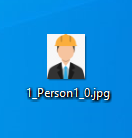
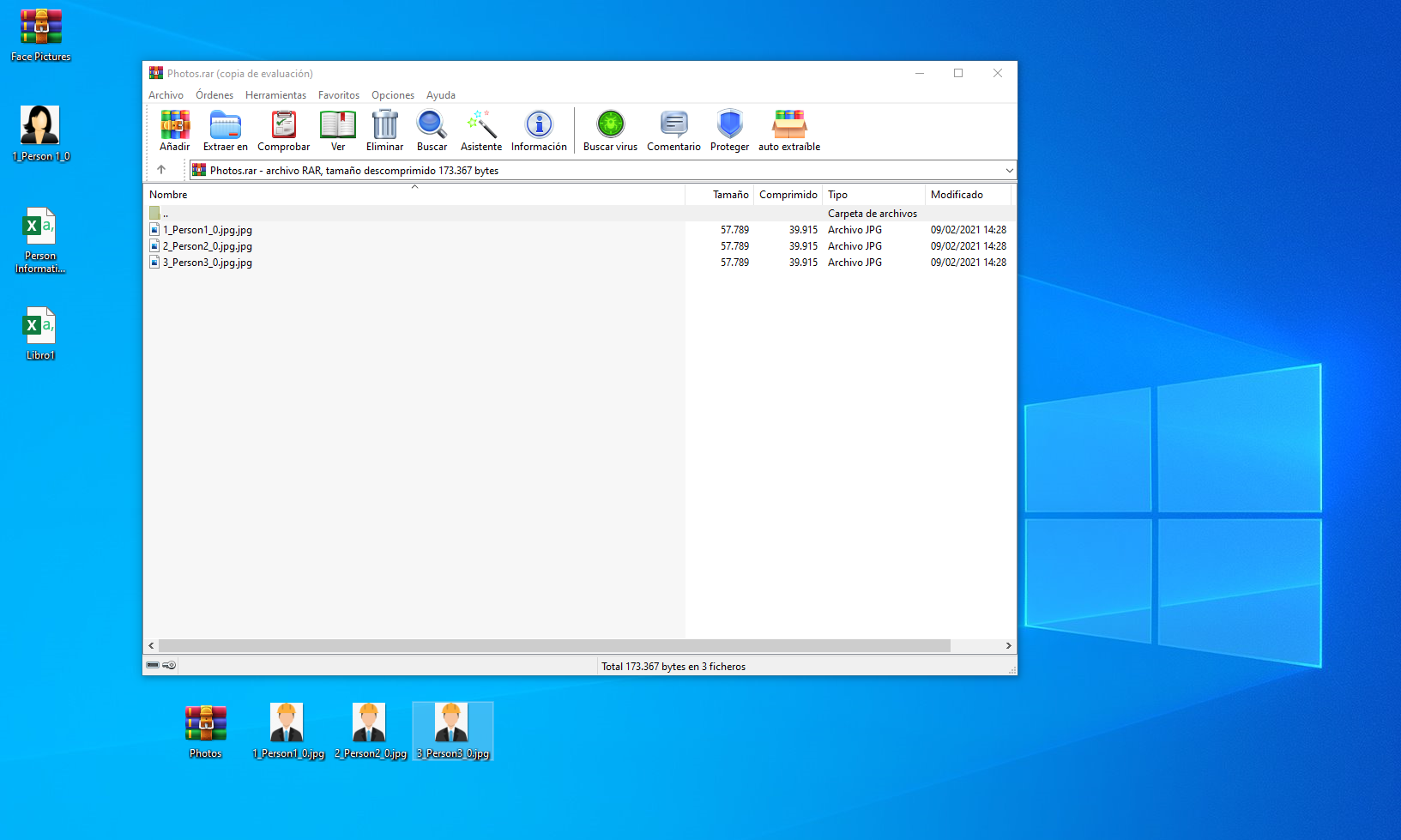
Jetzt fügen wir die Bilder hinzu. Die Bilder müssen das folgende Format haben und im ZIP-Format in dem Ordner gespeichert werden, den wir zuvor exportiert haben. (AKZEPTIERT NICHT DAS RAR-FORMAT)
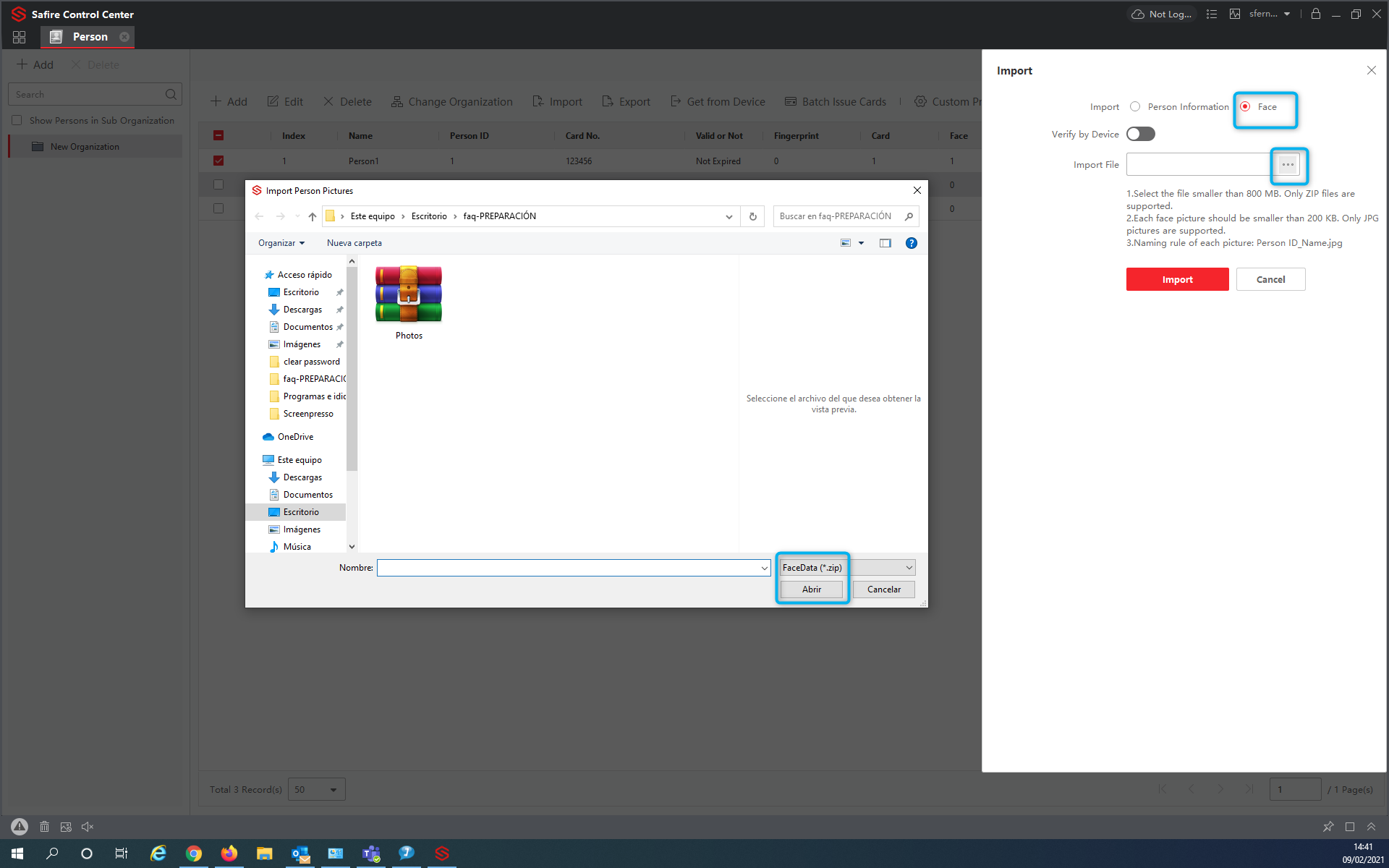
Sobald die Datei fertig geladen ist, können wir die aggregierten Informationen der Benutzer überprüfen: