Für diese FAQ haben wir verschiedene Geräte verwendet, um die Zuverlässigkeit und einfache Konfiguration dieses Systems zu demonstrieren.
Straßenschilder
1 x SF-VIMOD-CAM-IP-BF + SF-VIMOD-KEY61
x SF-VIMOD-CAM-IP + SF-VIMOD-KEY61
x SF-VIMOD-CAM-2
Hauptstation
1 x SF-VI209M-IP
Bildschirmfotos
4 x SF-VIDISP01-7W22
x SF-VIDISP01-7WIP
1. SCHRITT - Aktivierung der Geräte
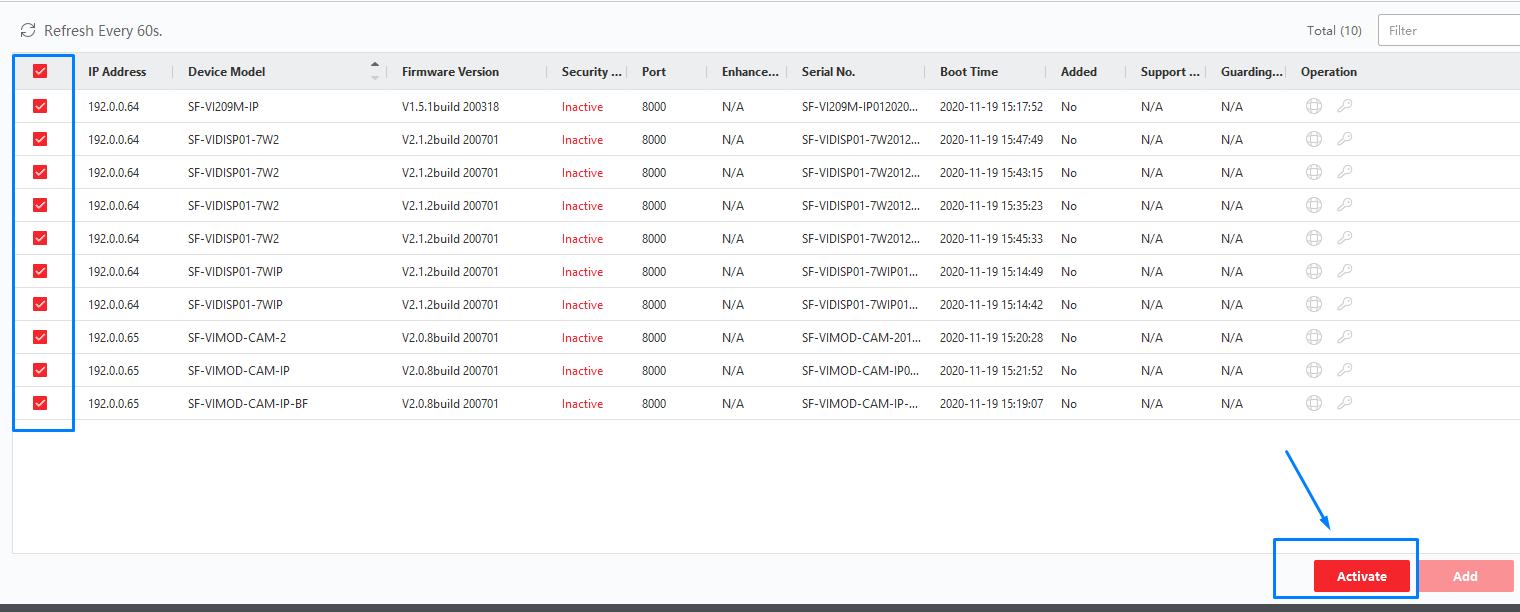
Da wir viele Geräte haben, können wir alle auswählen und gleichzeitig aktivieren. Der Vorteil ist, dass wir sicher sein können, dass für alle Geräte das gleiche Passwort eingestellt ist.
2. SCHRITT - Hinzufügen der Geräte zum SAFIRE CONTROL CENTER
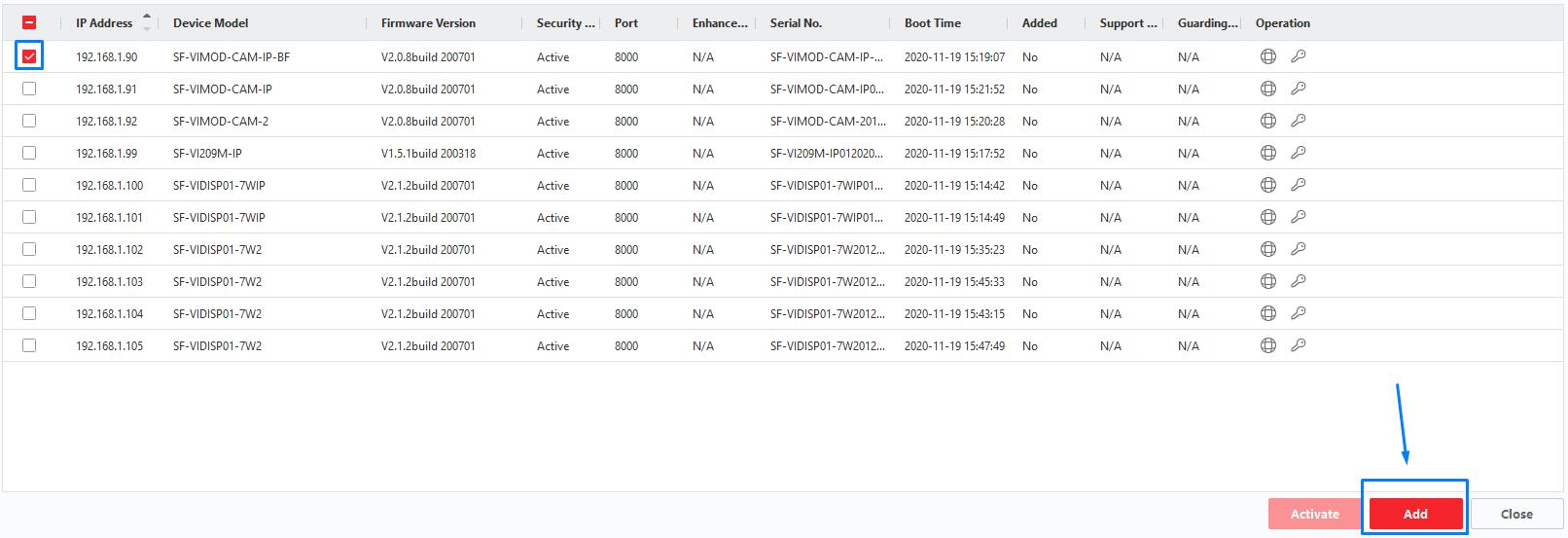
Wir wählen das Gerät aus und wählen dann die Option HINZUFÜGEN.
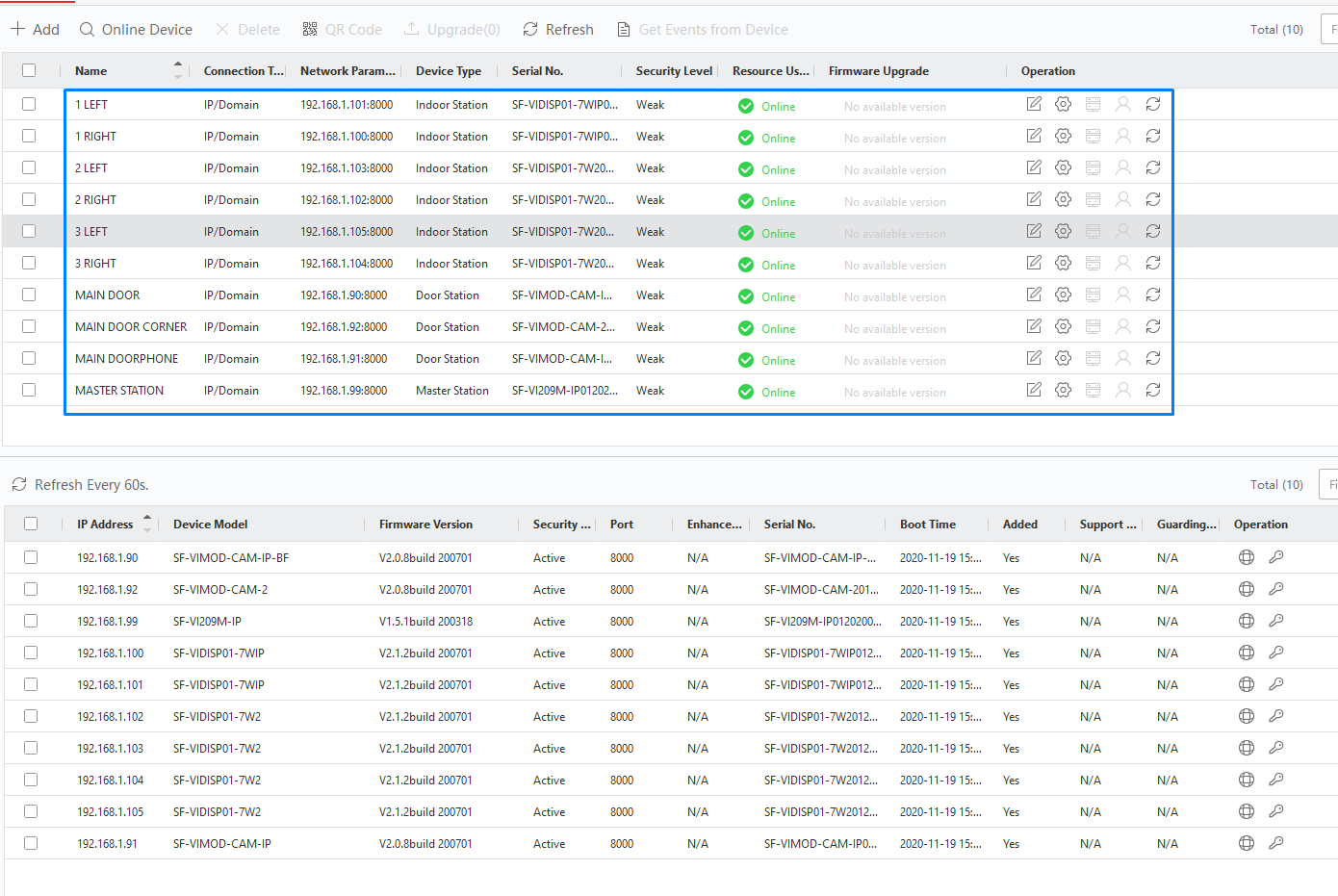
Sobald wir alle Geräte mit dem oberen Menü verknüpft haben, können wir mit der Konfiguration der Geräte beginnen.
3. SCHRITT - MASTER STATION-Konfiguration

Der erste Schritt ist die Konfiguration der Masterstation, klicken Sie dazu auf "Fernkonfiguration".
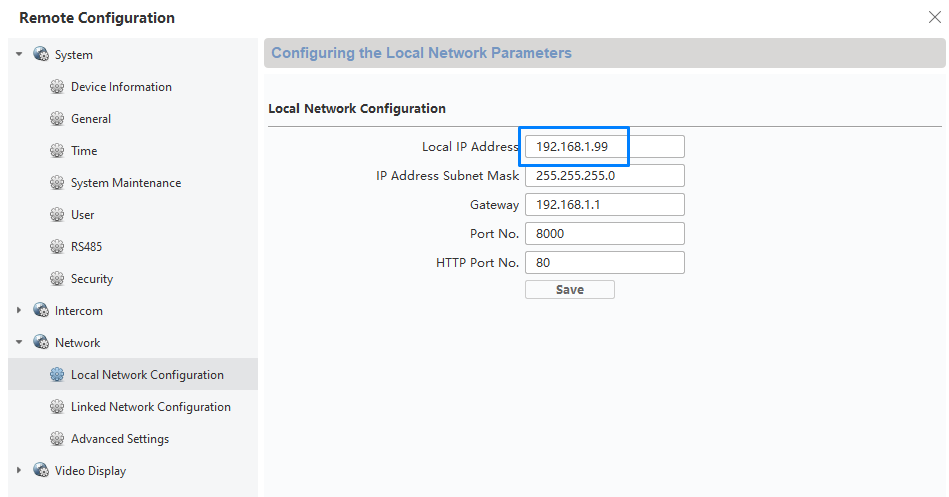
Gehen Sie zur Netzwerkkonfiguration und notieren Sie sich die IP-Adresse der MASTER STATION, in unserem Fall ist die IP-Adresse 192.168.1.99.
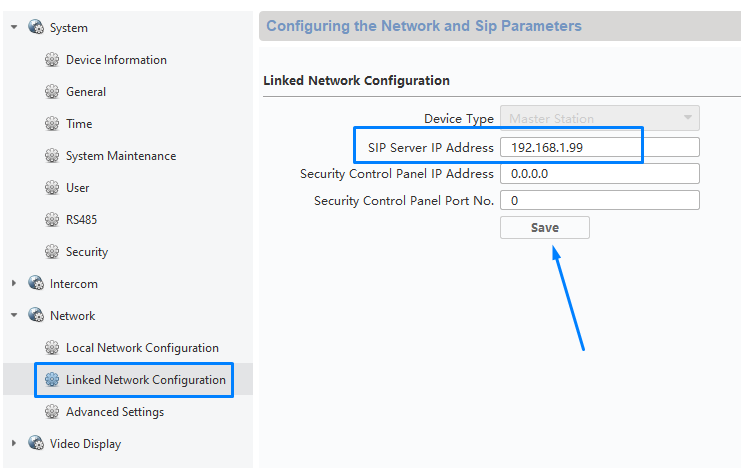
Gehen Sie dann zum Menü SIP-SERVER, fügen Sie diese IP-Adresse hinzu und speichern Sie den Vorgang, so dass alles wie in der Abbildung unten aussieht
:
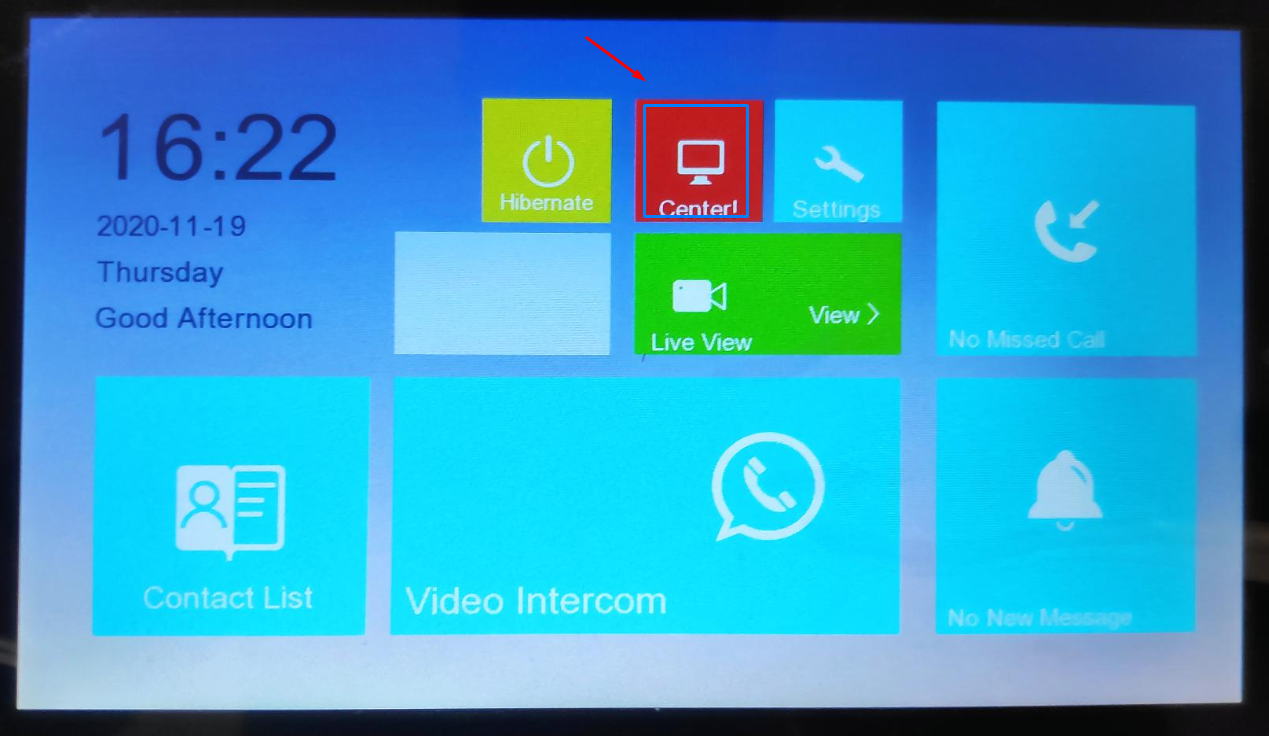
Wir können auch überprüfen, ob vor dem Ändern der IP-Adresse auf dem Bildschirm MASTER STATION das Symbol CENTER ROT ist, was lediglich anzeigt, dass der SIP-Server nicht konfiguriert ist.
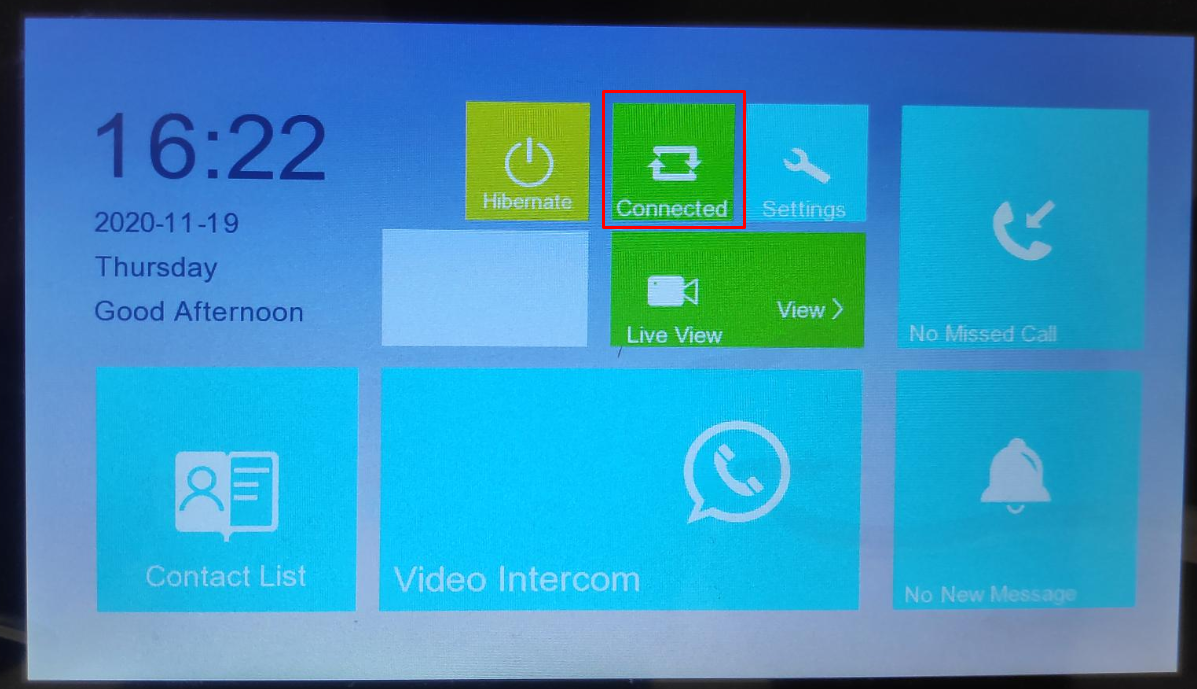
Sobald die IP-Adresse in diesem Feld geändert wurde, wird die Verbindung hergestellt.
Sehr wichtig, es ist auch notwendig, die IP-Adressen der Außenpanels direkt in der MASTER STATION hinzuzufügen, da sonst der bidirektionale Ton nicht von der Master Station aus geöffnet werden kann und wir auf den Anruf vom Außenpanel warten müssen. Prüfen wir daher, wie die Außenpaneele zur MASTER STATION hinzugefügt werden können.

Denken Sie daran, dass sich die Projektnummer und der Index im Menü mit dem Namen ID CONFIGURATION befinden:
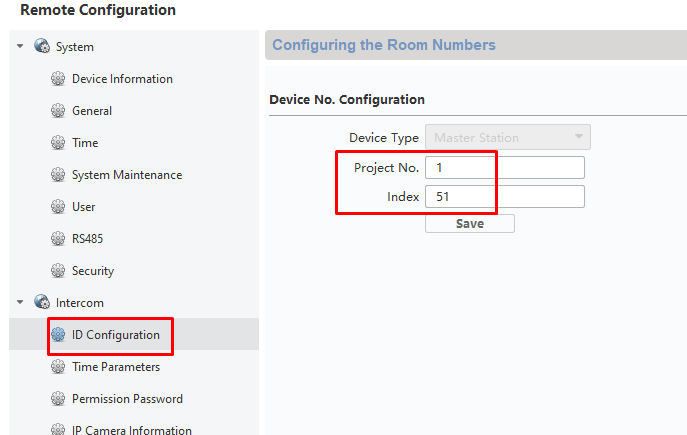
Die Konfiguration würde wie folgt aussehen:

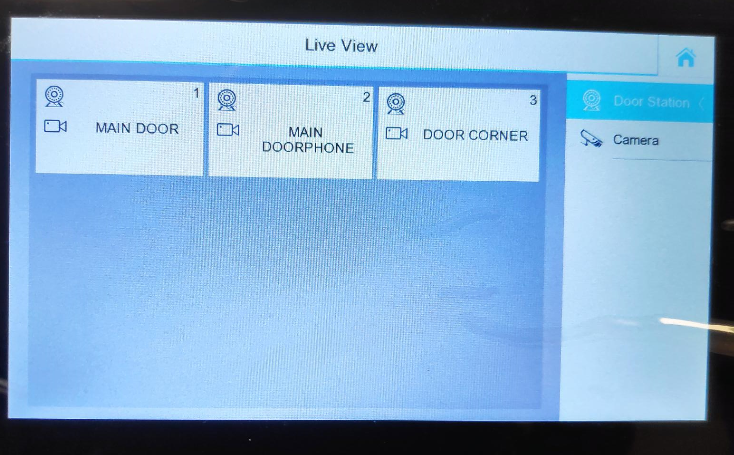
So können wir von der MASTER STATION aus das Bild der HAUPTTÜR überprüfen und neben dem Öffnen der Tür auch den bidirektionalen Ton öffnen. Wenn wir dies nicht täten, müssten wir auf den Anruf eines der Gremien warten.

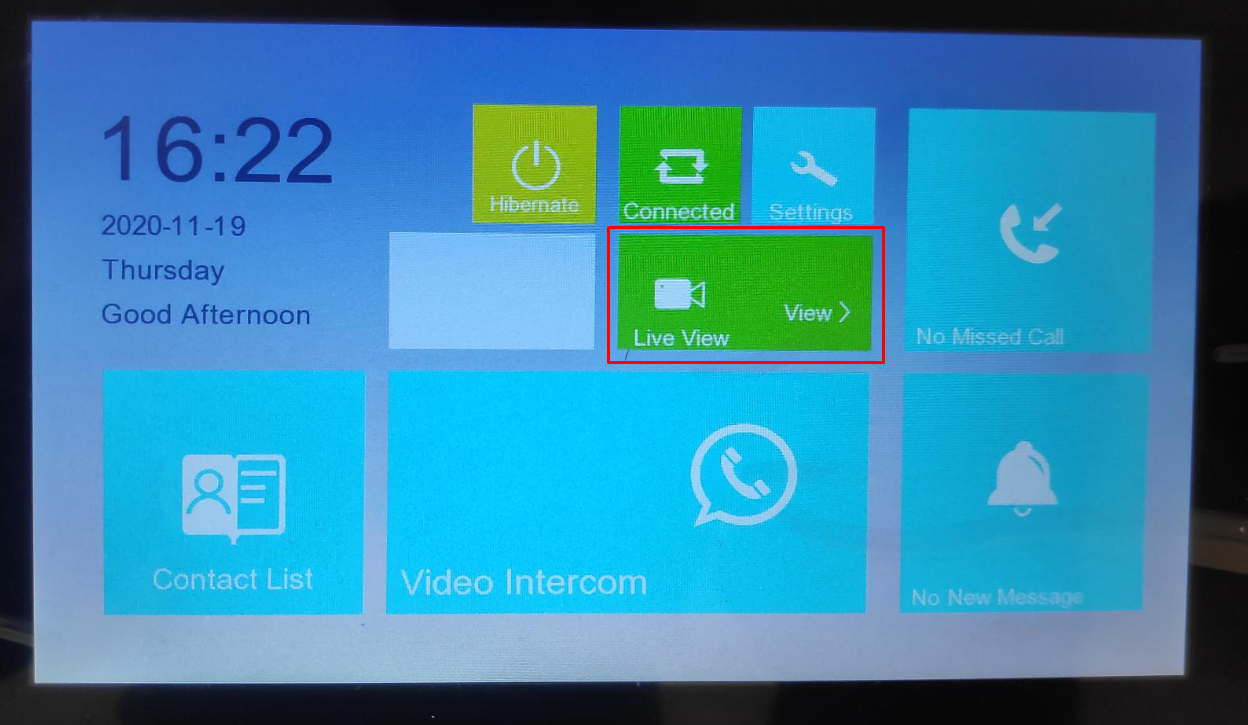
Sobald die Konfiguration abgeschlossen ist, können wir die Konnektivität überprüfen und versuchen, das Live-Video zu visualisieren:


SCHRITT 4 - Konfiguration der Türstation
Wir beginnen mit dem wichtigsten. In unserem Fall haben wir 3 Außenpaneele, d.h. wir haben ein zweites Paneel als Sekundärtür und das letzte Paneel als Slave zu einem der vorherigen.

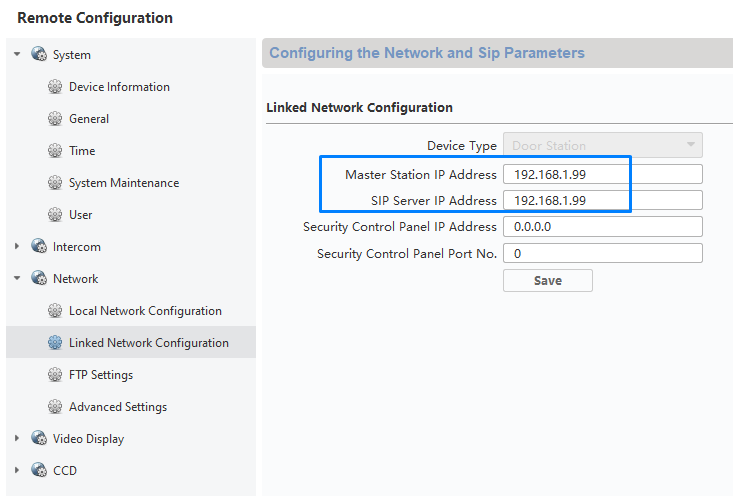
Gehen Sie zur Konfiguration "LINKED NETWORK CONFIGURATION" und in MASTER STATION IP und SIP SERVER IP geben wir die IP-Adresse unserer Master-Station ein, in unserem Fall 192.168.1.99.
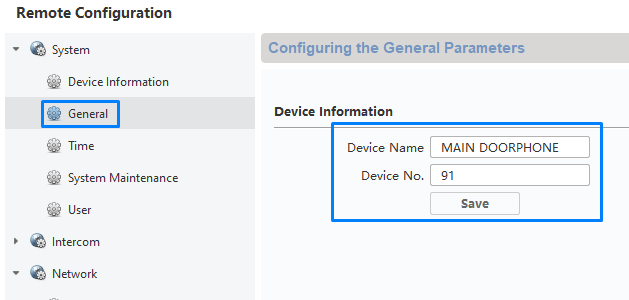
Da wir 3 Außenpanels haben, haben wir auch den Namen und die Kombination GERÄTENAME / GERÄTNUMMER jedes Außenpanels geändert:

Wir haben das Ende der IP-Adresse jedes Panels verwendet, um den Wert auf die GERÄTENUMMER anzuwenden (standardmäßig haben sie den Wert 88).
Dann konfigurieren wir in DIAL den MAIN BUTTON unseres Panels so, dass die MASTER STATION und nicht die Bildschirme aufgerufen werden.
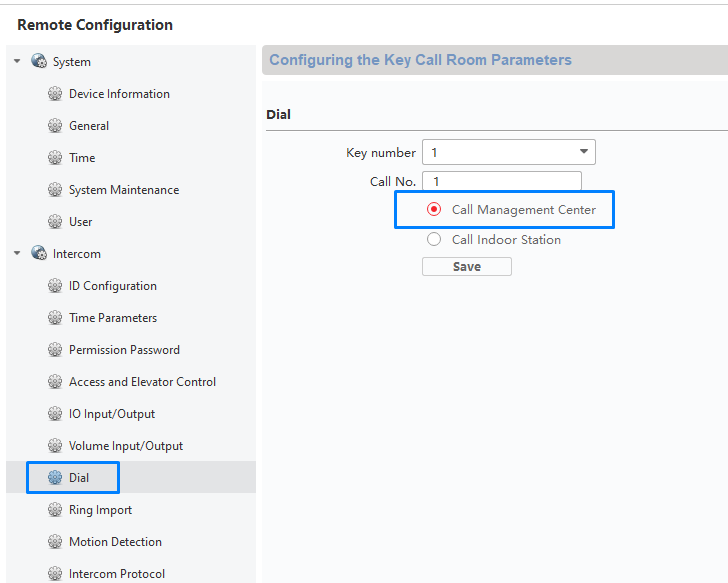
Wir werden diese Prozedur auf dem MAIN DOORPHONE-Brett wiederholen. In unserem Fall werden wir uns vorstellen, dass es sich um eine zweite Eingangstür zum Gebäude handelt.
Für unsere zweite Tür wird die Konfiguration wie folgt aussehen:
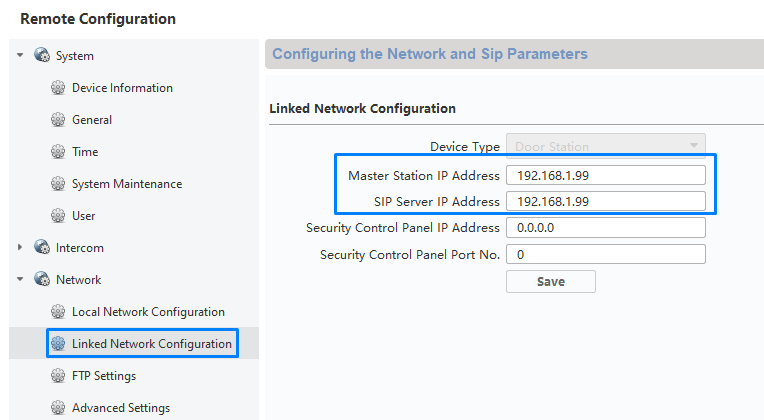
In der "LINKED NETWORK CONFIGURATION"-Konfiguration wenden wir die IP-Adresse der MASTER STATION so an, wie sie im Bild dargestellt ist; denken Sie daran, dass es die gleiche IP-Adresse für den SERVER SIP ist.
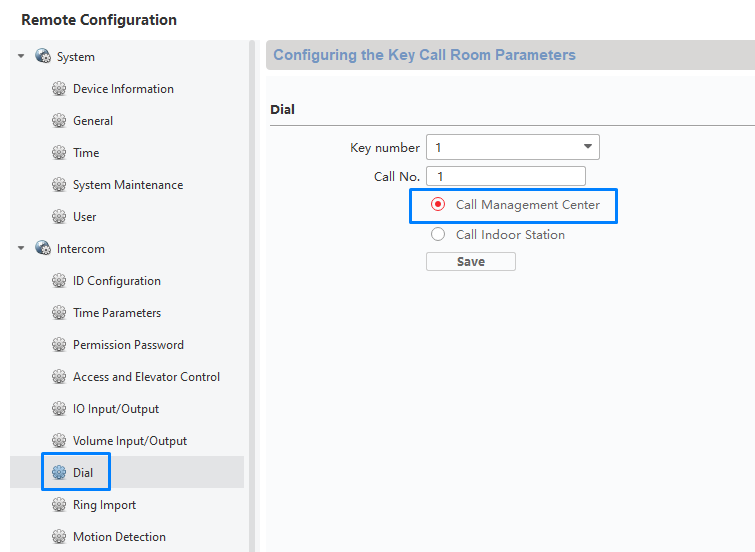
Gehen Sie zu DIAL und markieren Sie auch die Option CALL MANAGEMENT CENTER. Sobald die Operation gespeichert ist, können wir es ohne Probleme versuchen, wir werden sehen, dass der Anruf bei der MASTER STATION ankommt.
Für unseren 3. Vorstand werden wir das Verfahren wiederholen. In unserem Fall verfügt die Karte nicht über den SF-VIMOD-KEY6, sie hat also nur eine Ruftaste, so dass wir sie nur benutzen werden, um die Hauptstelle anzurufen. Dann ist die Konfiguration die gleiche wie bei den anderen Boards.
5. STUFE - Konfiguration der Anzeigen
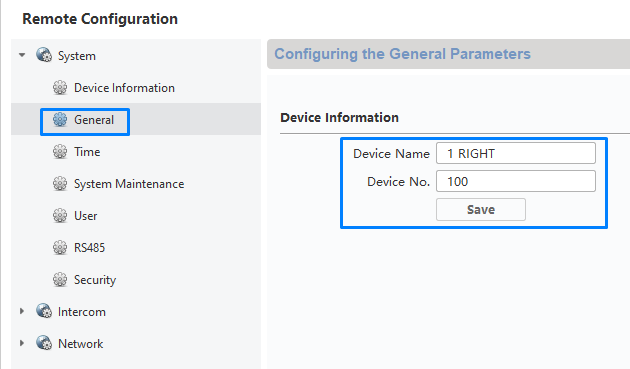
Zunächst einmal werden wir den Namen des Geräts für das 1. RECHTS ändern, aber wir vermeiden Sonderzeichen, da sie einige Probleme verursachen können. Wir werden die ID CALL NUMBER auf 100 setzen.
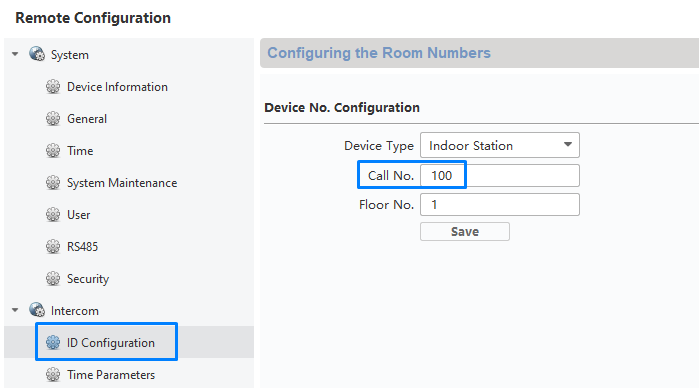
Dann werden wir in der ID-KONFIGURATION in dem ausgewählten Feld die Nummer 100 parametrieren, dies wird die Nummer sein, um Anrufe von der externen Karte und von der MASTER STATION zu empfangen, also müssen wir darauf achten, dass wir die Nummern nicht wiederholen.
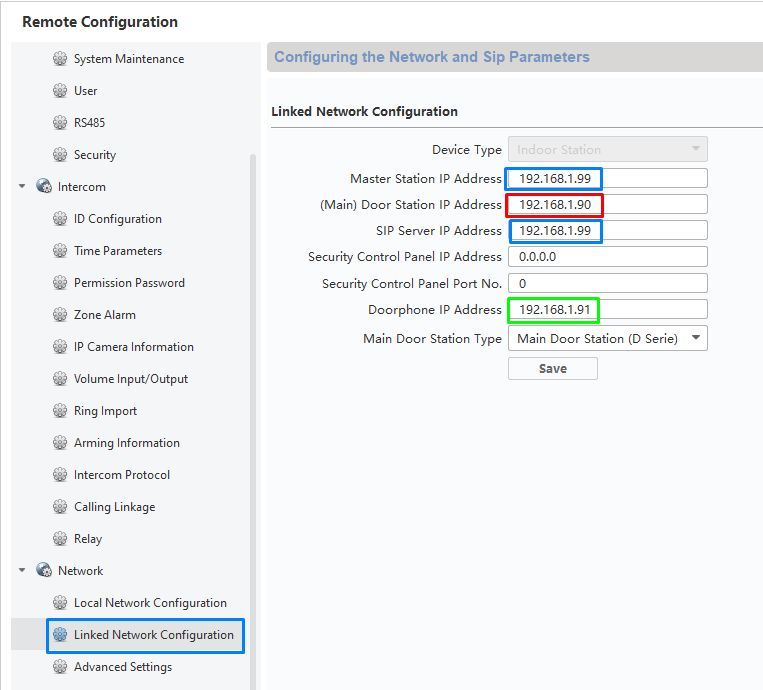
Deshalb müssen wir in der LINKED NETWORK CONFIGURATION die IP-Adressen unserer Sprechstellen parametrieren.
Farbe Blau: Die blau markierten IP-Adressen entsprechen der MASTER STATION.
Rote Farbe: Die rot markierte IP-Adresse entspricht unserer MASTER STATION.
Farbe Grün: Die IP-Adresse in Grün entspricht unserer zweiten STREETBOARD, sagen wir, es wäre eine zweite Tür.
Denken Sie daran, dass die IP-Adresse 192.168.1.92 von unserem Außenpanel stammt (das nur die Hauptstation anruft), so dass es keinen Grund gibt, mit den lokalen Einstellungen auf den Bildschirmen fortzufahren.
Sobald diese Konfiguration abgeschlossen ist, könnten wir den folgenden Test durchführen:
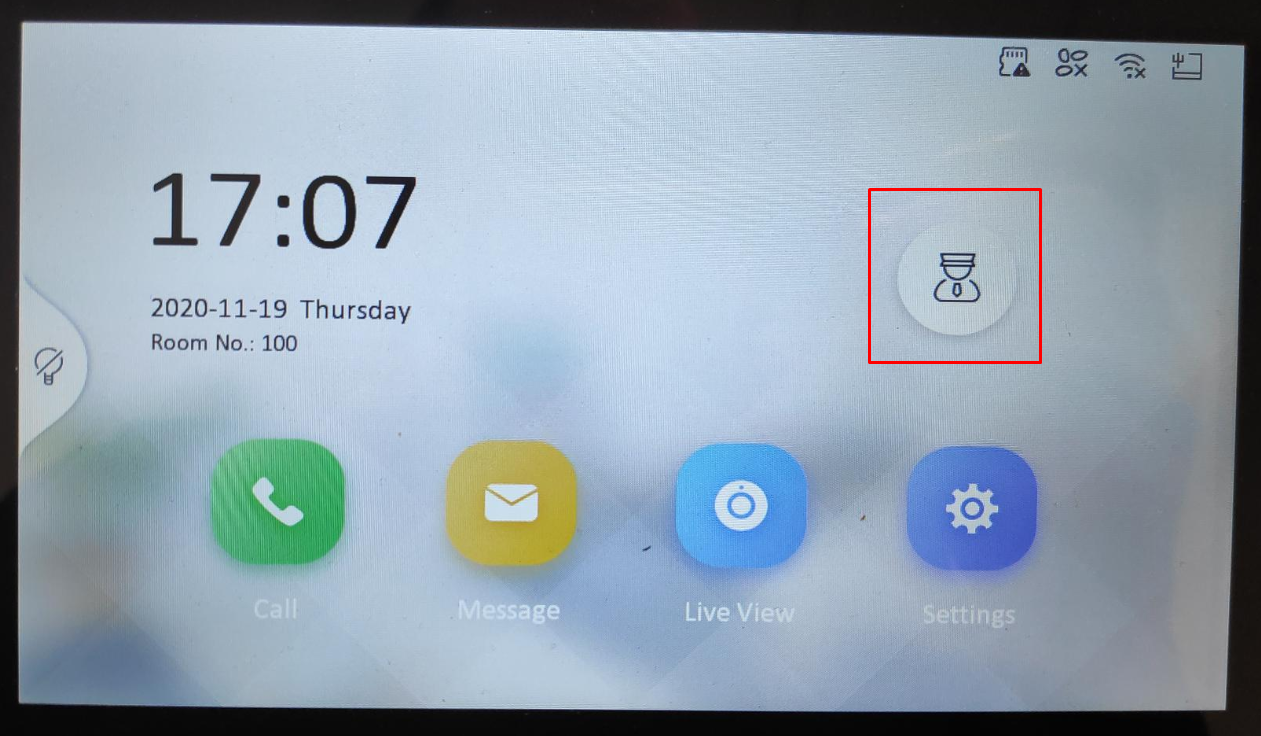
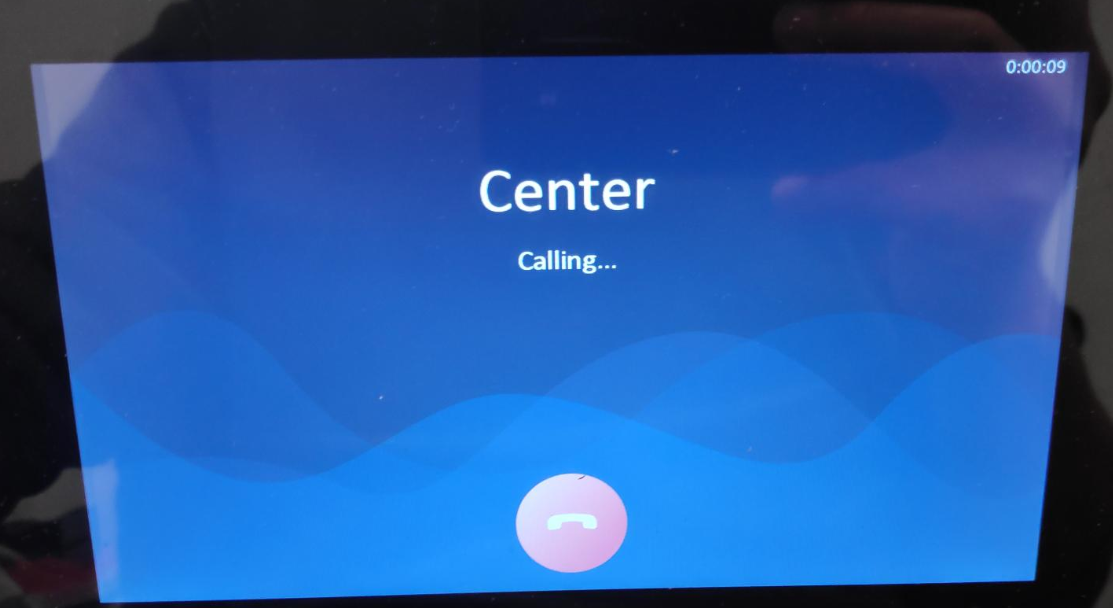
Sobald wir auf das markierte Symbol klicken, sollten wir in der Lage sein, die MASTER STATION aufzurufen.
DIE KONFIGURATION, DIE WIR GERADE VORGESTELLT HABEN, MUSS AUF ALLEN BILDSCHIRMEN VORGENOMMEN WERDEN.
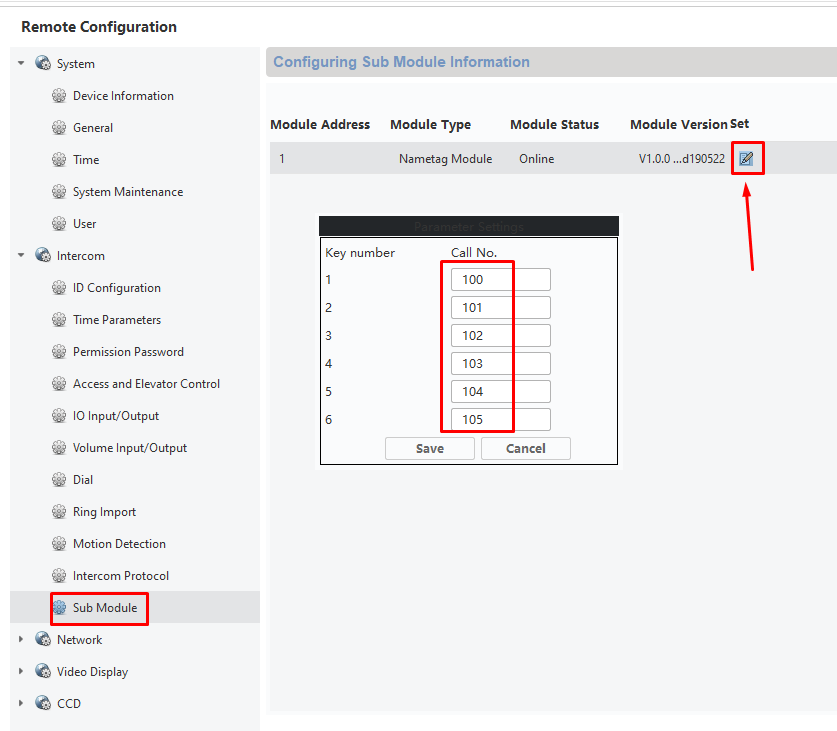
Um das KEY6-Modul zu konfigurieren, müssen wir zu den entsprechenden Platinen gehen, die Option SUB-MODUL wählen, auf Parametereinstellungen klicken und dann festlegen, dass (Beispiel) Taste 1 des Moduls den Bildschirm mit der ID 100 aufrufen wird, mit Taste 2 den Bildschirm mit der ID 101, usw...