
Das Hinzufügen eines zweiten Paneels in eine SAFIRE Video-Türsprechanlage ist sehr einfach.
Es gibt zwei Verfahren. In diesem ersten Verfahren fügen wir die zweite äußere Platte als Türsprechanlage auf unserem Bildschirm ein.
VERFAHREN 1
Die Reihenfolge der zu ergreifenden Maßnahmen ist wie folgt:
- Definieren Sie die zweite äußere Platte als SLAVE.
- Aktivieren Sie die Tafel über die SADP-Software oder über die Verwaltungssoftware SAFIRE CONTROL CENTER.
- Konfigurieren Sie eine IP-Adresse für das Board, die gültig ist und den IP-Bereich des Netzwerks respektiert.
- Sobald der Vorstand in unserem Netzwerk ist, müssen wir ihn dem SAFIRE CONTROL CENTER hinzufügen.
Schritt 1 - Wir klicken auf die Fernkonfiguration des SCREEN.
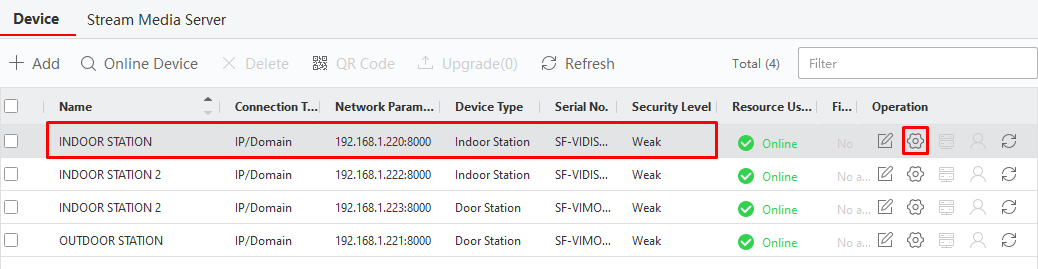 Vamos hasta el menú de NETWORK / LINKED NETWORK CONFIGURATION y a la opción Doorphone IP Address ponemos la dirección IP de nuestra segunda placa exterior (Doorphone).

Schritt 2 - In unserem Test hat unsere zweite Außenplatine (Türsprechanlage) die IP-Adresse 192.168.1.223

Das war's, das System ist bereits konfiguriert, Sie brauchen nichts mehr zu ändern.
Dies ist der schnellste und einfachste Weg, eine zweite externe Platine (Türsprechanlage) für unseren Bildschirm zu konfigurieren.
Wir erinnern uns, dass, wenn wir einen zweiten Bildschirm als Sklave des ersten hätten, nichts geändert werden müsste, die Beziehung auf dem MASTER-Bildschirm wird kaum verändert.
====================================================================
VERFAHREN 2
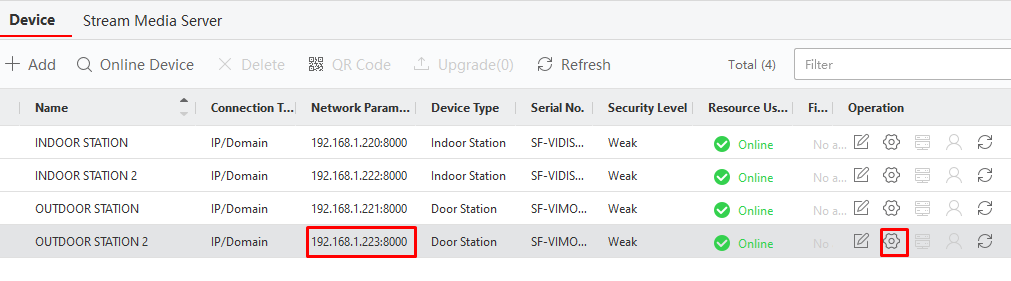
Das zweite Verfahren besteht darin, den SLAVE-Modus auf die zweite äußere Platine (Doorphone) anzuwenden. Dazu
greifen wir auf die Fernkonfigurationen unserer äußeren Platine (Doorphone
) zu.
Gehen Sie nun auf die Option INTERCOM / ID CONFIGURATION. Die
markierte Option muss auf die Nummer 1 gesetzt werden
.

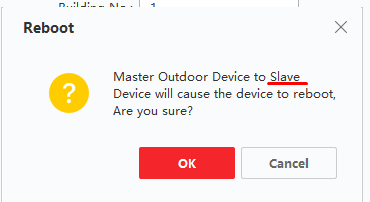
Wenn wir die Zahl 1 eingeben, klicken wir auf SAVE und es erscheint eine Meldung, dass unser Gerät neu startet, weil wir die Änderung auf SLAVE angewendet haben.
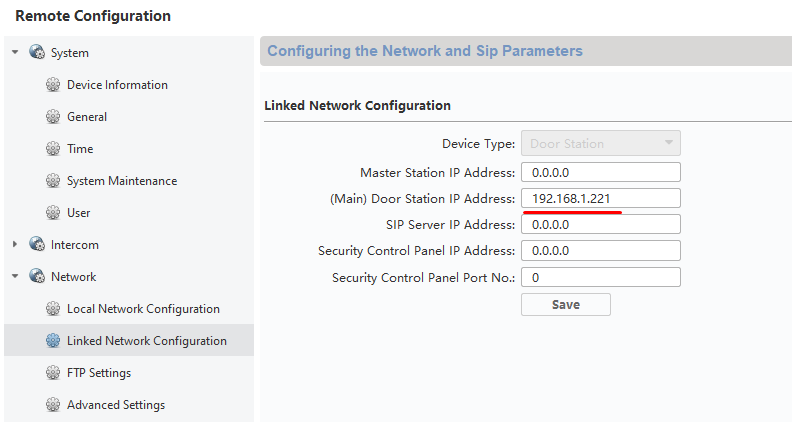
Nach dem Neustart greifen wir erneut auf die Fernkonfigurationen zu und gehen zur Option NETZWERK / VERBUNDENE NETZWERKK-KONFIGURATION; in diesem Feld (HAUPT-) TÜRSTATIONS-IP-ADRESSE wenden wir die IP-Adresse unseres HAUPTBORDES an.
In unserem Fall lautet die IP-Adresse 192.168.1.221
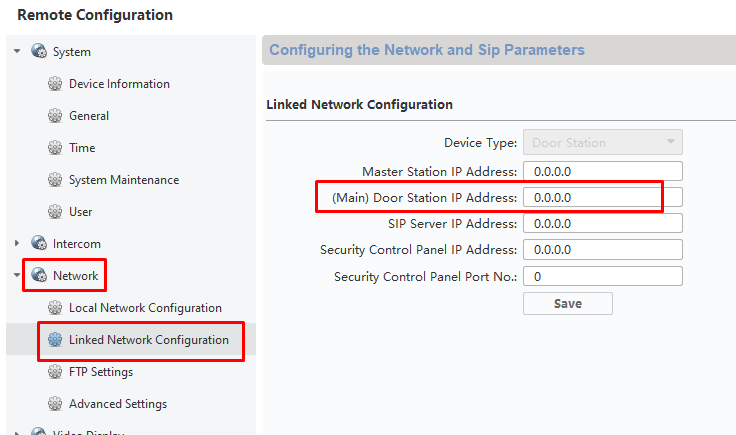
Das ist genug, sobald die IP in diesem Feld parametrisiert ist, klicken wir auf SAVE und versuchen es.
Ein Neustart ist nicht erforderlich, das System würde bereits funktionieren.
Wenn es nicht funktioniert, muss nur die IP-Adresse des Hauptbahnhofs überprüft werden.