1. Introduction du produit
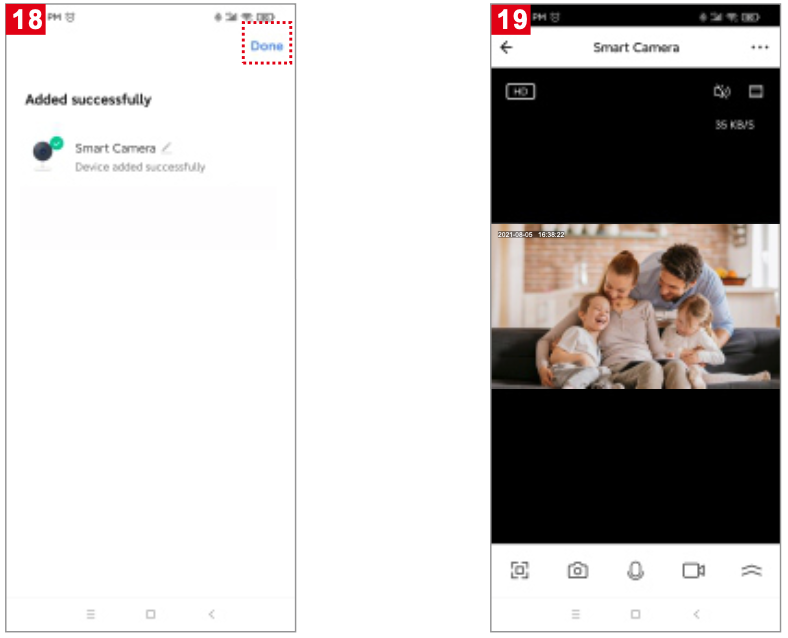
Liste d'emballage : Caméra intelligente × 1, Manuel × 1, Câble d'alimentation USB × 1,
Adaptateur secteur × 1, paquet d'accessoires de vis x 1
Description des composants :
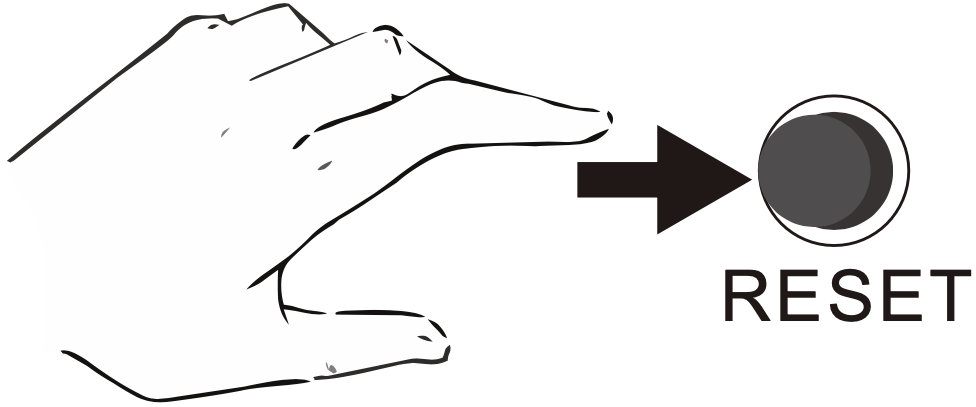
Bouton de réinitialisation : maintenez enfoncé pendant 5 secondes pour réinitialiser correctement.
Il est recommandé d'insérer une carte Micro TF à haute vitesse de 8 à 128 Go pour stocker des vidéos, visionner des vidéos historiques, mettre à jour le firmware, etc.
2. Installez l'application
Téléchargez l'application : scannez le code QR ci-dessous pour télécharger et installer.
Inscrivez-vous et connectez-vous : ouvrez l'application "Tuya Smart" pour vous inscrire et vous connecter selon les instructions.
Pour iPhone :

Pour Android :
3.1 Ajoutez le mode de code QR Device-Scan
- Assurez-vous que le Wi-Fi est disponible et que votre appareil mobile, tablette, est connecté à Internet
- Connectez la caméra à l'alimentation, puis le démarrage du système est terminé
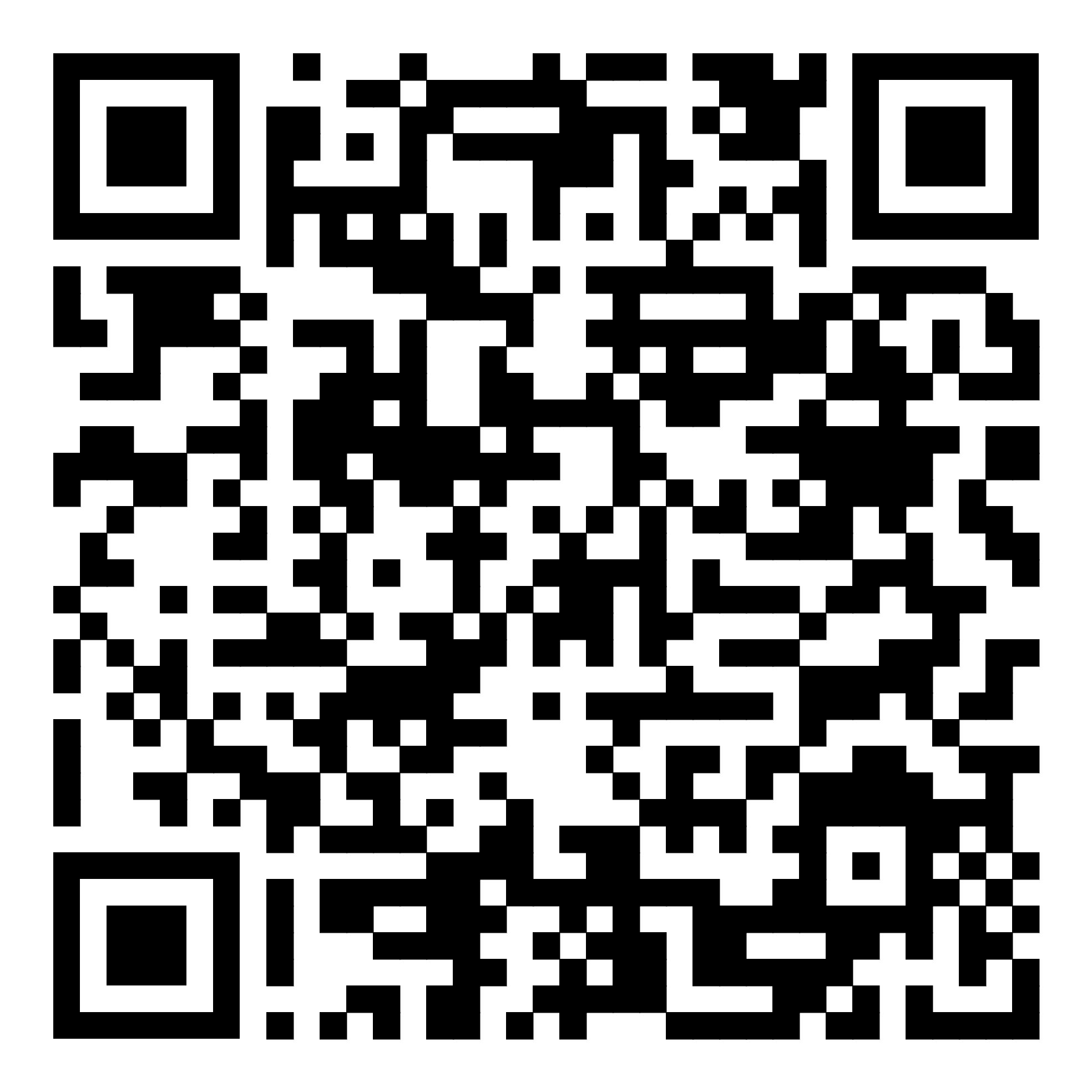
- Ouvrez l'application "Tuya Smart", appuyez sur le '+' dans le coin supérieur droit de l'écran principal (Figure 01)
- Choisissez "Sécurité et capteur"
- Cliquez sur "Caméra intelligente" (Figure 02) pour ajouter la caméra
- Puis cliquez sur "Étape suivante" (Figure 03)
Remarque : Ne prend en charge que les réseaux Wi-Fi 2,4 GHz
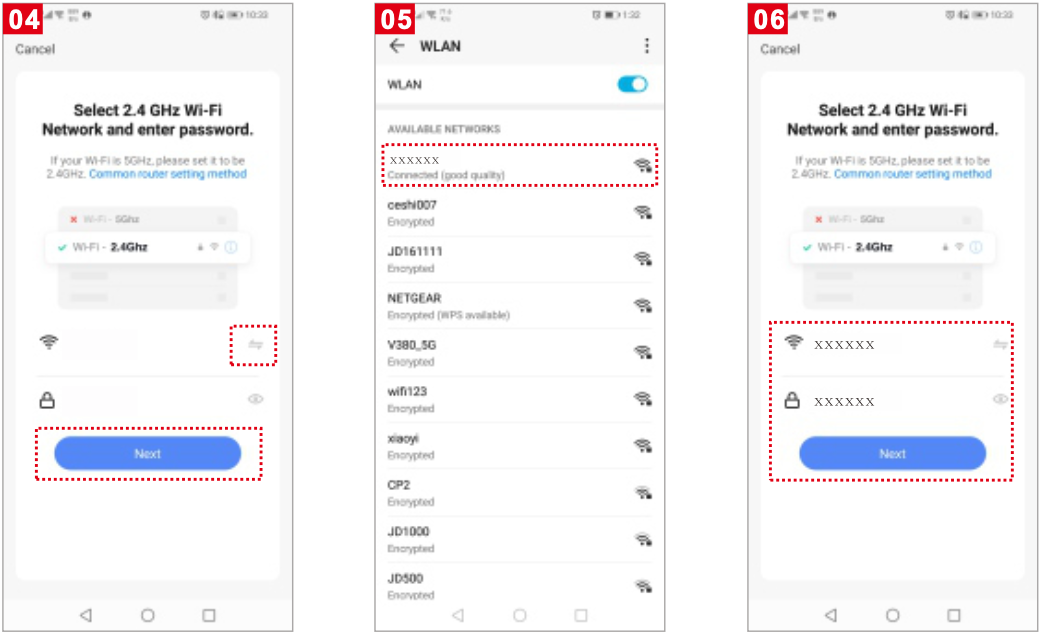
- Si le téléphone mobile n'est pas connecté au Wi-Fi, cliquez sur "Se connecter au Wi-Fi" (Figure 04)
- Vous passerez à l'interface WLAN et vous vous connecterez au Wi-Fi (Figure 05)
- Si le téléphone est connecté au Wi-Fi (Figure 06)
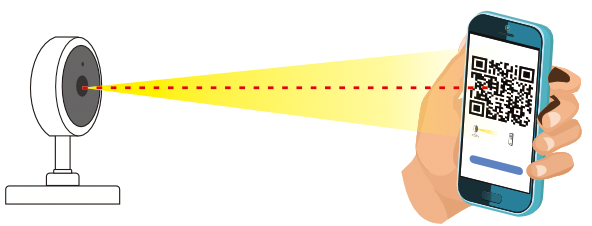
- Un code QR apparaîtra sur votre écran et vous devrez le scanner avec la caméra intelligente. (la caméra doit être à environ 20-30 cm de l'objectif du téléphone mobile)
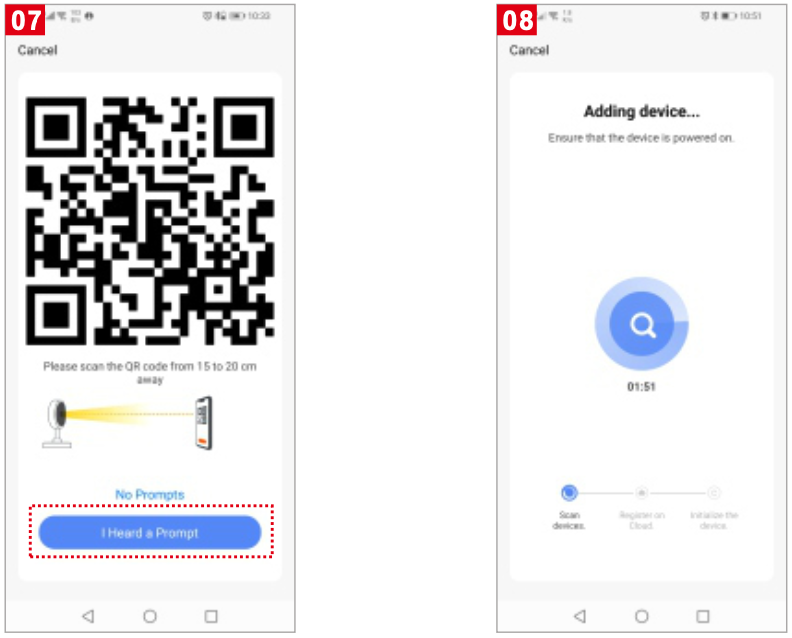
- Puis cliquez sur "entendre le son de l'avertissement" (Figure 07)
- "Connexion en cours" (Figure. 08)
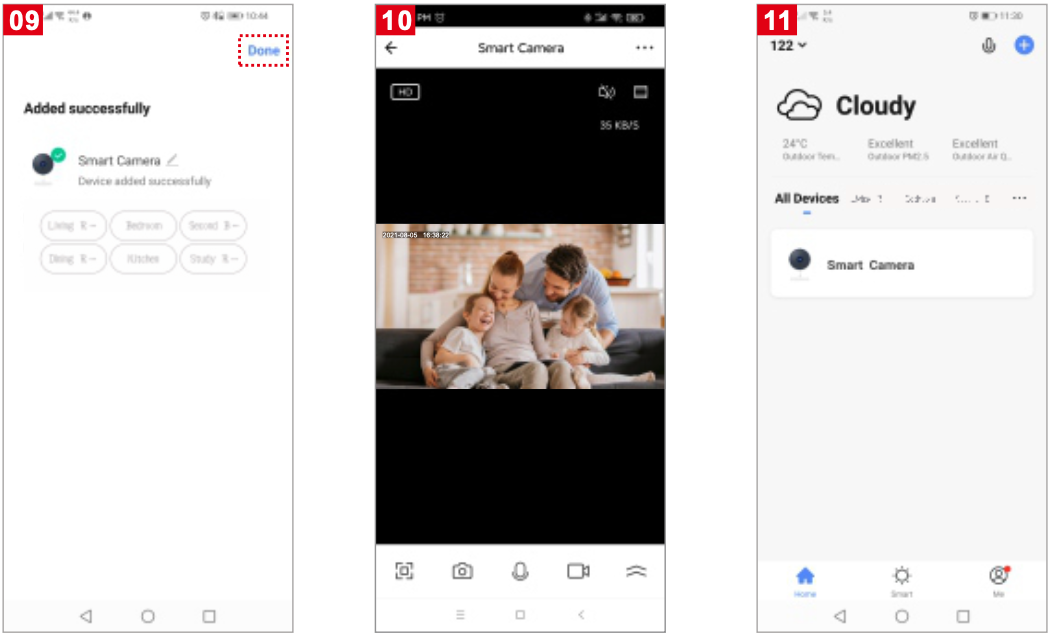
- Connexion terminée (Figure 09) et cliquez sur "Terminer"
- Ensuite, vous passez à l'interface d'aperçu (Figure 10)
- Après avoir fermé l'interface d'aperçu du dispositif, l'interface revient à la page d'accueil de l'application. À ce moment, le dispositif connecté apparaîtra sur la page d'accueil de l'application (Figure 11)
- Vous pouvez ensuite cliquer directement sur l'interface du dispositif pour voir la situation de surveillance sans avoir à l'ajouter à nouveau par la suite
3.2 Ajoutez le dispositif en mode AP
Tout d'abord, configurez la machine en mode de distribution de réseau hotspot
- Localisez le bouton RESET sur la machine et appuyez dessus pendant environ 1 seconde. Après environ 1 minute, un son retentira et le point d'accès démarrera correctement.
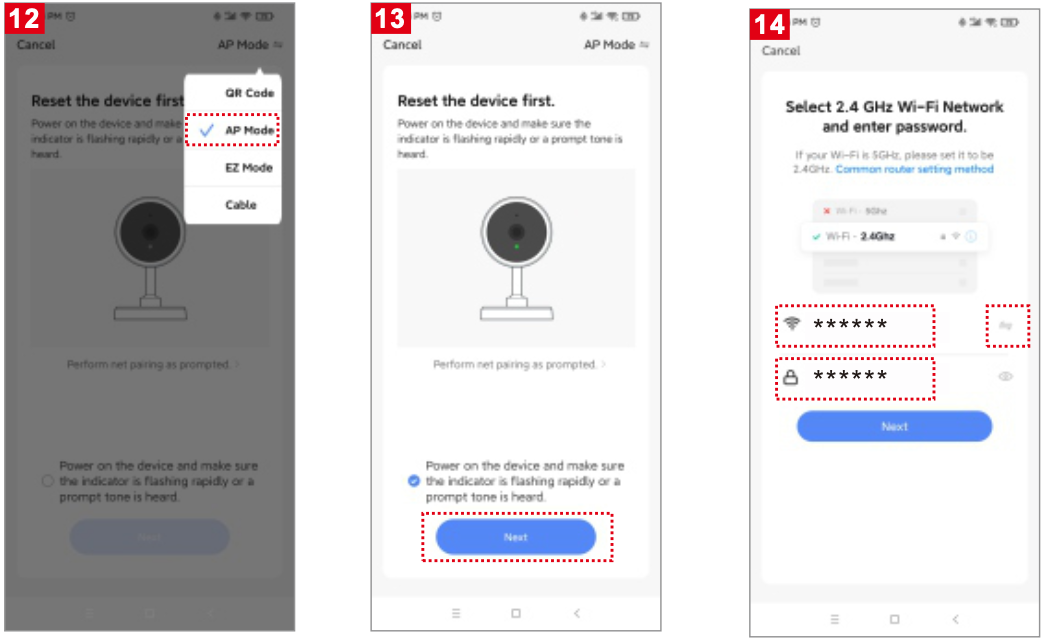
- Sélectionnez "Mode AP" (Figure 12)
- Cliquez sur Suivant (Figure 13)
- Entrez le compte et le mot de passe qui peuvent se connecter au WIFI (Figure 14)
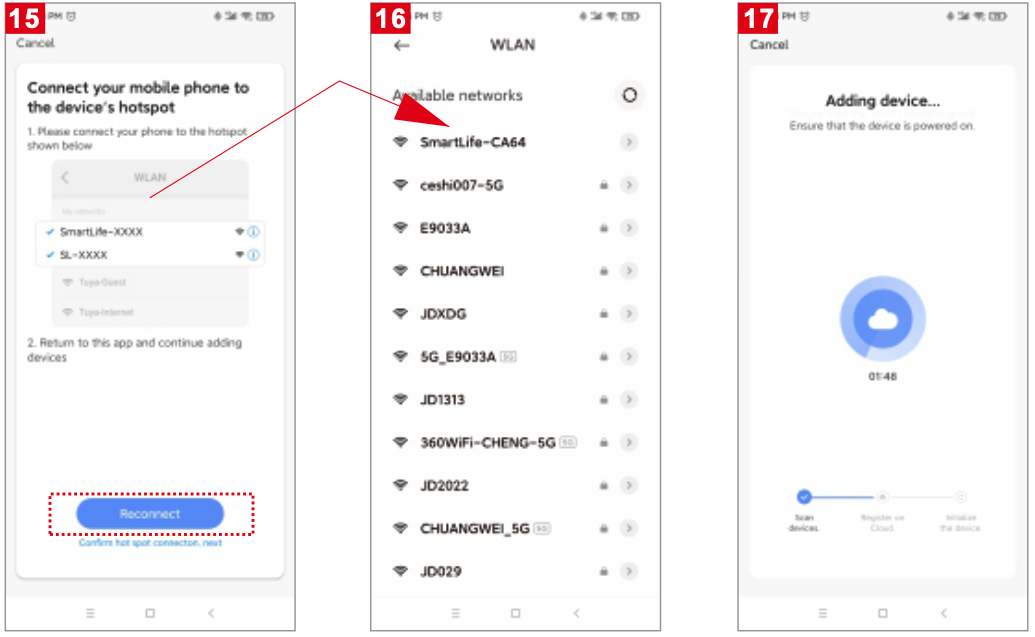
- Cliquez sur "Aller à la connexion" (Figure 15)
- Allez sur "Smartl IF-XXXX" et cliquez sur Connecter (Figure 16)
- Connexion (Figure 17)
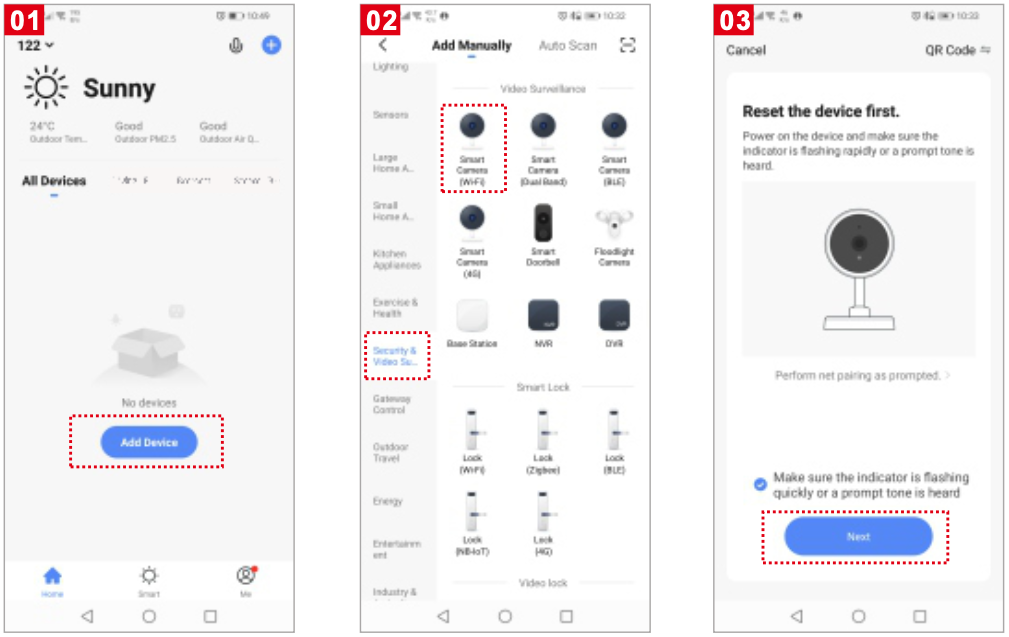
- Cliquez pour terminer la connexion (Figure 18)
- Écran vidéo (Image 19)