
El teclado de Uniview está preparado para controlar las cámaras conectadas a los grabadores de este fabricante o el software de PC EzStation
Al arrancar por primera vez el teclado, la contraseña por defecto es 123456.
Para cambiar entre números, letras mayúsculas y minúsculas y caracteres, se usa la tecla "Shift".
A continuación se establecerá la IP del teclado en el rango de red local adecuado:
Agregado del NVR
El ID (número del equipo) y el nombre, se pondrán definir con cualquier tipo de valor. A la hora de seleccionar el tipo de conexión, se podrá optar por Red. Al pulsar 'Enter' o el botón central del joystick, se accederá a la siguiente pantalla para especificar la IP del NVR a añadir.
Control del NVR con el teclado
Una vez añadido el NVR, se podrá acceder a él mediante la tecla ID del teclado. Tras indicar la ID del dispositivo, se pulsará 'Enter'.
En esta ventana se pueden ver los datos del equipo y, al pulsar 'Enter' nuevamente, ya se accederá al control del equipo.
Al estar controlando el NVR, para escoger un canal que se desea poner a tamaño completo, se usará Num Cam+CAM.
Al pulsar la tecla 'Esc' se vuelve al cuadrante anterior.
Con las teclas Prev y Next se puede cambiar entre las cámaras del cuadrante que se tenga puesto. Ejemplo:
- Si el cuadrante es de 1 cámara se cambiará a la 2, 3, etc. siempre con el cuadrante de 1.
- Si el cuadrante es de 4 y se están visualizando cámaras 1, 2, 3 y 4, al pulsar Next se pasará a los canales 5, 6, 7 y 8.
Con la tecla Mult se puede cambiar entre cuadrantes y, si se pulsa primero el número y luego 'Mult', se establece el tipo de cuadrante que se quiere que aparezca en el monitor.
Control de una cámara PTZ
Al estar controlando un NVR, si este tiene añadida una cámara PTZ, esta se podrá controlar con el teclado, para ello:
- Se seleccionará el canal donde se encuentra la cámara PTZ, mediante Num Cam+CAM y esta se pondrá a tamaño completo en el monitor.
- Se pulsará la tecla "Light PTZ" ,que es la que permite el control PTZ del canal que esté seleccionado.
En este momento ya se puede controlar el domo motorizado.
- Configuración de un Preset: para guardar un preset en la cámara se pulsará 'SET'. Al hacerlo el siguiente apartado cambiará a SET.
Una vez la cámara esté en el punto deseado, para guardar esa posición se pulsará ID del preset+PRESET
Para salir del modo SET, hay que pulsar 'ESC'.
Opciones:
- Llamar a un preset: ID Preset+PRESET.
- Llamar a un Tour (el domo va de un preset a otro): ID Tour+PATROL. El Tour debe configurarse en el grabador por web, monitor y ratón o software de PC.
- Llamar a una Ruta (el domo copia los movimientos que se le han establecido): ID Ruta+ROUTE. Debe configurarse en el grabador por web, monitor y ratón o software de PC.
AGREGADO DEL SOFTWARE EZSTATION PARA CONTROLAR UNA CÁMARA PTZ
Para poder controlar una cámara IP PTZ de Uniview con el teclado, tendremos que agregar el software EzStation al teclado, tendremos que agregar un nuevo dispositivo en el teclado con la opción de VM y especificando la IP del ordenador sobre el que está corriendo el EzStation:
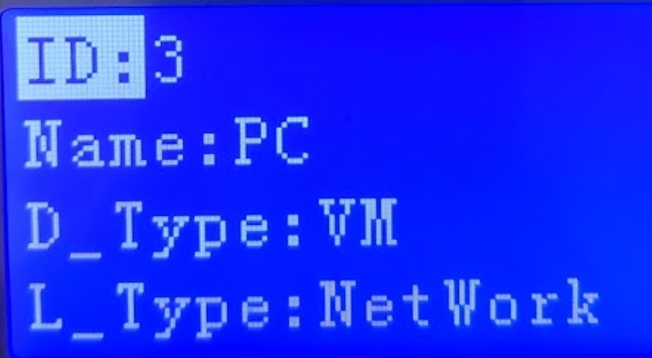
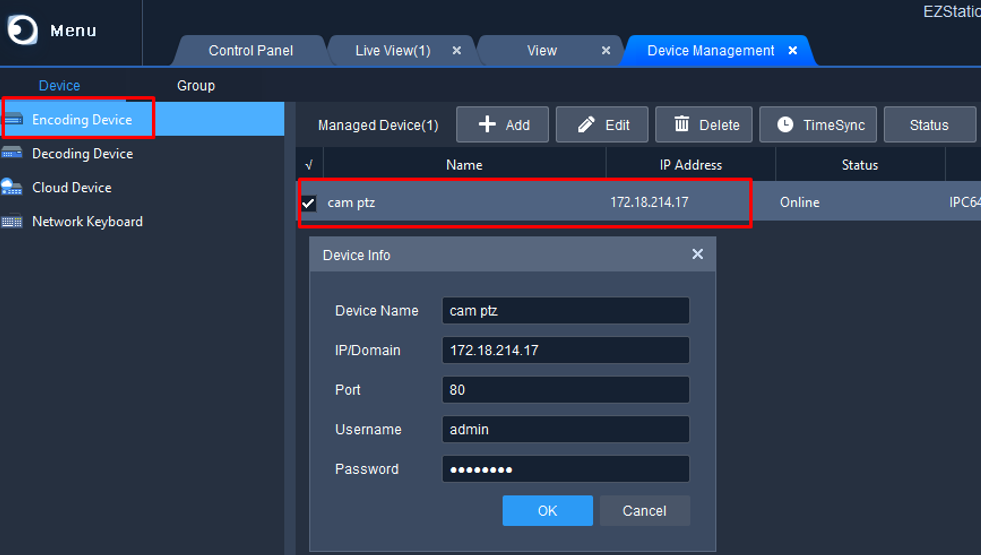
Una vez agregado el PC en el teclado agregaremos la cámara en el software EzStation:
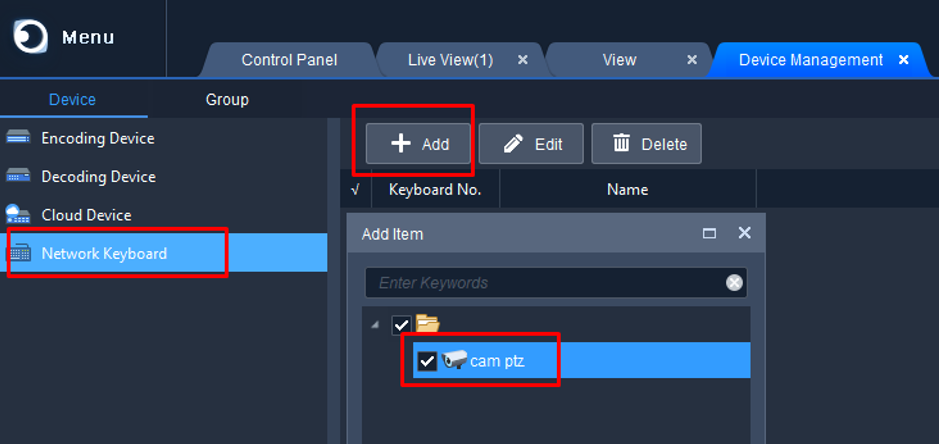
A continuación iremos al apartado de Network Keyboard donde añadiremos la cámara al listado, esto permitirá que el teclado acceda al software y controle esa cámara:
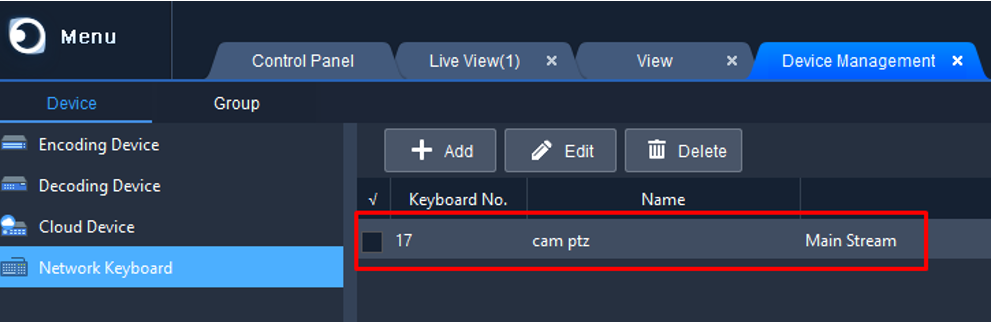
La cámara agregada en este caso tiene el número 17:
El último paso es controlar la cámara desde el teclado
- Acceder al ID en el que hemos dado de alta el EzStation, en este caso el 3,ID+3+Enter
- Escoger el número de cámara asociado al software, el 17,17+CAM