1. Introducción del producto
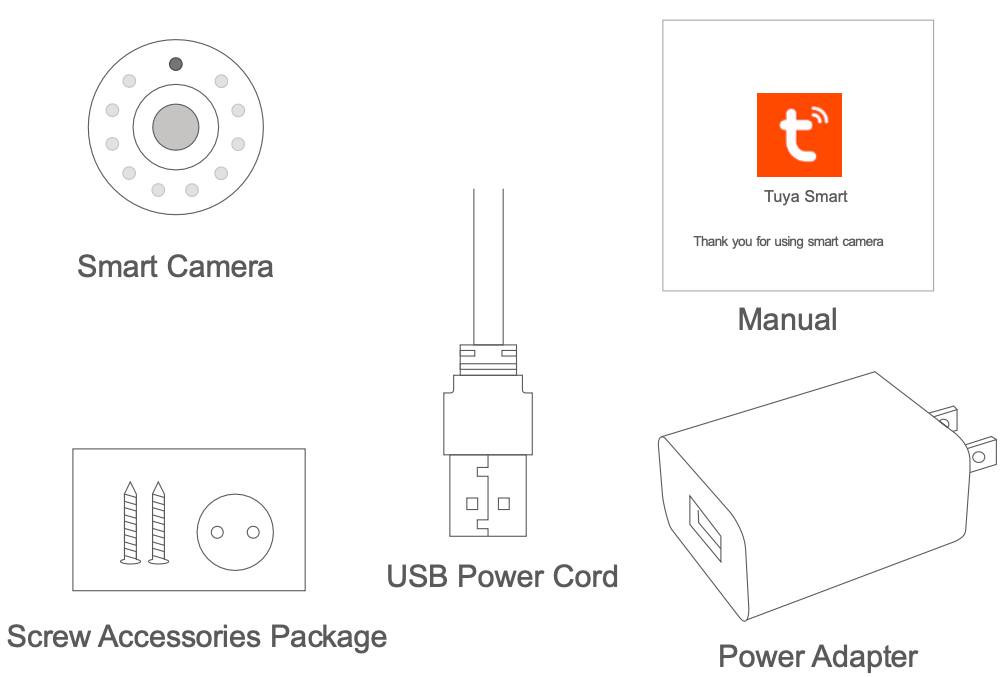
Lista de embalaje: Cámara inteligente × 1, Manual × 1, Cable de alimentación USB × 1,
Adaptador de corriente × 1, paquete de accesorios de tornillo x 1
Descripción de Componentes:
Botón de Reset: mantenga presionado durante 5 segundos, para reiniciar correctamente.
Se recomienda insertar una tarjeta Micro TF de alta velocidad de 8-128 GB para almacenar videos, ver videos históricos, actualización de firmware, etc.
2. Instale la aplicación
Descargue la aplicación: escanee el código QR a continuación para descargar e instalar.
Regístrese e inicie sesión: abra la aplicación "Tuya Smart" para registrarse e iniciar sesión de acuerdo con las indicaciones.
Para iPhone:

Para Android:
3.1 Agregue el modo de código QR Device-Scan
- Asegúrese de que esté el Wi-Fi disponible y su dispositivo móvil, tablet, conectado a Internet
- Conecte la cámara a la alimentación, luego se completa el inicio del sistema
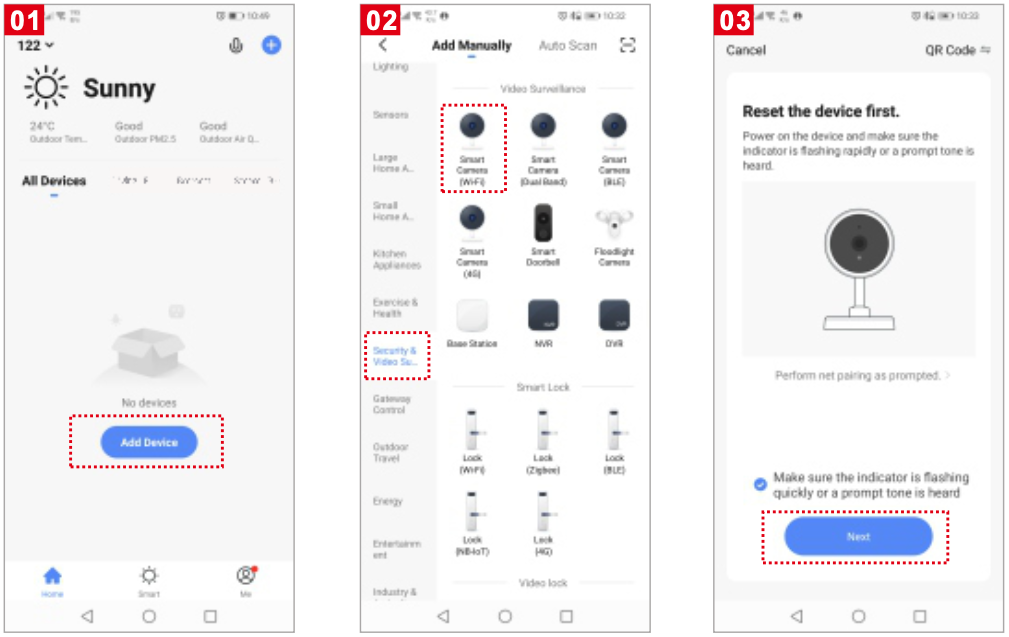
- Abra la aplicación "Tuya Smart", presione el '+' en la esquina superior derecha de la pantalla principal (Figura 01)
- Elija "Seguridad y sensor"
- Haga clic en "Cámara inteligente" (Figura 02) para agregar la cámara
- Y luego haga clic en "Siguiente paso" (Figura 03)
Nota: Solo admite redes Wi-Fi de 2,4 GHz
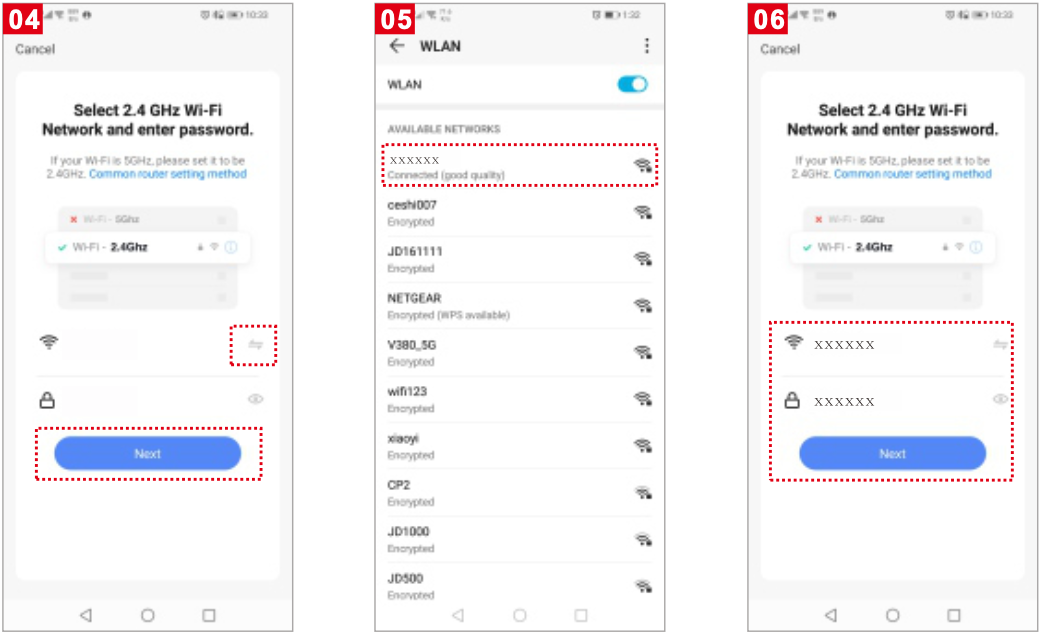
- Si el teléfono móvil no está conectado a Wi-Fi, haga clic en "Conectar a Wi-Fi" (Figura 04)
- Saltará a la interfaz WLAN y se conectará a Wi-Fi (Figura 05)
- Si el teléfono está conectado a Wi-Fi (Figura 06)
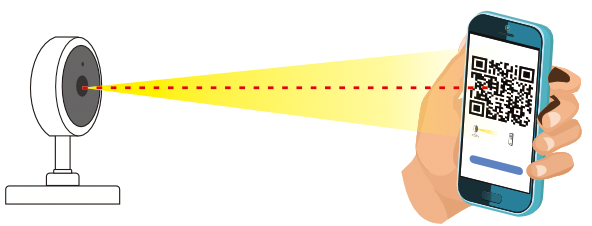
- Aparecerá un código QR en su pantalla y deberá escanearlo con la cámara inteligente. (la cámara está a unos 20-30 cm de distancia de la lente del teléfono móvil)
- Luego haga clic en "escuchar el sonido del aviso" (Figura 07)
- "Conectando" (Figura. 08)
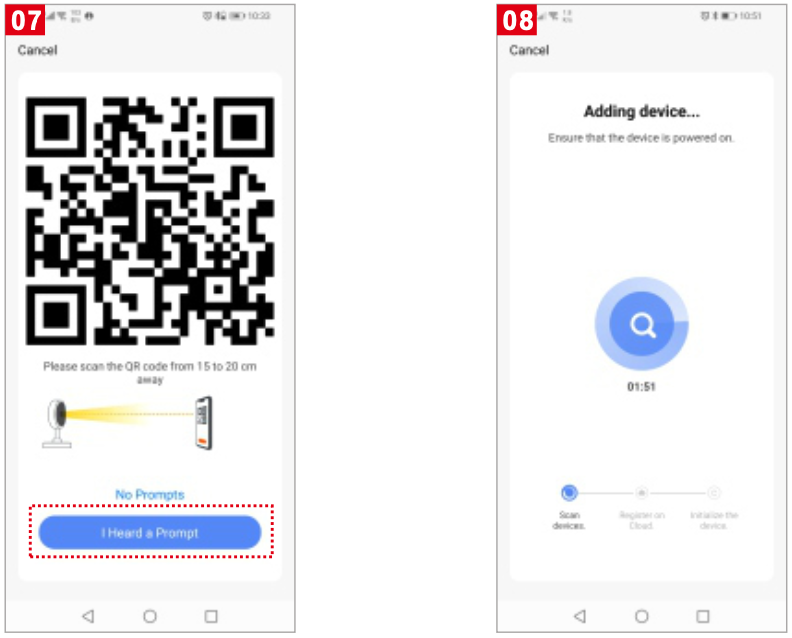
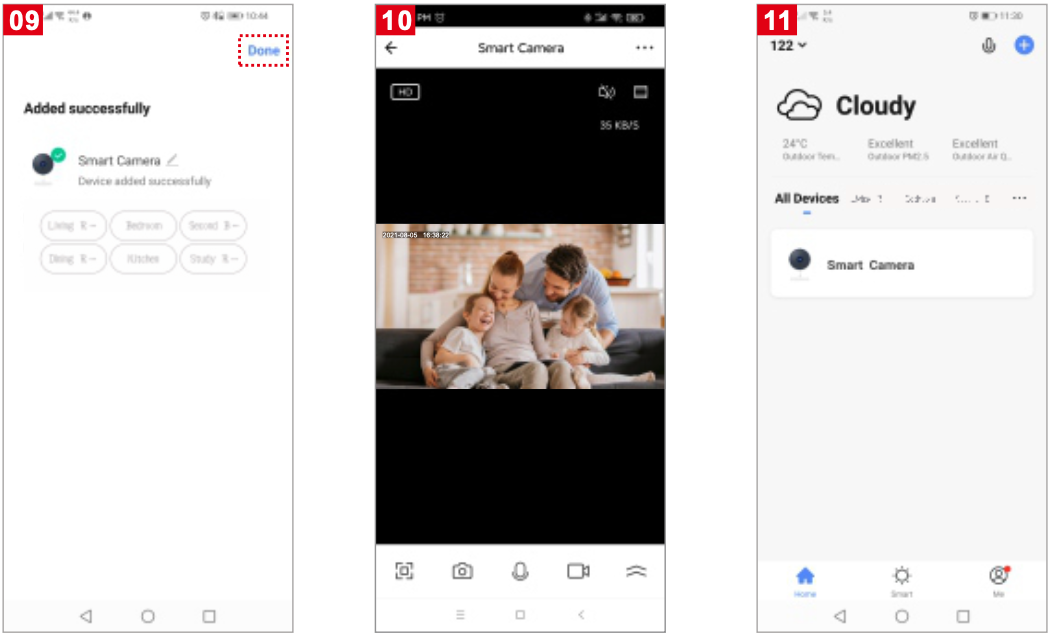
- Conexión completada (Figura 09) y haga clic en "Finalizar"
- Luego salte a la interfaz de vista previa (Figura 10)
- Después de cerrar la interfaz de vista previa del dispositivo, la interfaz vuelve a la página de inicio de la aplicación. En este momento, el dispositivo conectado aparecerá en la página de inicio de la aplicación (Figura 11)
- Luego puede hacer clic directamente en la interfaz del dispositivo para ver la situación de monitoreo sin volver a agregarla después
3.2 Agregue el dispositivo en modo AP
Primero, configure la máquina en el modo de red de distribución de puntos calientes
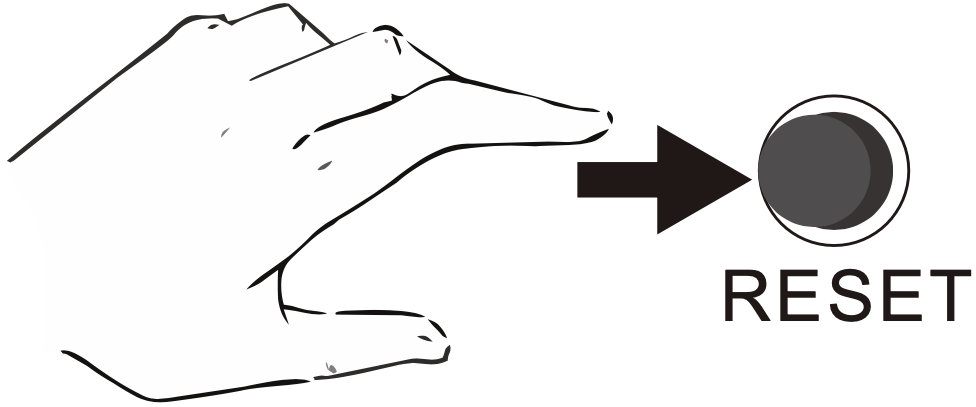
- Ubique el botón RESET en la máquina y presiónelo durante aproximadamente 1 segundo. Después de aproximadamente 1 minuto, sonará el sonido y el punto de acceso se iniciará correctamente.
-
Seleccione "Modo AP" (Figura 12)
-
Haga clic en Siguiente (Figura 13)
-
Ingrese la cuenta y la contraseña que puede conectarse a WIFI (Figura 14)
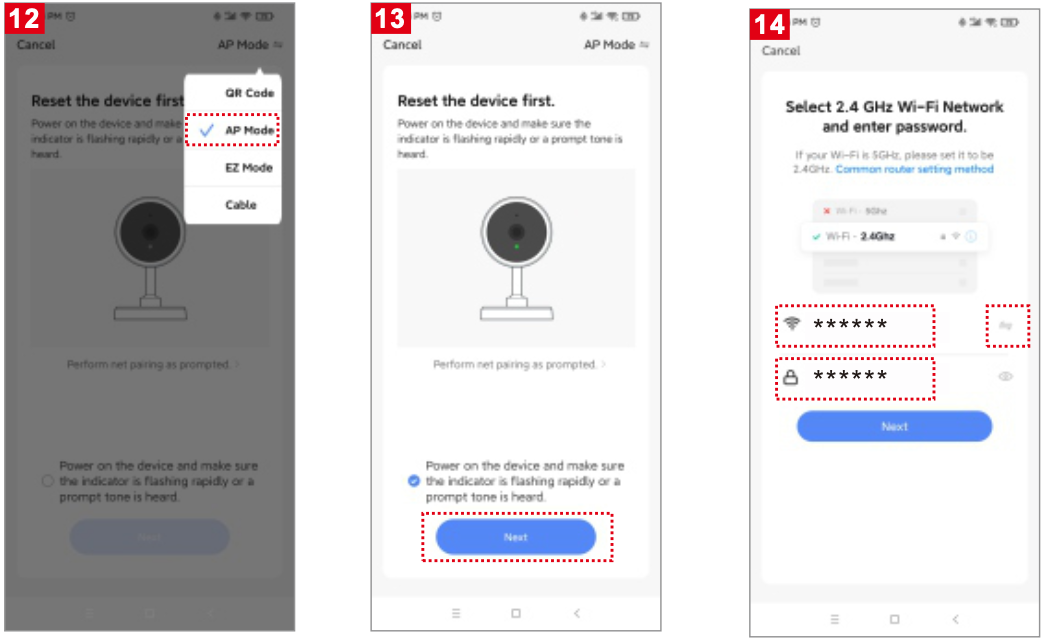
- Haga clic en "Ir a conectar" (Figura 15)
- Vaya a "Smartl IF-XXXX" y haga clic en Conectar (Figura 16)
- Conexión (Figura 17)
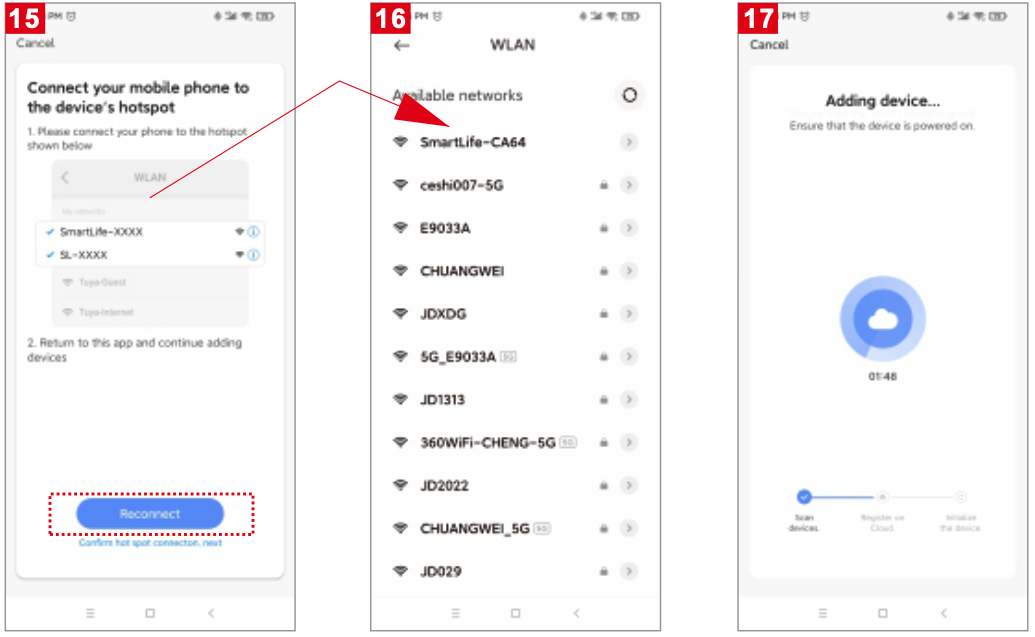
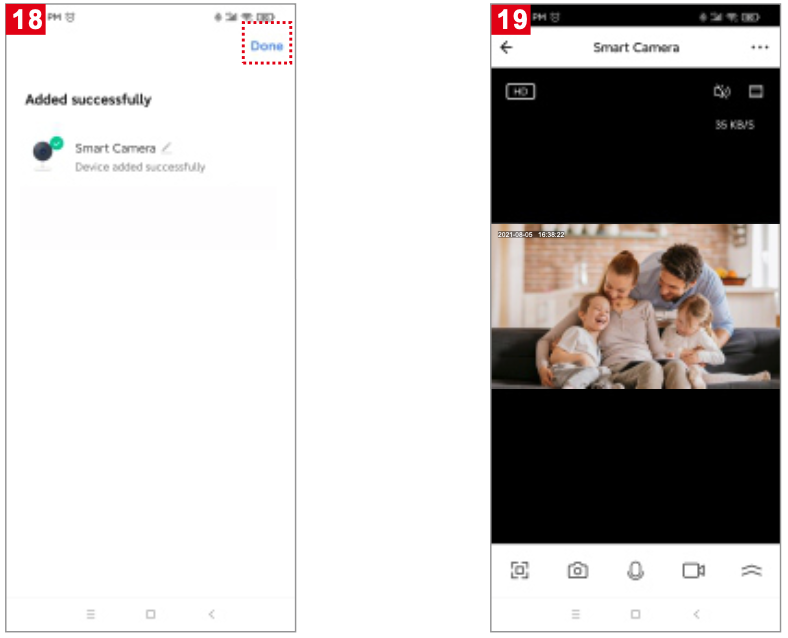
- Haga clic para completar la conexión (Figura 18)
- Pantalla de video (Imagen 19)