Los CCAA faciales de Safire pueden funcionar como videoporteros realizando llamadas a monitores. En este ejemplo se configurarán 3 CCAA con un monitor.
Monitor: 172.18.5.178
CCAA 1: 172.18.214.90
CCAA 2: 172.18.214.89
CCAA 3: 172.18.214.56
Configuración CCAA 1
El primer CCAA se añade al monitor de igual manera que un videoportero, se puede seguir los pasos del siguiente vídeo:
Esta configuración se puede realizar también añadiendo el CCAA al monitor con el Safire Control Center:
Configuración CCAA 2 modo Doorphone
Este segundo dispositivo se puede configurar en el monitor directamente como Doorphone estableciendo su IP en el monitor:
Esto también se puede configurar directamente sobre el monitor:
Configuración CCAA 2 y CCAA 3 como extensiones de un maestro
Los dos primeros dispositivos se pueden configurar como se ha explicado anteriormente, pero a partir del tercero se tiene que realizar del modo en que el Main Door Station será el maestro (CCAA1) y el resto extensiones
Como ejemplo del procedimiento de maestro-extensión se configurarán los 3 de esta manera
- CCAA 1- Maestro
- CCAA 2 - Extensión del CCAA1. Se le indica que va a ser el equipo 1
Al modificarlo pedirá reiniciar el equipo y, al volver a arrancar, se le especificará la IP del maestro
- CCAA 3 - Tanto esta como las siguientes extensiones se configurarán de la misma manera que el anterior, únicamente modificando el número de habitación:
De esta forma todos los CCAA faciales podrán llamar al monitor
En caso de tener un dispositivo con una versión de firmware anterior, la configuración será la misma pero el apartado donde se especifica la IP del maestro se encuentra en otra ubicación
REALIZAR LA LLAMADA
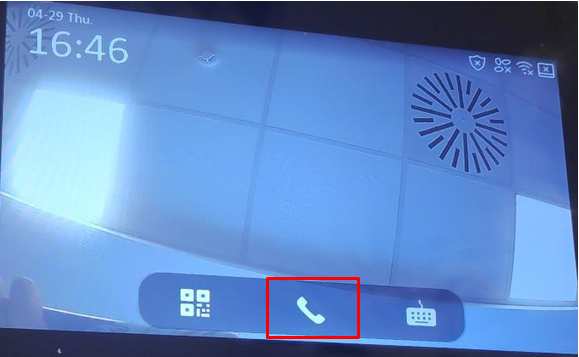
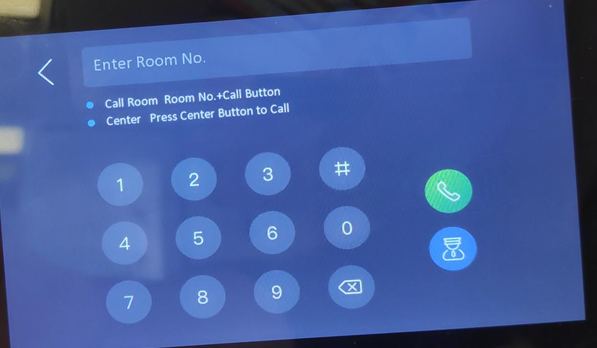
Los CCAA tiene una peculiaridad a la hora de realizar la llamada; la cual es es que hay que especificar el número de habitación a la que se quiere llamar, esto permite que si existen varios monitores con el facial agregado se pueda llamar a unos u otros:
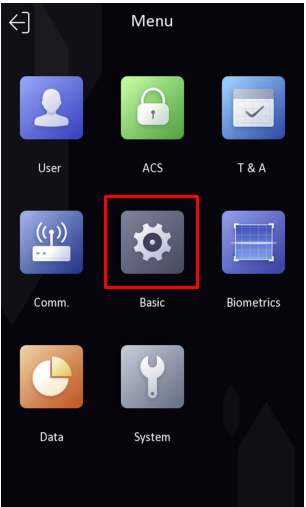
Adicionalmente, se puede configurar el CCAA para que no sea necesario especificar el número de habitación y siempre llame al mismo, para ello hay que acceder al menú:
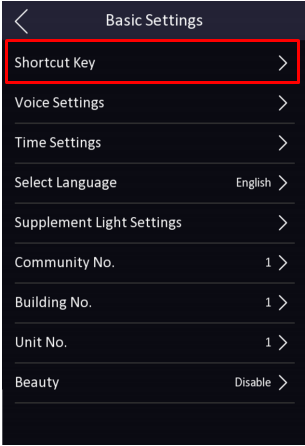
En esa opción el apartado Call Type se encuentra en la opción por defecto para tener que especificar el número de habitación, pero se puede modificar:
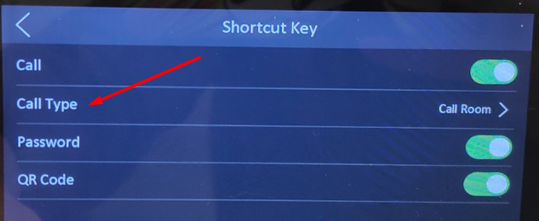
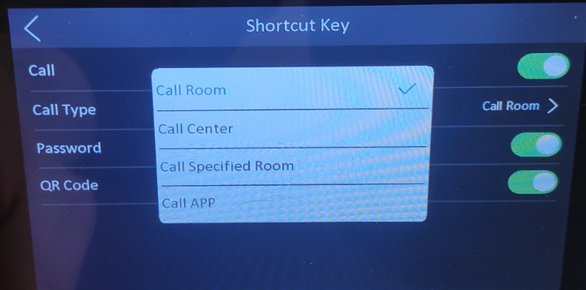
Estas opciones permiten indicar al CCAA dónde tiene que realizar la llamada:
- Call Room: al pulsar el botón de llamada se especifica a continuación el número de habitación
- Call Center: llama al software de PC Safire Control Center
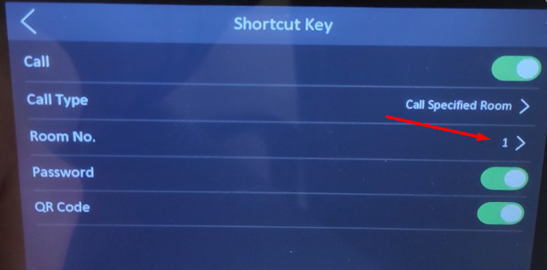
- Call Specified Room: llama a un número de habitación específico
Al seleccionar "Call Specified Room" el terminal añadirá un apartado a continuación para poner la habitación a la que llamará siempre y, por tanto, no habrá que indicarlo: