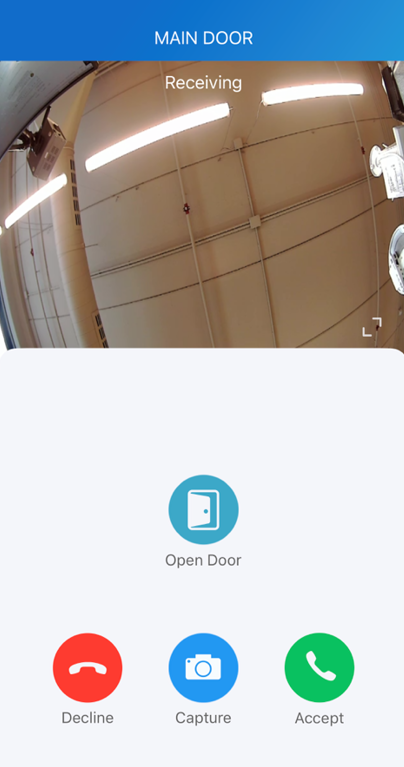
Für dieses Tutorial die Karte R20A + Monitor C315W.
Der erste Schritt ist der Zugriff auf das AKUVOX Cloud-Installationsprogramm, um die Konfiguration zu starten.
Denken Sie daran, dass die gesamte Konfiguration aus der Cloud erfolgt und es ist nicht notwendig, eine Software lokal auf dem PC zu verwenden.
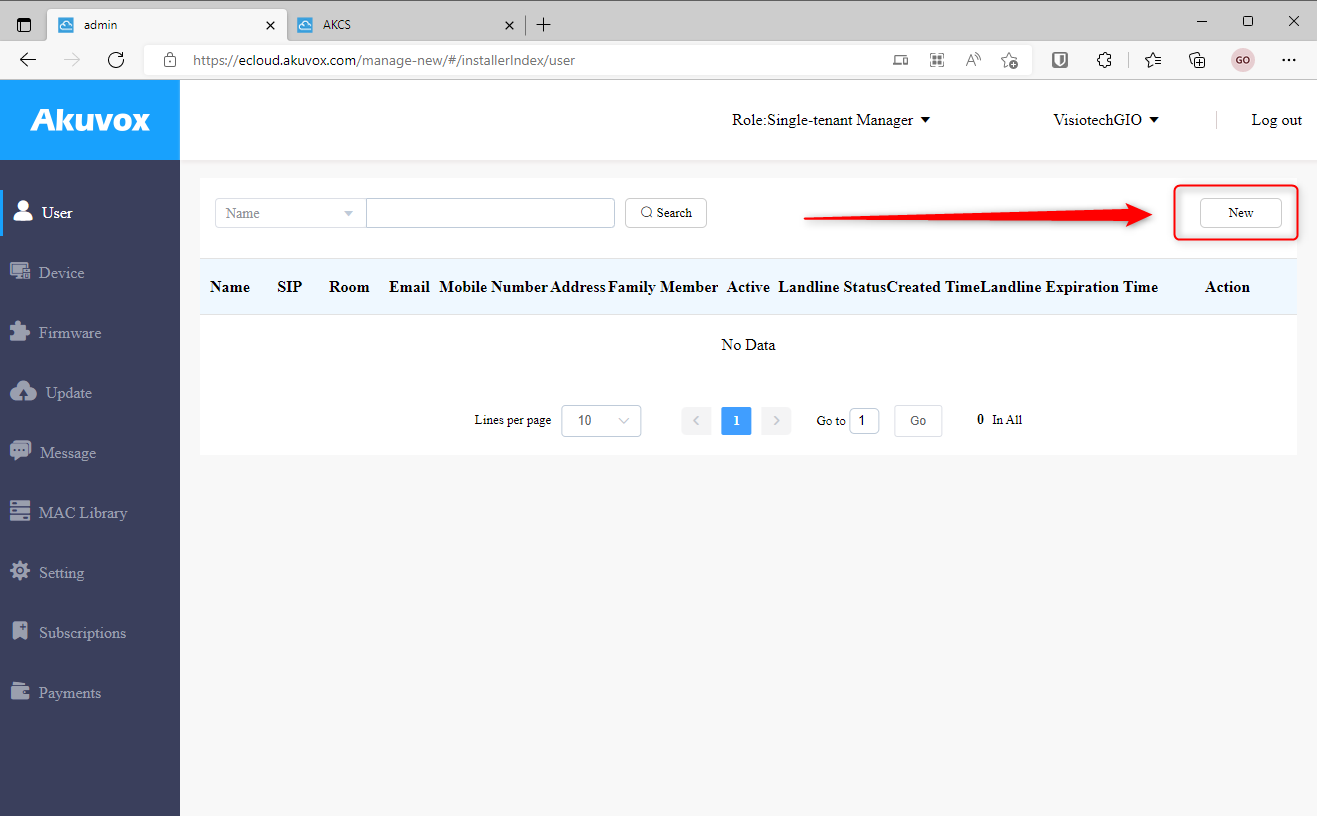
Sobald Sie sich in Ihrem Cloud-Konto befinden, müssen Sie einen neuen "BENUTZER" erstellen. Diesen "BENUTZER" werden wir als Referenz für ein Projekt verwenden, also verstehen Sie ihn als ein neues Projekt.
Schritt 1 - BENUTZER (Projekt) erstellen
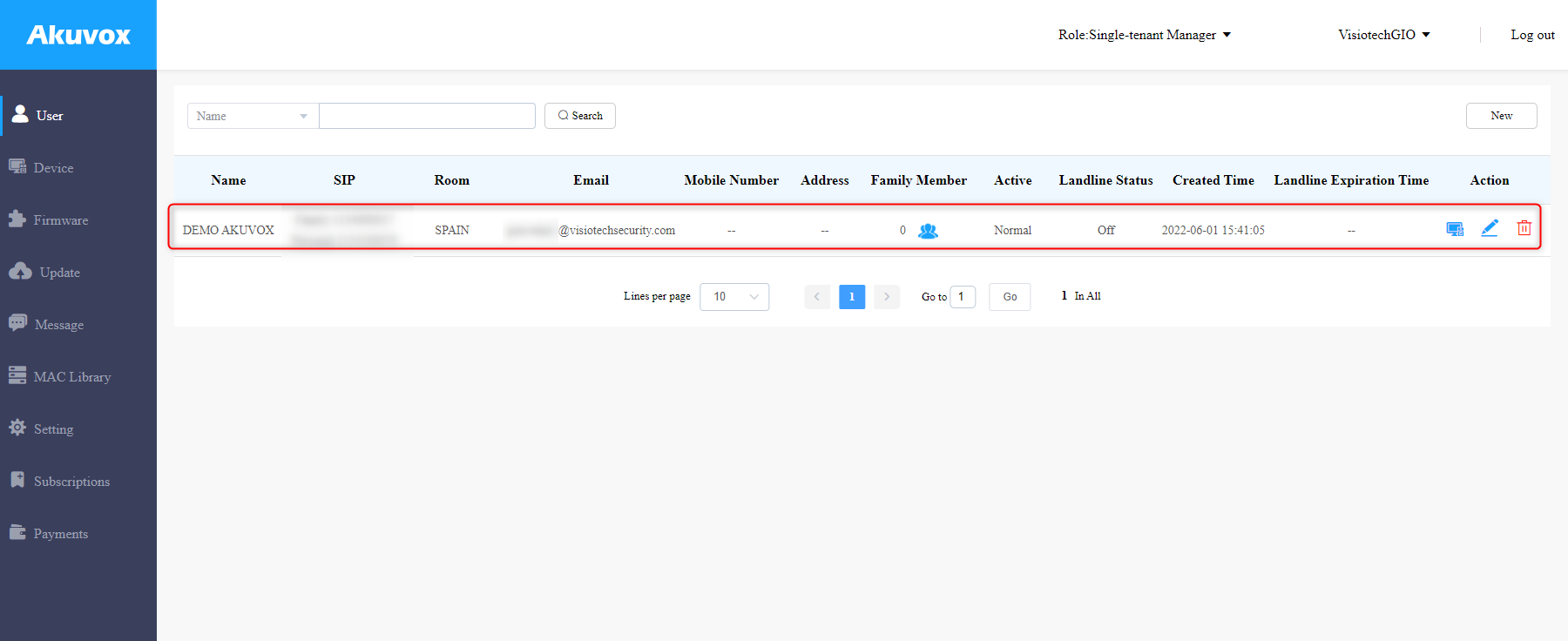
Sobald das Projekt erstellt ist, wird das Ergebnis sein:
WICHTIG: die E-Mail muss der Endkunde sein, da mit dieser E-Mail auf die Akuvox-App zugegriffen wird, um auf den Portier zuzugreifen. Das Passwort wird automatisch generiert und Sie werden es in der gleichen E-Mail finden.
Schritt 2 - Verknüpfen Sie die Geräte mit dem Projekt.
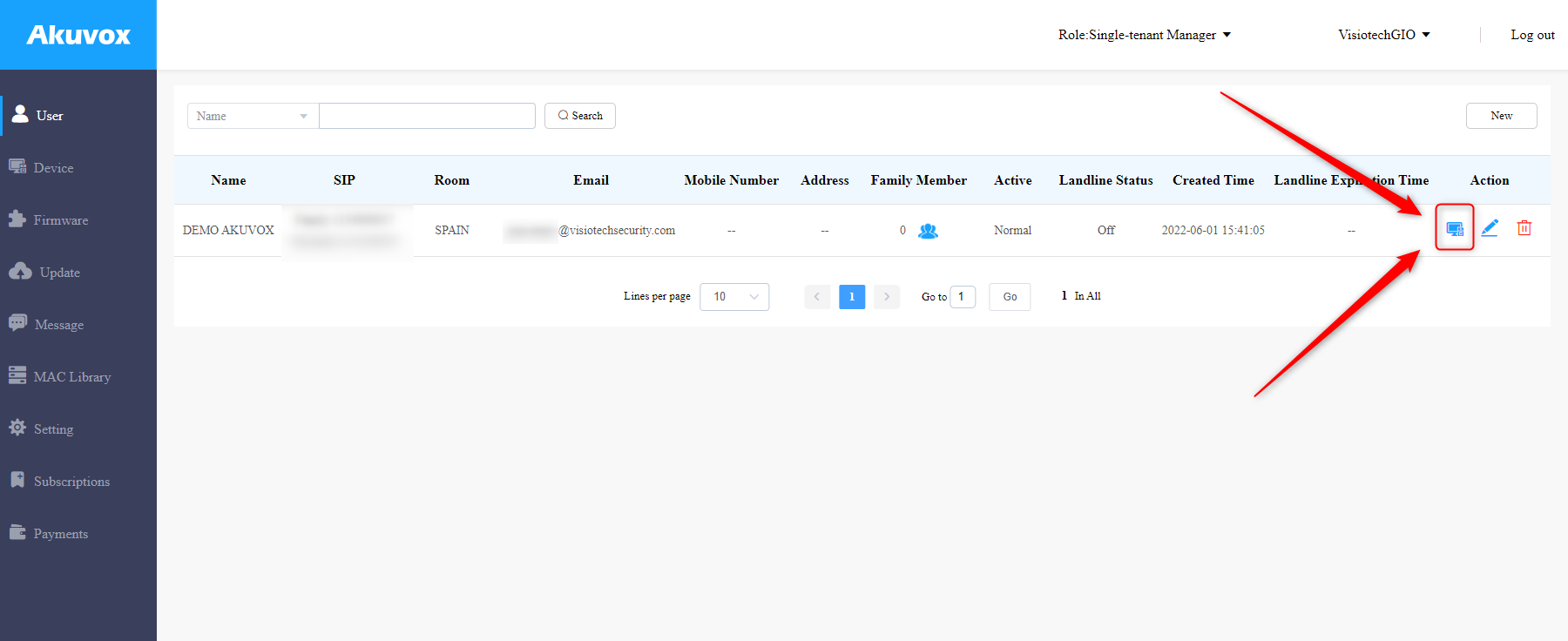
Elegir en "NEW"
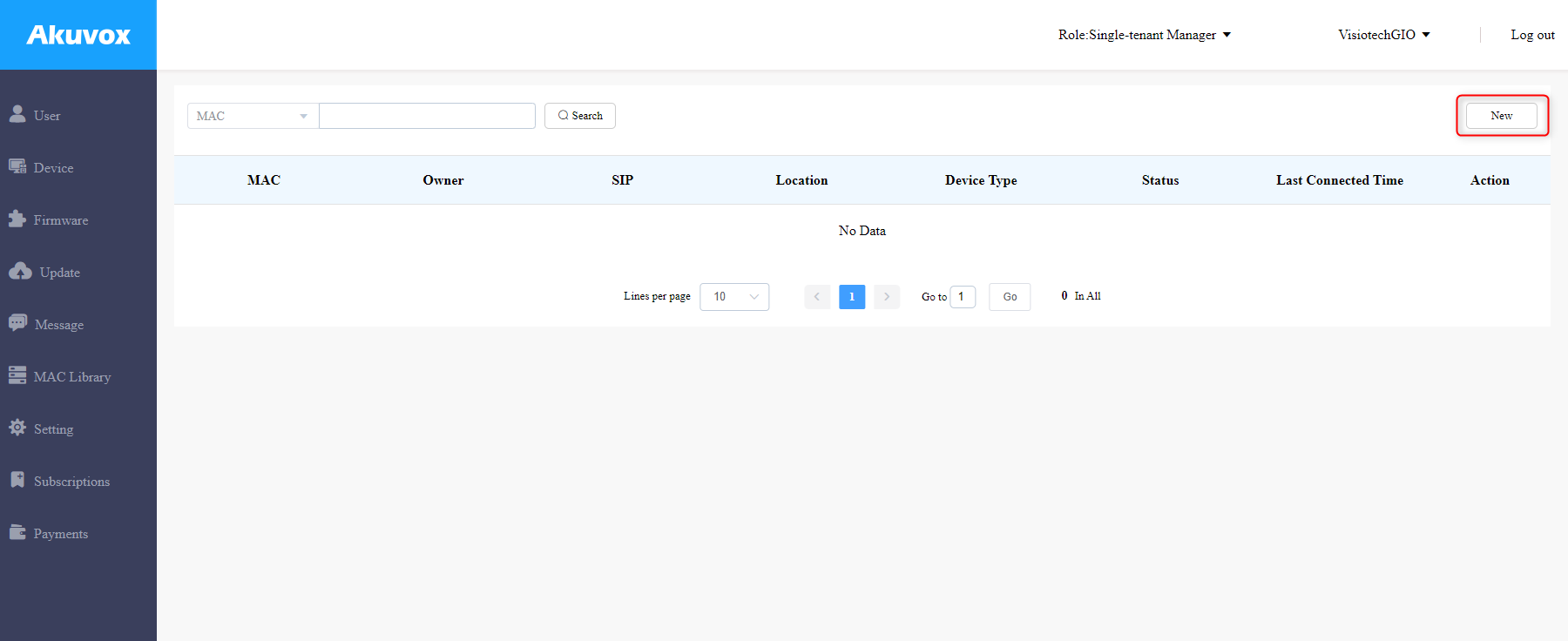
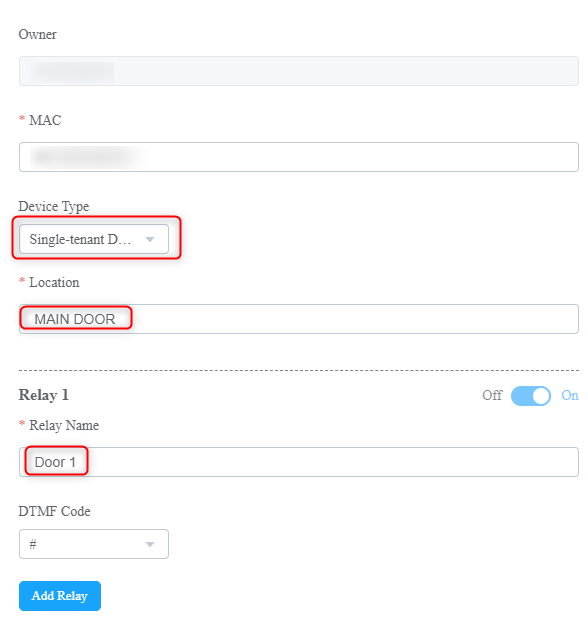
Nach der Auswahl von NEW wählen Sie den Gerätetyp (Außeneinheit), wählen Sie "SINGLE-TENTANT DOORPHONE" und geben Sie dann einen Namen ein, um das Auffinden zu erleichtern, und ändern Sie gegebenenfalls den Namen des Relais, das der jeweiligen Tür zugeordnet ist.
Falls erforderlich, können Sie ein zweites Relais hinzufügen.
Schritt 3 - Wiederholen Sie den Vorgang für den Monitor (denken Sie daran, dass die Monitore in AKUVOX auch eine Webschnittstelle haben).
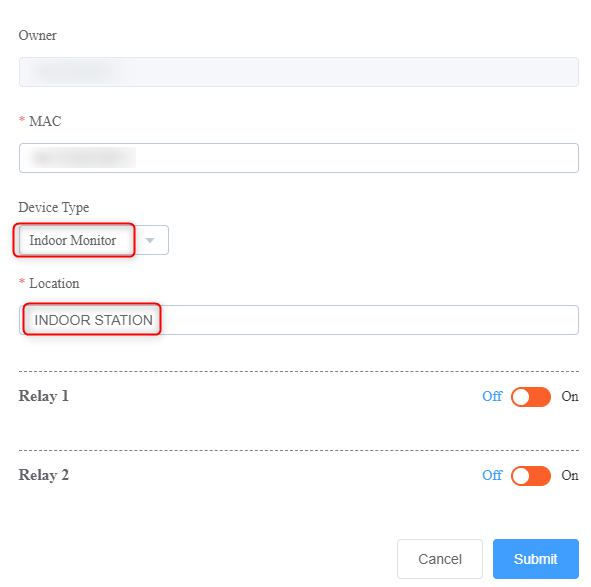
Sobald das Projekt erstellt und die beiden Geräte mit dem Projekt verknüpft sind, kümmert sich die Cloud automatisch um die Konfiguration.

--------
MOBILE KONFIGURATION
1 - Laden Sie die Akuvox SmartPlus App herunter
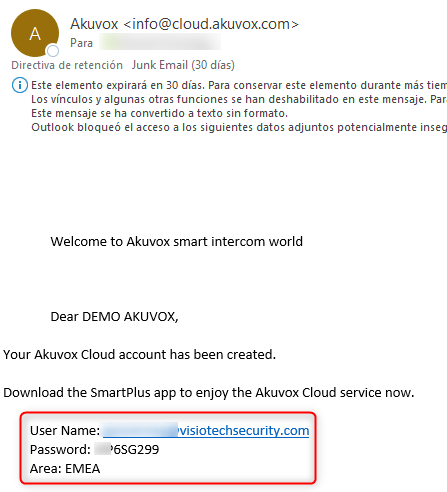
Die Login-Daten werden automatisch gesendet, wenn sie im Projekt erstellt werden. Aus diesem Grund ist es sehr wichtig zu überprüfen, ob die E-Mail des Endkunden gültig ist oder nicht.
Es ist auch sehr wichtig, den Bereich richtig auszuwählen, diese Information ist ebenfalls in der E-Mail enthalten.
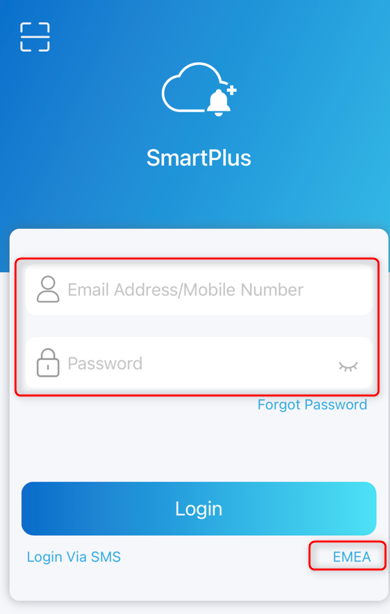
Una vez identificado el acceso a la app ya tendríamos los dispositivos online y en funcionamiento.