Hinweis:
Wir haben die folgenden Geräte benutzt: einen Safire PoE NVR SF-NVR8216A-16P-4K und eine Safire IP-Kamera SF-IPB025HG-2E.
Der Korridormodus ist eine wirklich nützliche Funktion, die bei vielen CCTV-Kameras verfügbar ist und zur effektiven Überwachung eines Raums verwendet werden kann, der eher vertikal als horizontal angelegt ist. Zu diesen Bereichen gehören Korridore, Gehwege, Treppenhäuser, Geschäftskorridore, Tunnel und Straßen. Bei der Installation und Betrachtung einer CCTV-Kamera soll der Bildausschnitt so viel wie möglich des interessierenden Bereichs umfassen, während so viele überflüssige Bereiche wie Wände und Decken wie möglich ausgeschnitten werden. Im Korridormodus können Sie das Kameraobjektiv und das Videobild um 90 Grad drehen, so dass es im Hoch- und nicht im Querformat angezeigt wird. Auf diese Weise können Sie die Kamera nutzen, um sich auf die interessanten Bereiche in Ihrem Bild zu konzentrieren, indem Sie das Seitenverhältnis des Bildes von 16:9 auf 9:16 ändern, um eine enge Überwachungskonfiguration zu ermöglichenÜberwachungskonfiguration zu ermöglichen.
Video-Anleitung Safire und Korridormodus
Wie kann ich den Korridormodus in meinen Kameraeinstellungen aktivieren?
Wir empfehlen Ihnen, die Kamera in Ihrem Netzwerk einzurichten und den Korridormodus in den Einstellungen zu aktivieren, bevor Sie versuchen, das Objektiv zu drehen und zu positionieren. So können Sie den Live-Videostream mit dem richtigen Seitenverhältnis verwenden, um das Objektiv optimal auszurichten. Die Positionierung der Linsen erfordert in der Regel ein wenig Ausprobieren, um das beste Ergebnis für Ihren Raum zu erzielen.
1. Öffnen Sie den Internet Explorer auf Ihrem PC und geben Sie die IP-Adresse des NVR ein.
2. Gehen Sie zur Konfigurationsseite der Rekorder
3. Prüfen Sie, ob es möglich ist, die Bildeinstellungen über den NVR zu ändern
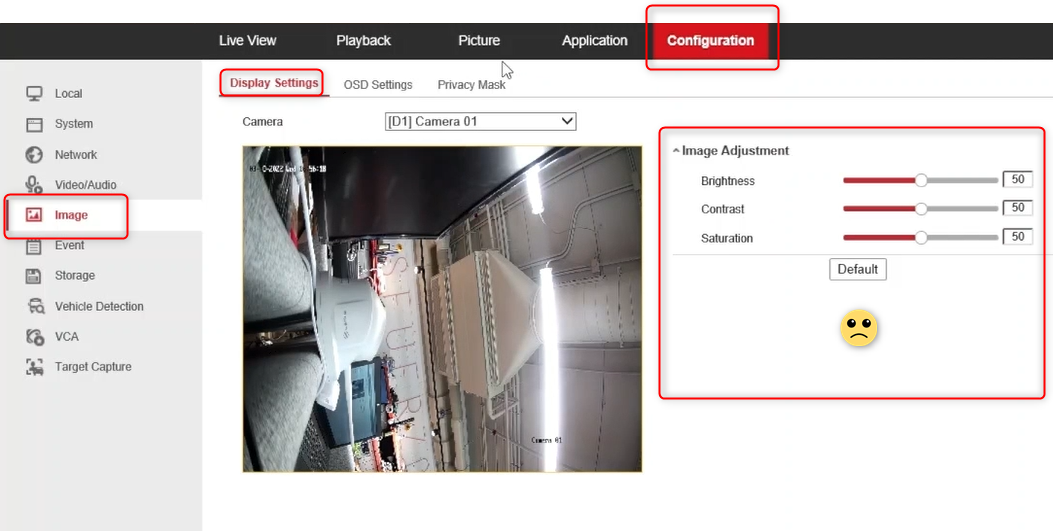
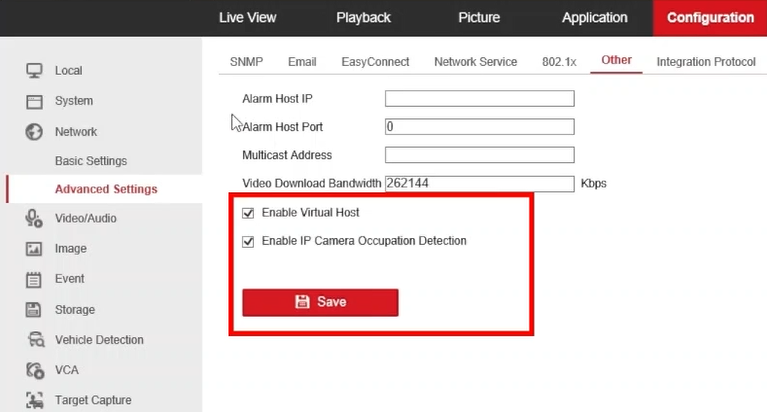
4. Im Beispiel haben wir nicht die Möglichkeit, das Bild über den Rekorder zu drehen, also müssen wir das Bild über die Kamera drehen. Wenn die Kamera mit dem PoE des Rekorder verbunden ist, muss zuerst den virtuell Host aktiviert werden.
5. Über das Netzwerk und dann über die erweiterten Einstellungen auf der Registerkarte Sonstiges wird der virtuelle Host aktiviert
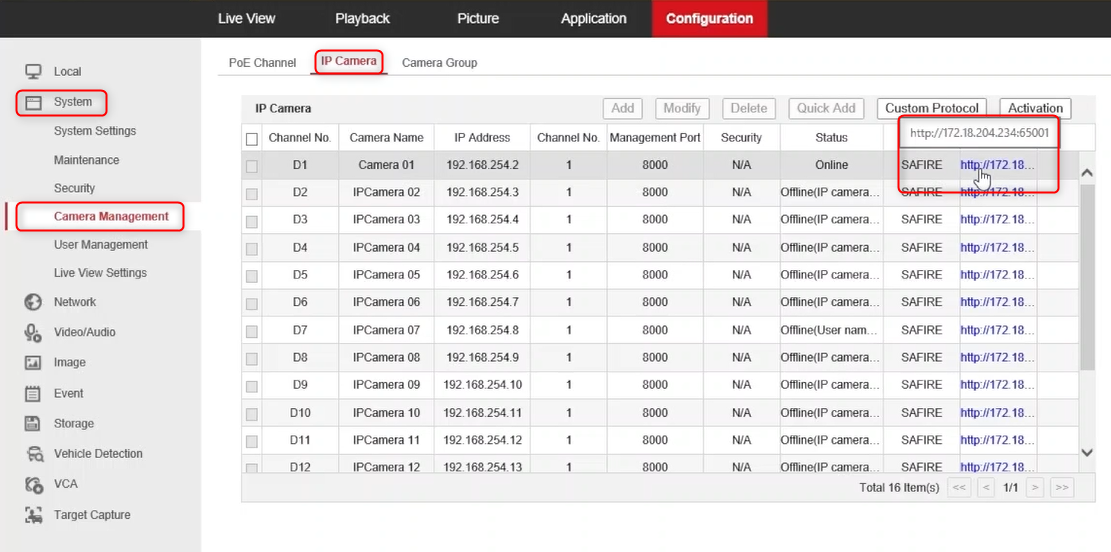
6. Nachdem der virtuelle Host aktiviert ist, gehen Sie zu System und dann zu Kameraverwaltung, IP-Kamera und wählen Sie den IP-Link der Kamera aus, um die vertikale Ansicht zu konfigurieren; dies öffnet eine neue Registerkarte in Ihrem IE.
7. Melden Sie sich bei der Kamera an und wechseln Sie zur Registerkarte Konfiguration
8. Öffnen Sie über Bild, Anzeigeeinstellungen die Option Videoanpassung
9. Aktivieren Sie die Option Rotation
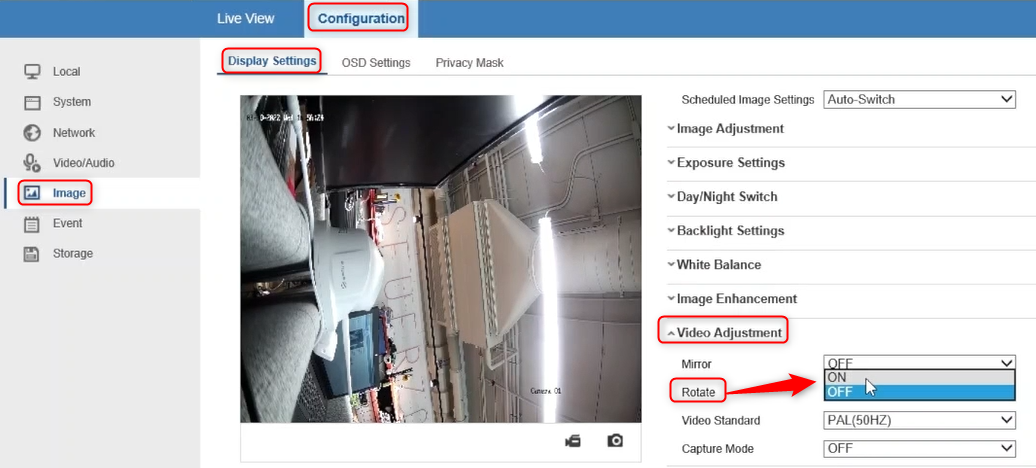
Da die Kamera nun um 90º gedreht ist, müssen wir den Monitor verwenden, um die Live-Ansicht einzurichten.
Anschluss an den Monitor des Rekorders.
1. Klicken Sie mit der rechten Maustaste und wählen Sie System.
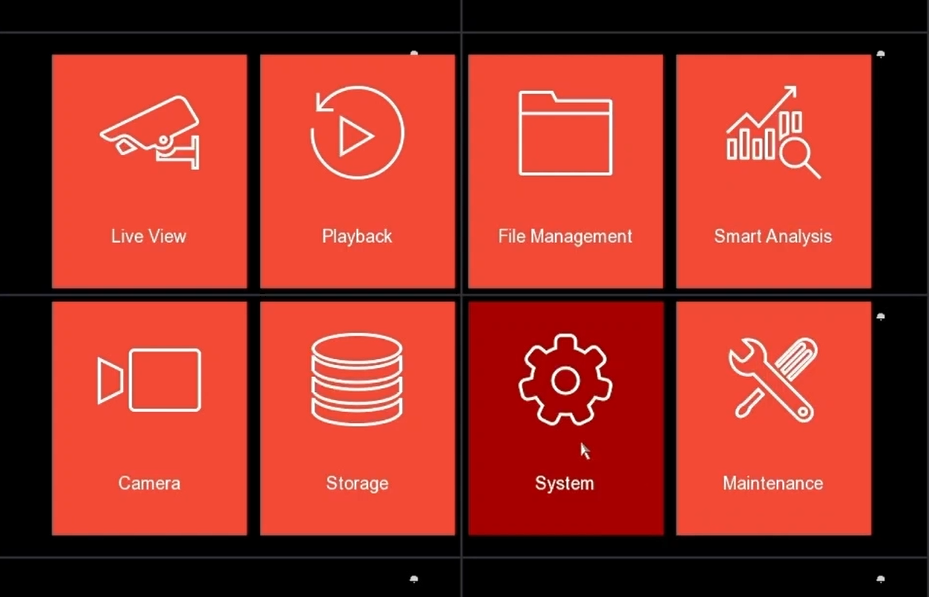
2. Öffnen Sie die Live-Ansicht und dann die Ansicht und klicken Sie auf Benutzerdefiniertes Layout festlegen.
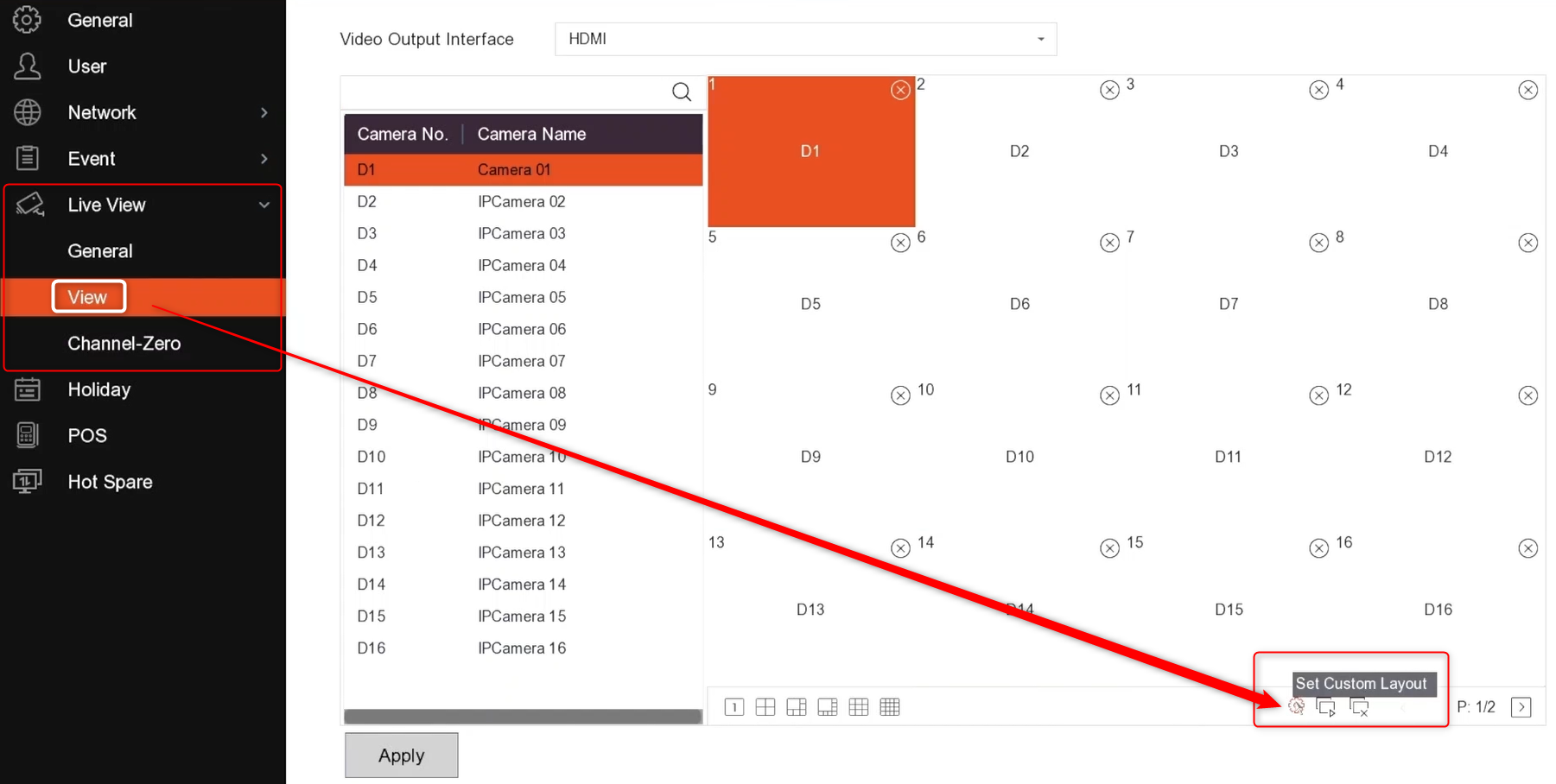
3. Klicken Sie auf das Pluszeichen in der oberen linken Ecke
4. Ändern Sie den Namen nach Bedarf
5. Markieren und wählen Sie die beiden zu verbindenden Fenster aus
6. Dann speichern
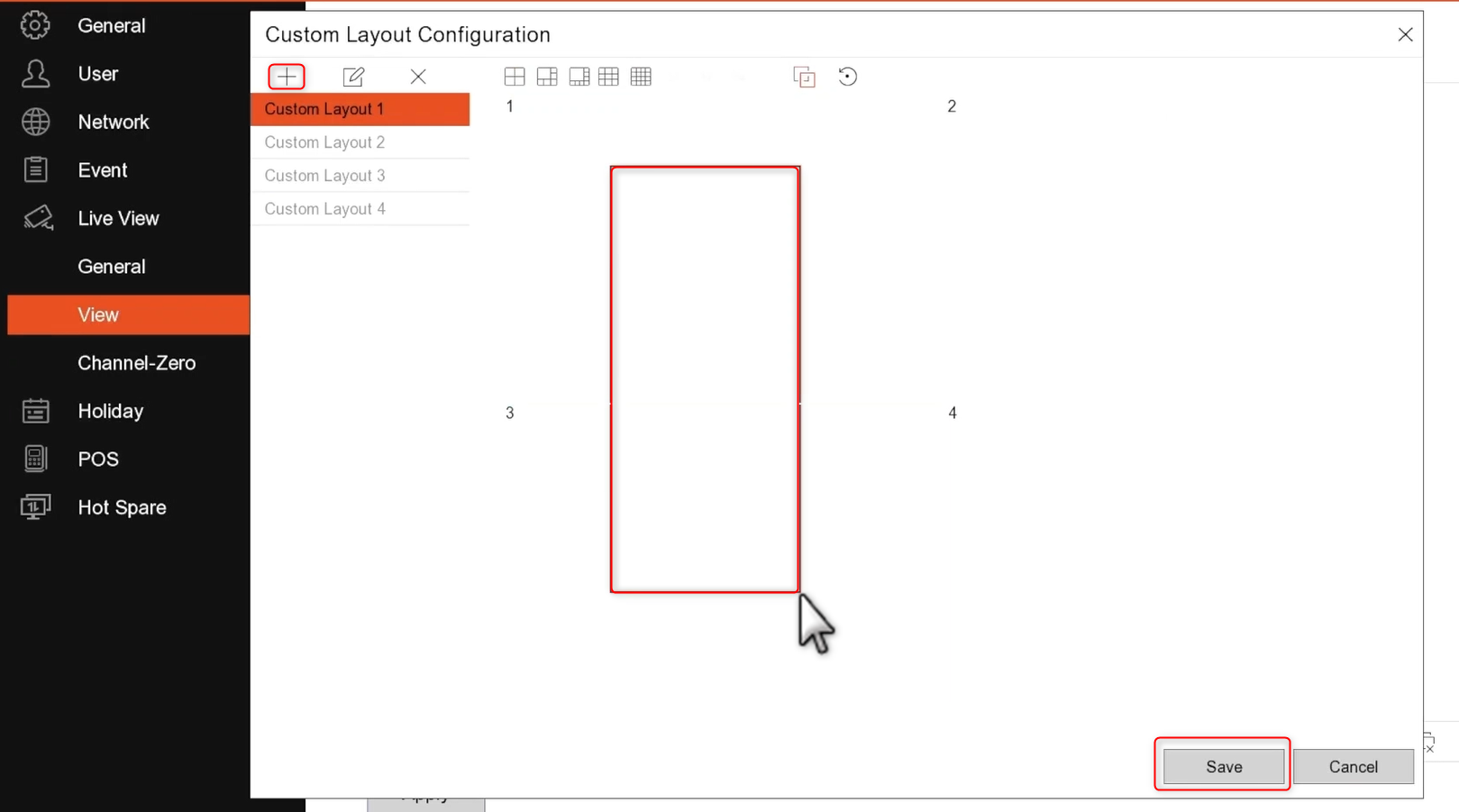
7. Wählen Sie das benutzerdefinierte Layout, das Sie gerade erstellt haben
8. Klicken Sie auf die Wiedergabetaste, um die Ansicht einzustellen, und klicken Sie auf Übernehmen
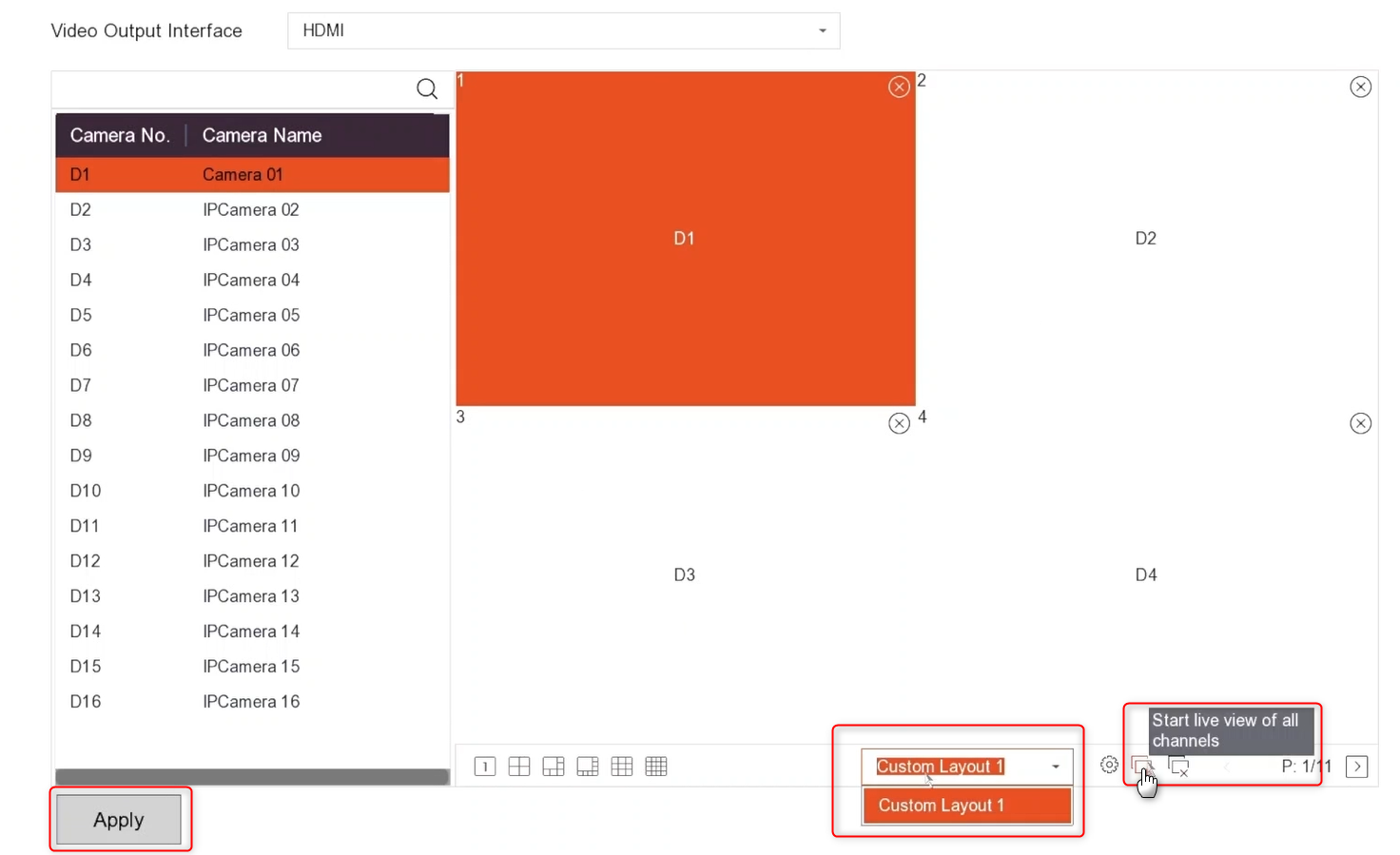
Jetzt, wo Sie wieder auf dem Hauptbildschirm sind, müssen Sie das benutzerdefinierte Layout anzeigen
1. Klicken Sie mit der rechten Maustaste und wählen Sie die Schaltfläche Live-Ansicht
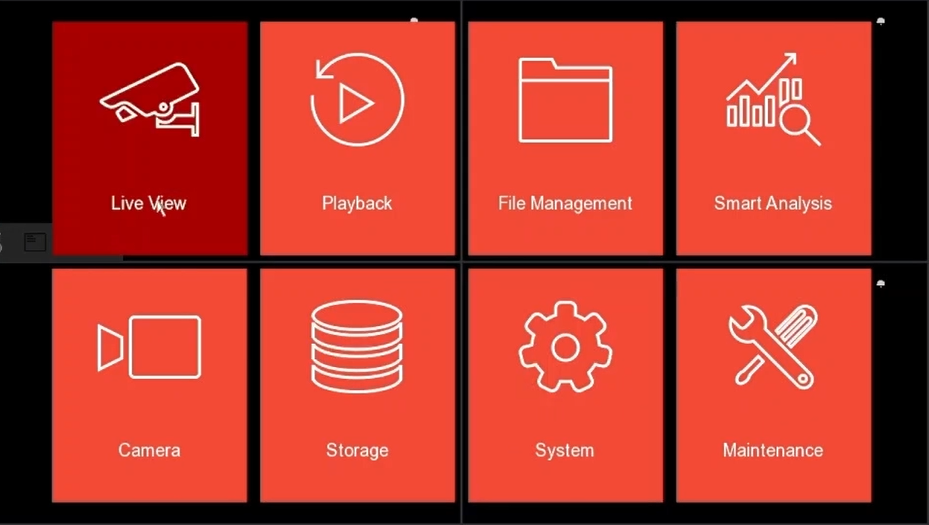
2. Unten rechts wählen Sie das benutzerdefinierte Layout
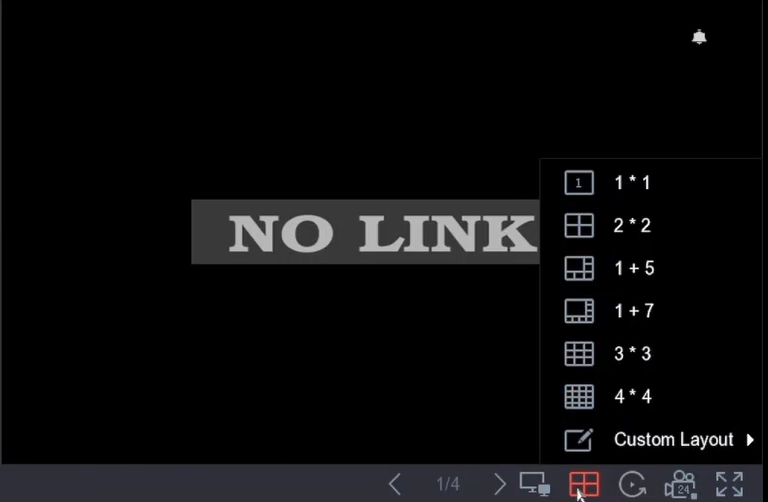
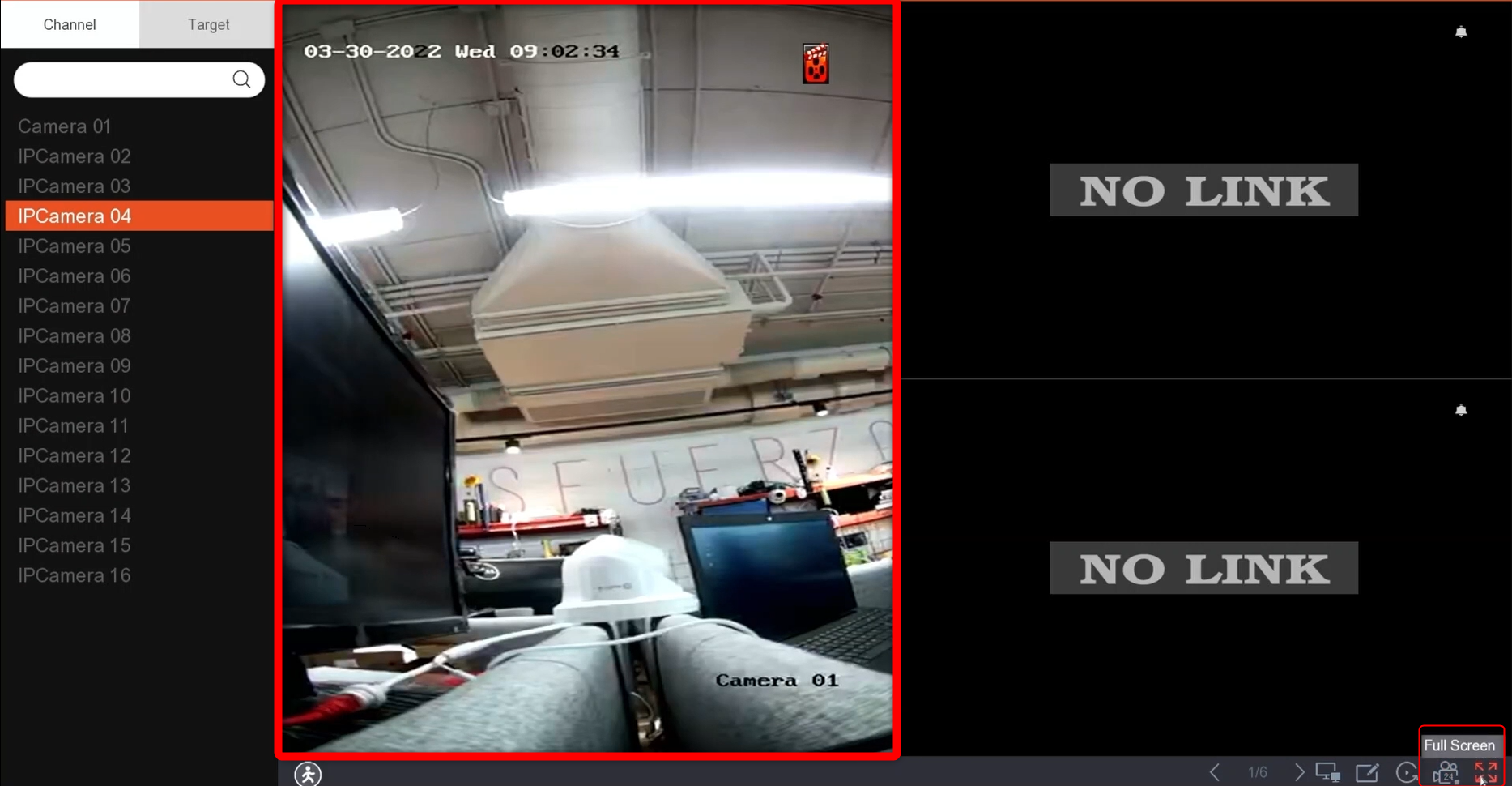
Jetzt sehen Sie das neue Layout mit der vertikalen Kamera
Wählen Sie das Vollbildsymbol, um ein Vollbild zu erhalten